Gli amministratori
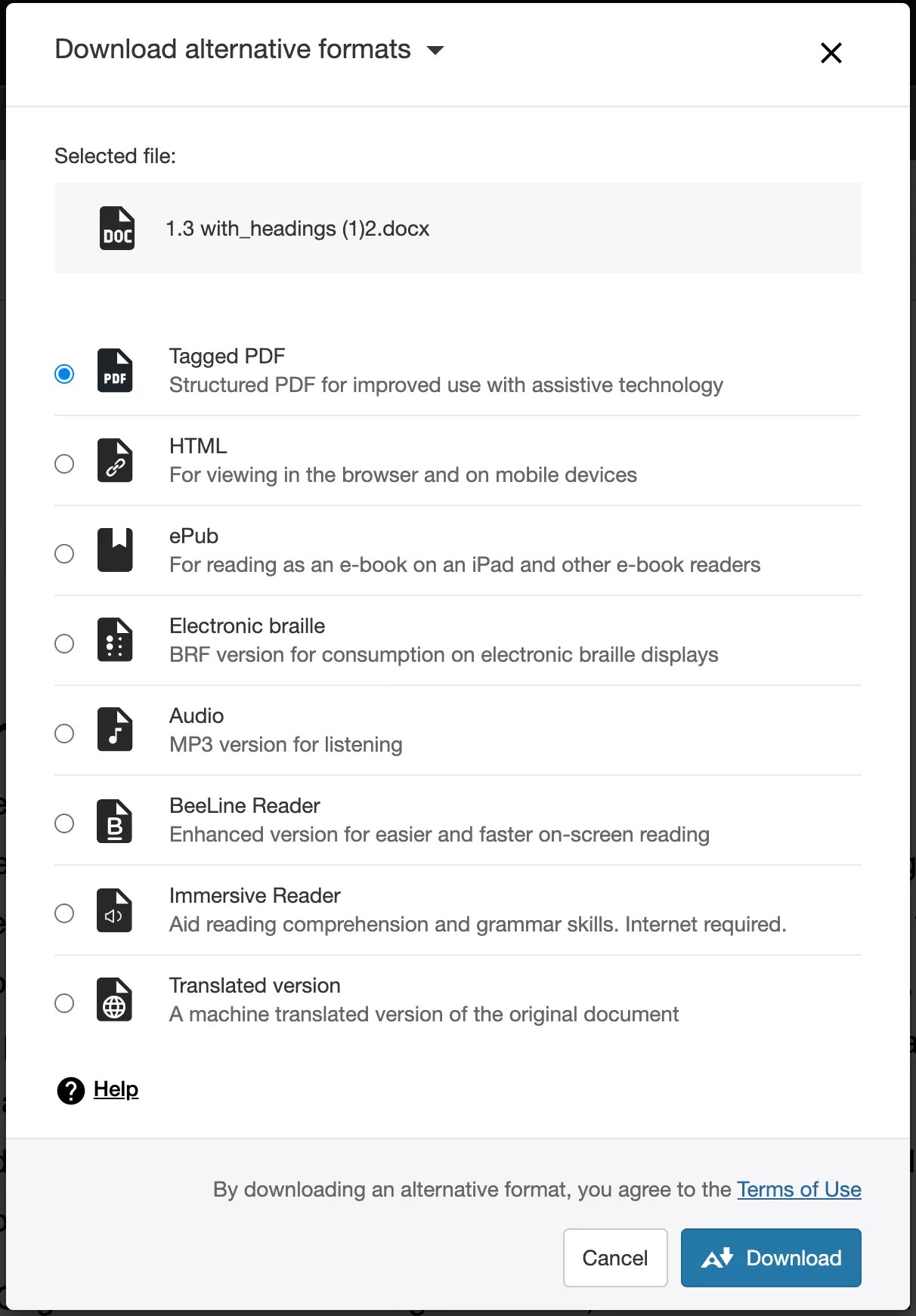
La tua scuola è piena di studenti diversi con capacità di apprendimento uniche. Fornire loro contenuti originali più accessibili significa che possono scegliere i formati che funzionano meglio per loro: HTML per una migliore lettura sui telefoni cellulari, Braille elettronico per gli ipovedenti e Audio per l'apprendimento in movimento. Ally esegue automaticamente la scansione dei tuoi contenuti originali ed esegue una serie di passaggi per renderli più accessibili.
Fornire un rapporto sull'accessibilità dei contenuti del corso a livello di istituto
Fornire punteggi di accessibilità
Fornisci un feedback all'insegnante su come migliorare il tuo punteggio di accessibilità
Genera formati alternativi che gli studente possono scaricare
Ally rapporto istituzionale
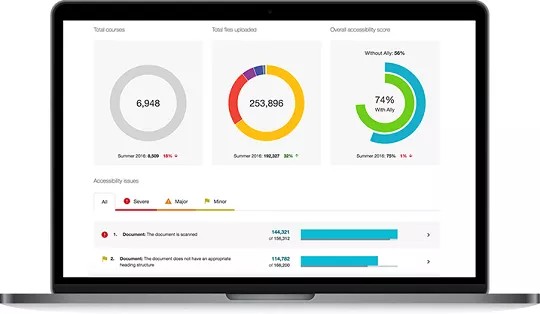
Ally fornisce un rapporto sull'accessibilità dei contenuti dei corsi a livello di istituto che consente di comprendere e comprendere in modo approfondito le prestazioni e l'evoluzione dell'istituto dal punto di vista dell'accessibilità dei contenuti dei corsi. Questo rapporto aiuta a monitorare i progressi e può aiutare a evidenziare le aree problematiche e identificare le iniziative che possono contribuire ulteriormente a migliorare l'accessibilità presso l'istituto.
Puoi trovare il rapporto dell'istituto Ally nel tuo LMS.
Blackboard : Nel pannello dell'amministratore in Strumenti e utilità, seleziona Rapporto Ally.
Instructure Canvas: seleziona Amministratore nella navigazione globale. Seleziona un account e seleziona Ally.
Moodle: Da Amministrazione del sito selezionare Report. Seleziona accessibilità.
Pagina di accesso personalizzata: se si dispone dell'accesso tramite una pagina di accesso personalizzata, digitare la chiave LTI e il segreto per l'istituto.
D2L BrightSpace: nella Homepage selezionare Altro e selezionare Ally Report istituzionale.
Schoology: In qualsiasi pagina, seleziona App Center e Ally Institutional Report.
Suggerimento
Punteggi di accessibilità
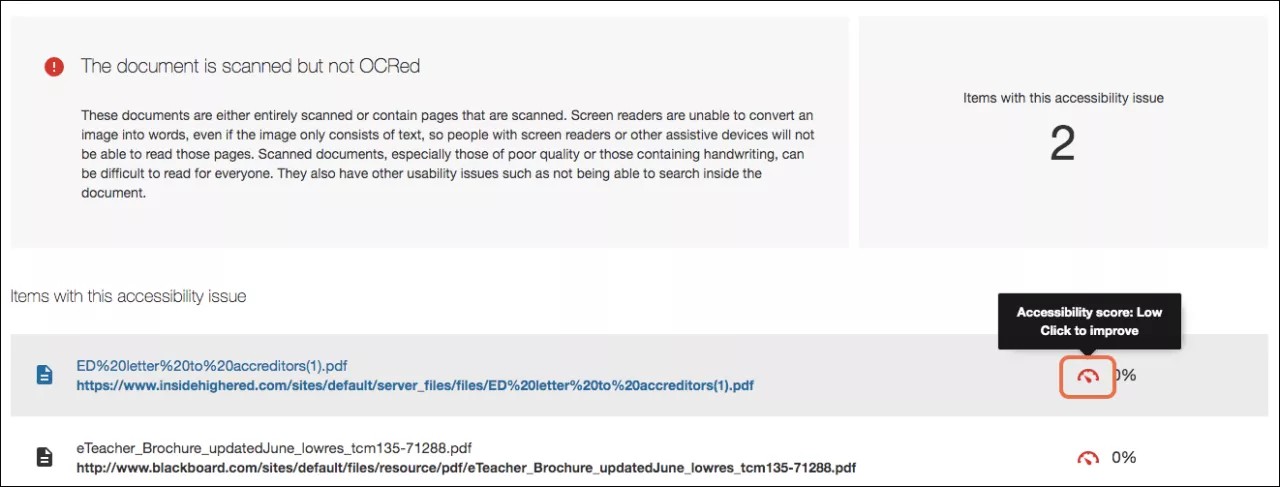
Ally fornisce punteggi per misurare l'accessibilità dei contenuti. I punteggi di accessibilità sono determinati dalla gravità dei problemi in ciascun file digitale o editor di contenuti WYSIWYG.
I punteggi vanno da Basso a Perfetto. Più alto è il punteggio, minori sono i problemi.

Bassa (0-33%): Ha bisogno di aiuto! Ci sono gravi problemi di accessibilità.

Medio (34-66%): Un po' meglio. Il file è in qualche modo accessibile e necessita di miglioramenti.

Alta (67-99%): Ci siamo quasi. Il file è accessibile ma sono possibili ulteriori miglioramenti.

Perfetto (100%): Perfetto! Ally non ha identificato alcun problema di accessibilità, ma potrebbero essere ancora possibili ulteriori miglioramenti.
Migliorare i punteggi di accessibilità
Ally fornisce un feedback dettagliato e supporto per aiutarti a diventare un professionista dell'accessibilità. Scopri i problemi di accessibilità, perché sono importanti e come risolverli.
Vai al report istituzionale nel tuo LMS. Dalla tabella problemi di accessibilità, trova un contenuto specifico in un corso con un problema di accessibilità. Seleziona l'indicatore del punteggio di accessibilità dell'elemento di contenuto per aprire il pannello di feedback.
Nota
Questa funzione è disabilitata per impostazione predefinita. Invia una richiesta su Behind The Blackboard per attivarlo. Questa funzionalità è disponibile solo quando si accede al report istituzionale dall'LMS e non quando si utilizza l'URL di accesso diretto.
Formati alternativi
Ally crea formati alternativi di contenuti del corso basati sull'originale. Questi formati sono resi disponibili con i contenuti originali in modo che gli studenti possano trovare tutto in un'unica comoda posizione.
Gli insegnanti non devono fare nulla. I formati alternativi sono creati per te. Se lo desideri, puoi disabilitare i formati alternativi per ogni singolo elemento di contenuto per qualsiasi motivo.
Seleziona Scarica formati alternativi ovunque tu lo veda per vedere i diversi formati disponibili e disabilitarli.