Ally LTI 1.3 per D2L Brightspace
Registra ogni strumento Ally
I passaggi seguenti guidano l'utente attraverso la configurazione LTI per:
Strumento di configurazione client
Relazione dell'istituto
Rapporto sull'accessibilità dei corsi
Dall'ambiente D2L, aprire Strumenti di amministrazione e selezionare Gestisci estendibilità.
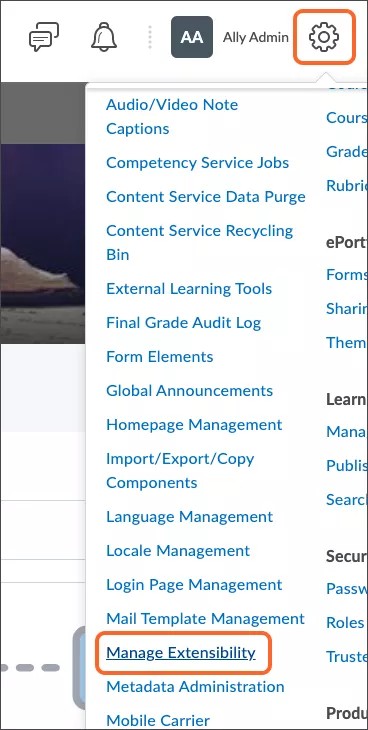
Seleziona LTI Advantage.
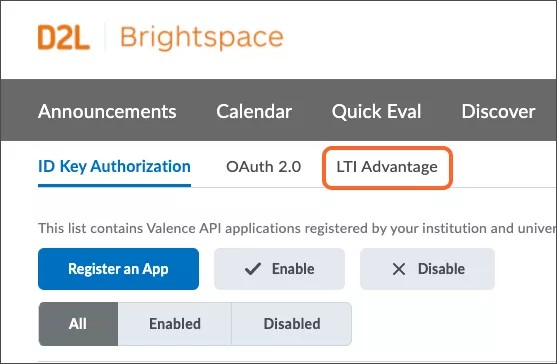
Seleziona Strumento di registrazione.
Seleziona l'opzione Dinamico.
Copia e incolla il link per lo strumento che desideri registrare nel campo Endpoint di registrazione avvio utensile. Sostituisci
[AllyEnvironment]con le informazioni sull'ambiente in cui è ospitato l'istituto.Rapporto dell'istituto:
https://[AllyEnvironment]/api/v2/auth/lti/1.3/register/istitutoConfigurazione cliente:
https://[AllyEnvironment]/api/v2/auth/lti/1.3/register/configRapporto sull'accessibilità del corso:
https://[AllyEnvironment]/api/v2/auth/lti/1.3/register/course
Selezionare la casella di controllo Configura distribuzione .
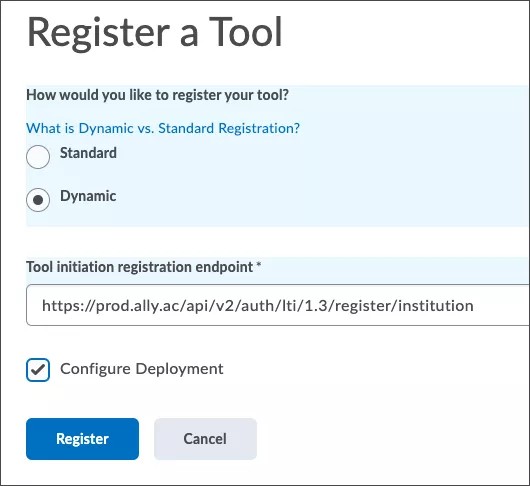
Seleziona Registrati.
Ambiente Ally per la tua regione
Utilizza le informazioni per l'ambiente Ally in cui è ospitato il tuo istituto.
Centro dati Stati Uniti:
prod.ally.acCentro dati canadese:
prod-ca-central-1.ally.acCentro dati europeo:
prod-eu-central-1.ally.acCentro dati di Singapore:
prod-ap-southeast-1.ally.acCentro dati australiano:
prod-ap-southeast-2.ally.ac
Configurare la distribuzione degli strumenti
Importante
D2L Brightspace registra gli LTI come disabilitati per impostazione predefinita. Gli LTI devono essere abilitati dopo la registrazione.
Dall'ambiente D2L aprire Strumenti di amministrazione e selezionare Gestisci estendibilità.
Seleziona LTI Advantage.
Selezionare lo strumento.
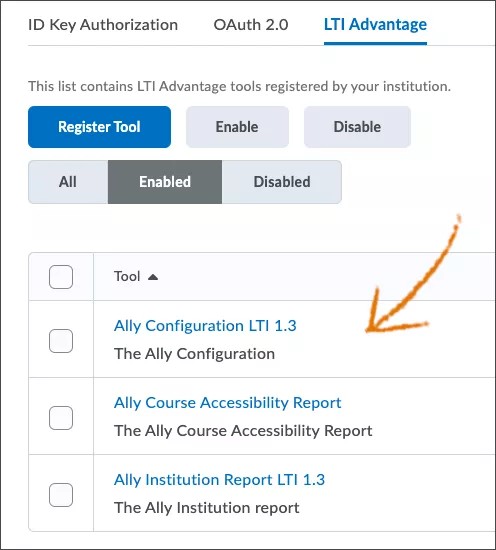
Selezionare Visualizza distribuzioni nella parte inferiore della pagina.
Selezionare la distribuzione corrispondente all'applicazione. Ad esempio, se in precedenza è stato selezionato lo strumento di report istituto, selezionare Distribuzione dell'istituto ora.
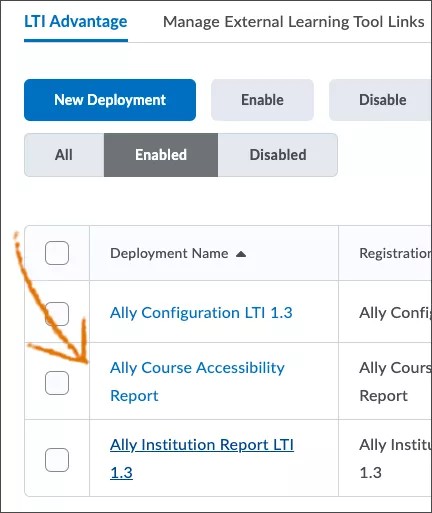
In Impostazioni di sicurezza selezionare queste caselle di controllo:
Informazioni sull'unità organizzativa
Informazioni per l'utente
Informazioni sui collegamenti
Apri come risorsa esterna
Seleziona Aggiungi unità organizzative e rendi lo strumento disponibile per l'unità organizzativa appropriata
Usa lo stesso nome e la stessa descrizione
Copia e incolla il link appropriato nel campo URL. Sostituisci
[AllyEnvironment]con le informazioni sull'ambiente in cui è ospitato l'istituto.Relazione dell'istituto:
https://institution.[AllyEnvironment]/api/v2/auth/lti/1.3/targetConfigurazione cliente:
https://config. [AllyEnvironment]/api/v2/auth/lti/1.3/targetRapporto sull'accessibilità del corso:
https://course. [AllyEnvironment]/api/v2/auth/lti/1.3/target
Salvare la distribuzione.