Contrassegnare un PDF
Assicurati che i tuoi documenti e le tue presentazioni rimangano accessibili durante la conversione in PDF
Sebbene mantenere i contenuti nel file sorgente originale sia il modo migliore per garantire che il documento rimanga accessibile, molti insegnanti preferiscono esportare i propri documenti e presentazioni come PDF. Quando si esporta come PDF, è importante controllare le impostazioni di esportazione per assicurarsi che il PDF venga contrassegnato. In questo modo il PDF è facile da navigare.
Se un PDF non è etichettato, il file riceve un indicatore di punteggio di accessibilità basso.
Seleziona l'indicatore Punteggio di accessibilità per saperne di più e aggiungere una descrizione.
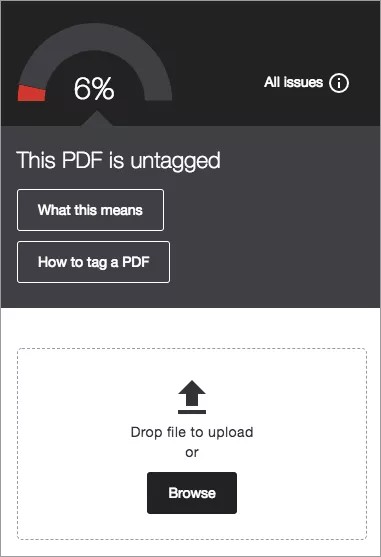
Contrassegnare un PDF
È necessario risolvere questo problema nel file sorgente originale. Ad esempio, in Microsoft® Word. Apri il file, salvalo come PDF con tag e carica il file aggiornato nel tuo corso. Seleziona Come taggare un PDF per una guida passo passo su come eseguire questa operazione.
Seleziona Come taggare un PDF e seleziona Sì.
Apri il file sorgente sul tuo computer.
Salva il file come PDF con tag.
Microsoft Word: seleziona File e Salva con nome. Seleziona PDF dal menu Formato file. Seleziona Migliore per la distribuzione elettronica e l'accessibilità quindi seleziona Esporta.
PowerPoint: non è possibile salvare i file PowerPoint come PDF con tag.
LibreOffice Writer e Impress: selezionate File e Esporta come PDF. Seleziona PDF con tag (aggiungi struttura documento) e Esporta segnalibri in Opzioni PDF. Seleziona Esporta.
Carica il file aggiornato sul tuo corso.
Nota
Se le istruzioni sono ancora aperte nel pannello di feedback dell'insegnante, seleziona Avanti e Sfoglia per caricare il file. Se non è aperto il riquadro dei feedback dell'insegnante, seleziona l'indicatore del punteggio di accessibilità accanto al file nel corso e seleziona Sfoglia per caricare il file.
Caricare il file sorgente originale
Un'altra opzione consiste nel sostituire il PDF con il file sorgente originale. Ad esempio, il documento di Word o il file di PowerPoint.
Seleziona Come taggare un PDF e seleziona Sì.
Seleziona Carica documento originale.
Seleziona Sfoglia e carica il file sorgente originale.
Aggiungere un riferimento alla libreria
Potrebbe essere difficile trovare il file di origine originale. Contattare la tua biblioteca o i servizi di accessibilità prima dell'inizio del termine può aiutare a garantire che gli studenti che hanno bisogno di quei formati non rimangano indietro.
Puoi anche aggiungere un riferimento alla libreria ad Ally per aiutare i tuoi studenti.
Seleziona No quando ti viene chiesto se puoi procurarti una versione basata su testo.
Seleziona Sì quando ti viene chiesto se il documento o la presentazione si trovano nella libreria.
Compila quante più informazioni possibili nel modulo di feedback di Ally e seleziona Aggiungi referenza.
Dopo aver aggiunto il riferimento alla libreria, gli studenti possono accedere alle informazioni del documento accedendo al file e selezionando Formati alternativi dal menu accanto al nome del file. Seleziona Riferimento libreria.
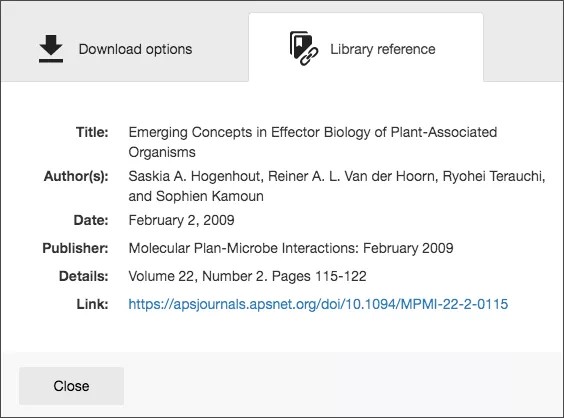
Formati alternativi
Se selezioni No sia per le domande basate sul testo che per quelle della biblioteca nel feedback di Ally, Ally genera formati alternativi che gli studenti possono utilizzare. Sfortunatamente, questa non è una soluzione definitiva, quindi non migliorerà il punteggio. Vorrai comunque taggare il PDF quando possibile.