Controllo dei sottotitoli video
Controlli dei sottotitoli per i video
Poiché i contenuti video continuano a essere utilizzati in nuovi modi nel percorso di creazione di esperienze di corsi online coinvolgenti, l'importanza di fornire sottotitoli come parte di una strategia più inclusiva aumenta anche man mano che più studenti interagiscono con questo tipo di contenuti. Ally si impegna ad aiutare gli insegnanti a creare ambienti didattici più inclusivi che includano questi contenuti video, controllando e contrassegnando i video senza sottotitoli come parte del feedback dell'insegnante.
In che modo Ally segnala i video senza sottotitoli o che includono sottotitoli automatici?
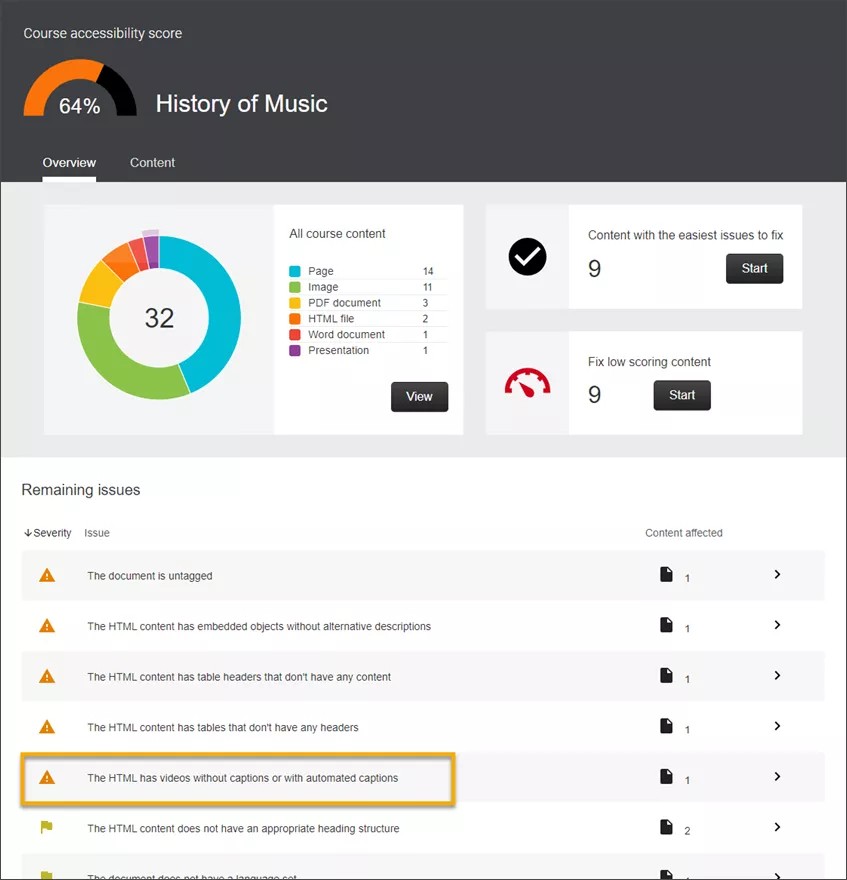
Quando controlla i contenuti HTML e WYSIWYG, Ally identifica i video inclusi senza sottotitoli e i video con sottotitoli generati automaticamente. Gli insegnanti possono vedere questo aspetto rappresentato nel feedback dell'insegnante per ogni elemento di contenuto, oppure possono utilizzare il rapporto sull'accessibilità del corso per vedere tutti gli elementi di contenuto contenenti video senza sottotitoli nel loro corso.
Quando un insegnante accede al feedback dell'insegnante Ally sui contenuti WYSIWYG, Ally evidenzierà i video identificati senza sottotitoli o in cui i sottotitoli sono stati generati automaticamente.
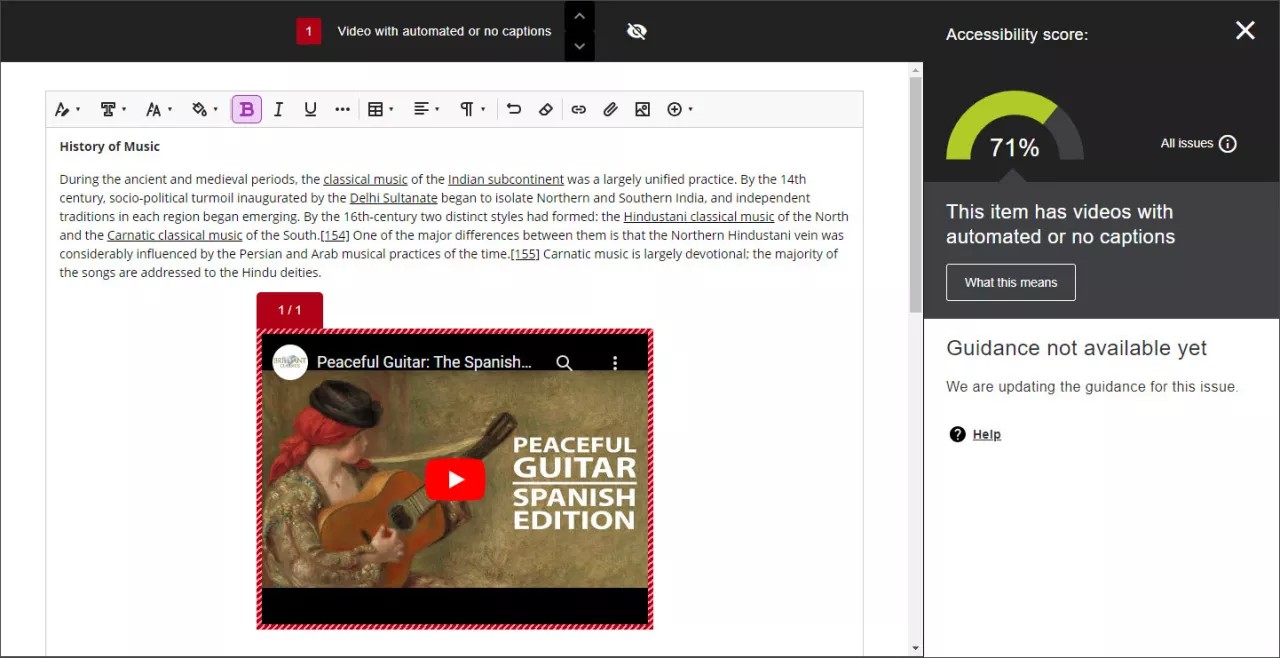
Attualmente, i video senza sottotitoli o quelli contenenti sottotitoli automatici non modificano il punteggio di accessibilità. Poiché è probabile che gli insegnanti non stiano creando il video e potrebbero non essere in grado di aggiungere didascalie, Ally contrassegna ed evidenzia questi video a scopo di consapevolezza senza influire sul punteggio di accessibilità del file in cui viene aggiunto il video.
Dove può Ally identificare i video senza sottotitoli?
Il controllo dei sottotitoli video di Ally è disponibile per le seguenti sorgenti video e tipi di contenuti supportati, a seconda del sistema LMS:
Su YouTube | Vimeo | HTML5 Video | ||||
|---|---|---|---|---|---|---|
Tipo di contenuto/LMS | File HTML caricati | WYSIWYG | File HTML caricati | WYSIWYG | File HTML caricati | WYSIWYG |
Lavagna Impara Originale | Sì | Sì | Sì | Sì | Sì | Sì |
Lavagna Impara Ultra | Sì | Sì | Sì | Sì | Sì | No |
Canvas | Sì | Sì | Sì | Sì | Sì | Sì |
D2L Brightspace | Sì | Sì | Sì | Sì | Sì | No |
Moodle | Sì | Sì | Sì | Sì | Sì | No |
Per i video di YouTube e HTML 5, non è necessario modificare alcuna configurazione all'interno delle impostazioni di configurazione di Ally. Tuttavia, è importante notare che se si desidera abilitare i controlli dei sottotitoli per Vimeo (sia video pubblici che privati) è necessario integrare Ally con un account Vimeo. Vai alla sezione successiva per scoprire come configurare il tuo account Vimeo.
Attivazione e configurazione di Vimeo
Vimeo sfrutta OAuth per facilitare la connessione alla configurazione di Ally. Le istruzioni seguenti ti aiuteranno a completare questo processo.
Prima di iniziare
Questa funzione richiede l'attivazione e la configurazione di impostazioni specifiche all'interno dello strumento di configurazione di Ally. Per integrare Vimeo con Ally è necessario disporre di un account Vimeo e delle credenziali del ruolo di amministratore.
IMPORTANTE: la configurazione di Ally per il controllo dei video Vimeo pubblici e privati comporterà il conteggio delle chiamate API di Ally ai fini dell'account Vimeo del tuo istituto e dei limiti di velocità. I controlli di Ally per i video Vimeo possono essere limitati dal limite di richieste al minuto integrato nel piano di licenza Vimeo. Per ulteriori informazioni sui limiti di velocità di Vimeo, consulta Come lavorare con i limiti di velocità in Vimeo.
Autorizzazioni necessarie dall'account Vimeo
Ally richiede l'autorizzazione per valutare i tuoi contenuti video archiviati su Vimeo, incluse le seguenti autorizzazioni:
Accedi ai tuoi video privati, vetrine, gruppi, canali e portfolio.
Accedi ai tuoi video pubblici, vetrine, gruppi, canali e portfolio.
Nota
Ally non memorizza alcuna informazione di accesso o informazioni personali dal tuo account Vimeo.
Integrazione con il tuo account Vimeo
Per integrare Ally con Vimeo, devi concedere l'autorizzazione all'utilizzo del tuo account Vimeo, in modo che Ally sia in grado di valutare i contenuti video. Di seguito sono riportati i passaggi di configurazione:
Accedi alla configurazione di Ally. (Scopri come accedere alla configurazione Ally nel tuo LMS.)
Seleziona la scheda Configurazione Vimeo.
Seleziona Configura account Vimeo.
Ally apre una nuova scheda che reindirizza all'opzione di accesso a Vimeo.
Accedi utilizzando le tue credenziali di amministratore Vimeo.
Seleziona Consenti.
Verrà visualizzato un messaggio che avverte che il processo di autorizzazione è in corso. Al termine, è possibile verificare che la configurazione sia riuscita nella scheda di configurazione di Vimeo.
Nota
Ally supporta l'integrazione con un solo account Vimeo. Se i video sono impostati come non in elenco nelle impostazioni sulla privacy di Vimeo, Ally non sarà in grado di rilevare tali video come parte del controllo.
Disconnetti il tuo account Vimeo
Se desideri disconnettere il tuo account Vimeo dall'integrazione di Ally, puoi seguire questi passaggi:
Accedi alla configurazione di Ally. Scopri come accedere alla configurazione Ally nel tuo LMS.
Seleziona la scheda Configurazione Vimeo.
Seleziona Disconnetti account Vimeo.
Ally visualizza un messaggio di conferma.
Seleziona Disconnetti.