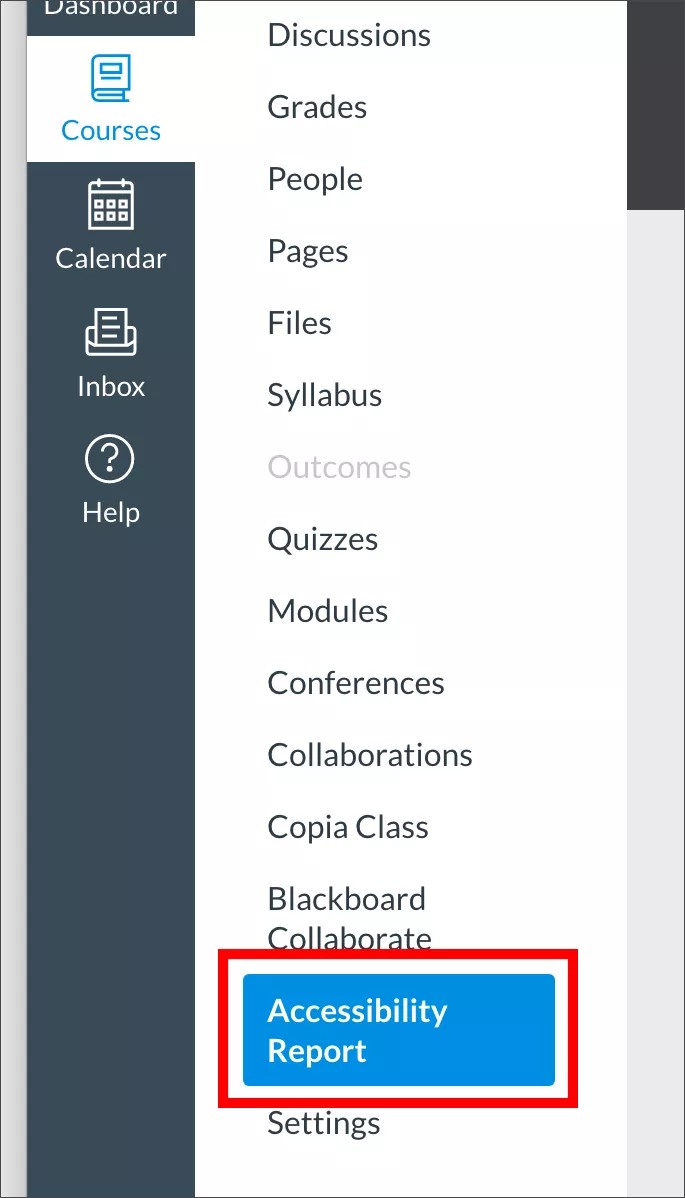
Configurazione del report di accessibilità del corso per Instructure Canvas
Registra la chiave del consumatore, il segreto condiviso e l'ID cliente
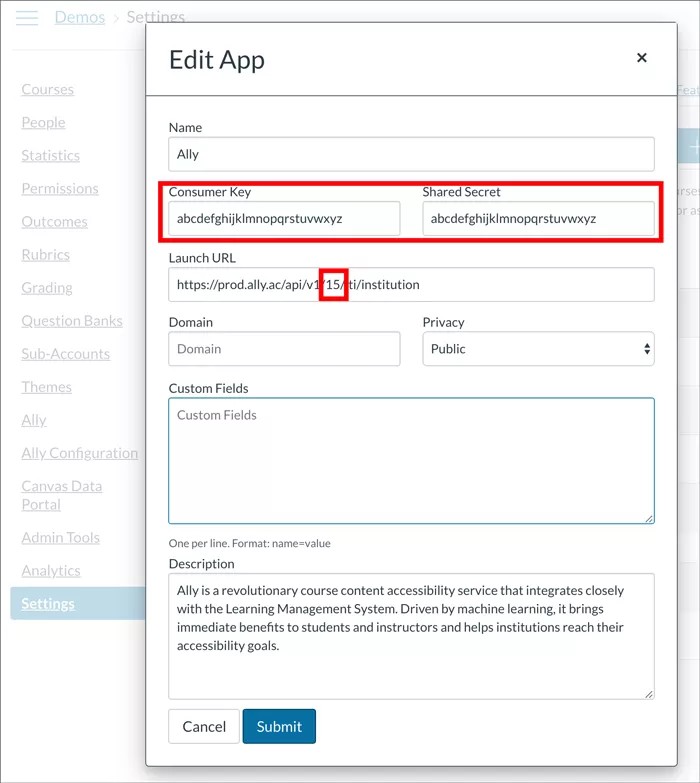
Accedi come amministratore che ha configurato il rapporto dell'istituto e vai a Impostazioni nell'area di lavoro dell'amministratore.
Seleziona la scheda App e seleziona Modifica accanto all'app rapporto istituzionale di Ally.
Registrare la chiave del consumatoresegreto condiviso e l'ID cliente.
Suggerimento
Se il "Segreto condiviso" non è visibile, dovrebbe essere stato fornito dal consulente tecnico durante l'implementazione. Prendi nota anche del tuo ID cliente, che è il numero compreso tra "v1/" e "/lti" nell'"URL di avvio". Questi valori saranno necessari durante la configurazione del report di accessibilità del corso.
Aggiungi nuova applicazione
Accedi come amministratore e vai alle Impostazioni dell'account (secondario) per il quale deve essere aggiunto il rapporto sull'accessibilità del corso.
Seleziona la scheda App" e seleziona Visualizza configurazioni app.
Seleziona il pulsante + App" per aggiungere una nuova app.
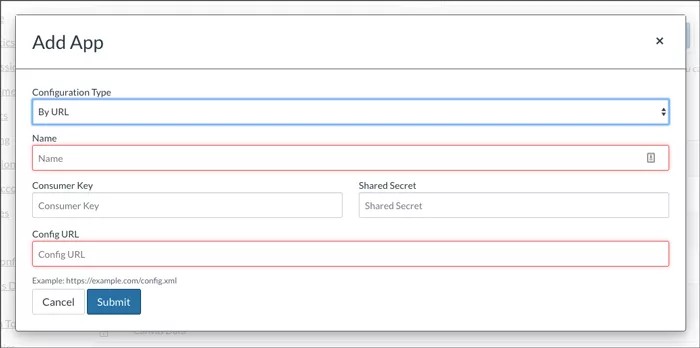
Inserisci queste informazioni:
Tipo di configurazione: Per URL
Nome: Rapporto sull'accessibilità
Nota
Questo è il nome utilizzato nel corso di navigazione a sinistra. Rinominalo se vuoi.
Chiave consumatore: Utilizza la chiave consumatore che hai registrato.
Segreto condiviso: utilizza il segreto condiviso che hai registrato.
Utilizzare uno di questi URL per URL del Tool Provider. Sostituisci "
[ClientID]" con ID cliente che hai registrato.Istituti ospitati nel Centro dati statunitense:
https://prod.ally.ac/api/v1/[ClientId]/lti/instructorIstituti ospitati nel Centro dati canadese:
https://prod-ca-central-1.ally.ac/api/v1/[ClientId]/lti/instructorIstituti ospitati nel centro dati europeo:
https://prod-eu-central-1.ally.ac/api/v1/[ClientId]/lti/instructorIstituti ospitati nel Centro dati di Singapore:
https://prod-ap-southeast-1.ally.ac/api/v1/[ClientId]/lti/instructorIstituti ospitati nel Centro dati australiano:
https://prod-ap-southeast-2.ally.ac/api/v1/[ClientId]/lti/instructor
Invia il modulo.
Rapporto sull'accessibilità dovrebbe ora essere disponibile nella barra di navigazione a sinistra del corso. Tieni presente che puoi anche eseguire questi passaggi nelle Impostazioni" per un singolo corso nel caso in cui i report di accessibilità debbano essere aggiunti a un singolo corso.