Panoramica
La panoramica mostra le prestazioni dei contenuti dei corsi digitali presso il tuo istituto per mese, termine o anno accademico. Mostra il punteggio di accessibilità complessivo, il numero totale di corsi e contenuti creati, nonché i problemi di accessibilità riscontrati.
Utilizzare il menu del tipo di periodo per visualizzare il rapporto per mese, termine o anno accademico. Esporta il report per ulteriori dettagli.
Suggerimento
I corsi eliminati vengono visualizzati solo nei rapporti mensili e accademici e sono contrassegnati come eliminati. I corsi eliminati non vengono visualizzati nel report dei termini.

Punteggio di accessibilità
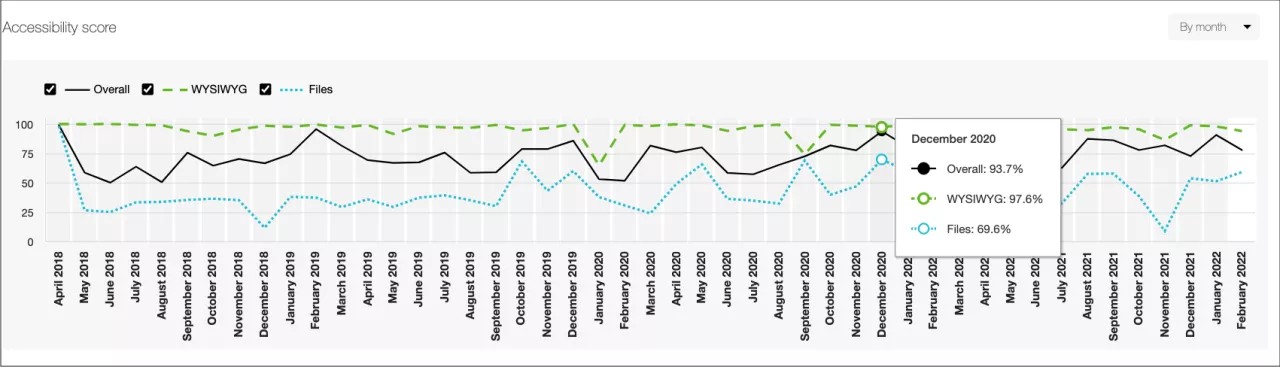
Questo grafico a linee mostra il punteggio di accessibilità per tutti i contenuti del corso LMS in un periodo di tempo selezionato. Seleziona Per mese per confrontare su più mesi, Per termine per confrontare i termini o Per anno accademico.
Punteggio di accessibilità mensile: la media dei punteggi di accessibilità di tutti gli elementi di contenuto aggiunti durante il mese.
Punteggio di accessibilità del termine: la media dei punteggi di accessibilità di tutti gli elementi di contenuto presenti nei corsi associati a tale termine.
Nota
Nel report vengono visualizzati solo i termini con i corsi e i contenuti associati. I termini che non contengono corsi o contenuti vengono nascosti dal report. Sono inclusi i corsi eliminati. I corsi eliminati non sono presenti nel report del termine né contribuiscono al punteggio di accessibilità del termine.
Punteggio di accessibilità dell'anno accademico: la media dei punteggi di accessibilità di tutti gli elementi di contenuto aggiunti durante l'anno accademico.
Più alto è il punteggio, migliori sono le prestazioni dei tuoi contenuti. Posizionare il puntatore del mouse su un periodo sul grafico a linee per visualizzare i punteggi in percentuale %. È anche possibile selezionare o deselezionare le caselle WYSIWYG, File o Complessivo per confrontare dati specifici in un periodo specifico.
WYSIWYG: il punteggio medio per i contenuti (HTML) creati tramite l'editor di contenuti del sistema di gestione dell'apprendimento.
File: il punteggio medio per il contenuto del file caricato. Ad esempio, PDF, documenti Word, presentazioni PowerPoint, immagini e così via.
Complessivamente: il punteggio di accessibilità combinato è una media ponderata dei punteggi dei file e dei punteggi dei contenuti wysiwyg.
Suggerimento
Con la tastiera, premi TAB per spostarti tra i singoli periodi del grafico. Premi la barra spaziatrice per selezionarlo.
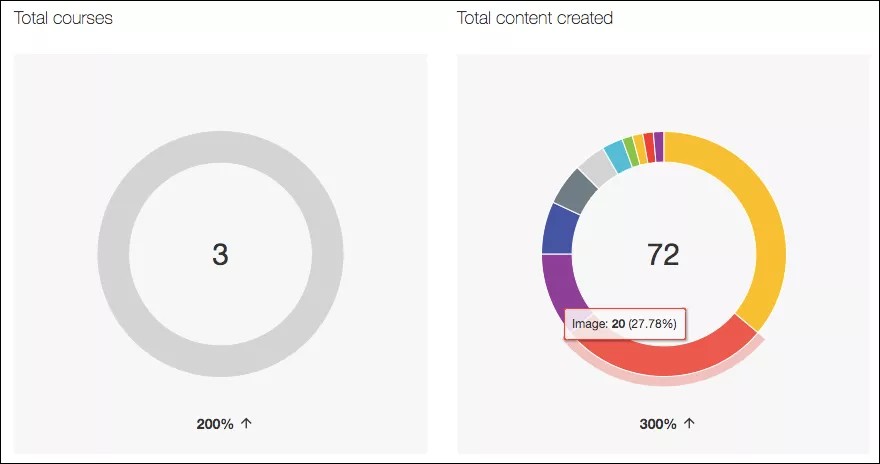
Totale corsi e contenuti creati
Visualizza il numero totale di elementi di contenuto nuovi e aggiornati nel report Totale contenuto creato. Visualizza il numero di corsi con elementi di contenuto nuovi e aggiornati nel report Totale corsi. Ogni report confronta il periodo corrente con il periodo precedente.
Nel rapporto Totale contenuto creato il colore rappresenta diversi tipi di contenuto. Posiziona il puntatore del mouse su un tipo di contenuto per visualizzare il numero totale creato e un punteggio di accessibilità per quel tipo.
Suggerimento
Gli utenti di screen reader possono premere TAB per spostarsi nella tabella nascosta del contenuto totale creato.
Seleziona un nuovo periodo dal grafico a linee del punteggio di accessibilità o dal menu del periodo corrente per visualizzare un periodo diverso.
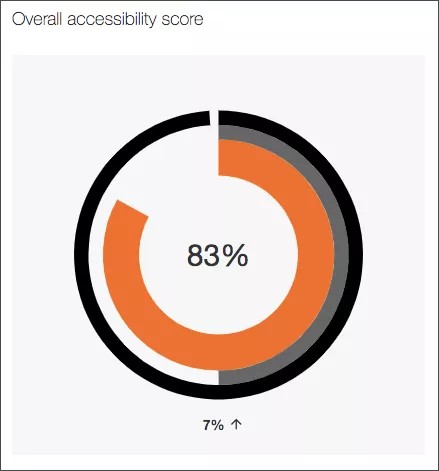
Punteggio complessivo di accessibilità
Visualizza il punteggio di accessibilità per il periodo selezionato. Scopri le prestazioni dei tuoi contenuti e se il punteggio complessivo è aumentato o diminuito rispetto al periodo precedente.
Seleziona un nuovo periodo dal grafico a linee del punteggio di accessibilità o dal menu del periodo corrente per visualizzare un periodo diverso.
Problemi di accessibilità
Consulta un elenco dei problemi di accessibilità riscontrati nel periodo selezionato. Seleziona un nuovo periodo dal grafico a linee del punteggio di accessibilità o dal menu del periodo corrente per visualizzare un periodo diverso.
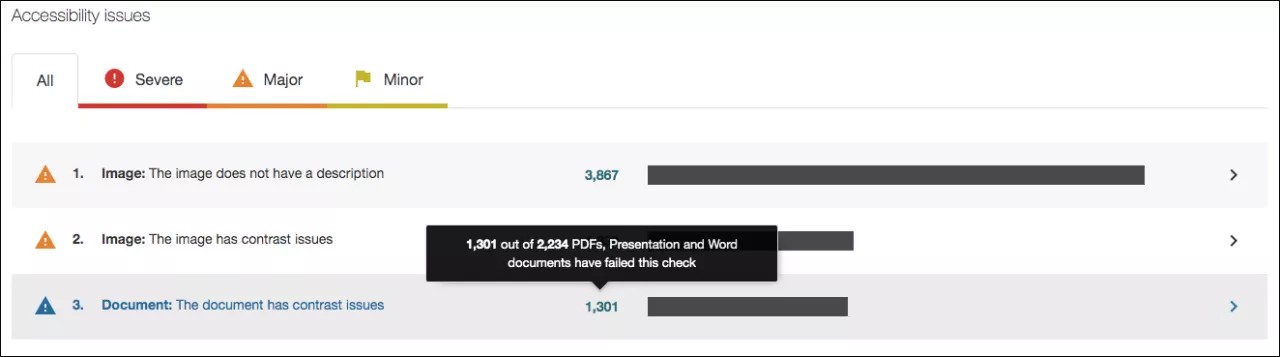
I problemi sono elencati in ordine di priorità, da grave a minore. Quelli in cima alla lista dovrebbero essere affrontati per primi. Ally esamina il numero di studenti interessati, la frequenza con cui si verifica il problema e il punteggio di accessibilità per determinare la priorità. Selezionare Grave, Grave o Minor per ordinare i problemi in base alla gravità.

Grave. Questi problemi rappresentano il rischio maggiore per l'accessibilità e richiedono la massima attenzione.

Maggiore. Questi problemi influiscono sull'accessibilità e, sebbene non gravi, richiedono attenzione.

Minore. Questi problemi devono essere presi in considerazione per ottenere un punteggio di accessibilità migliore.
A colpo d'occhio è possibile determinare le informazioni di base per ogni problema.
Tipo di contenuto e problema di accessibilità
Severità
Numero totale di contenuti con il problema
Seleziona un problema per visualizzare una descrizione completa del problema e dei corsi interessati.
Dalla tabella Corsi con questo problema di accessibilità vengono visualizzati l'ID e il nome del corso, il numero di studenti iscritti e interessati dal problema, il numero di elementi del corso con il problema e il punteggio di accessibilità.
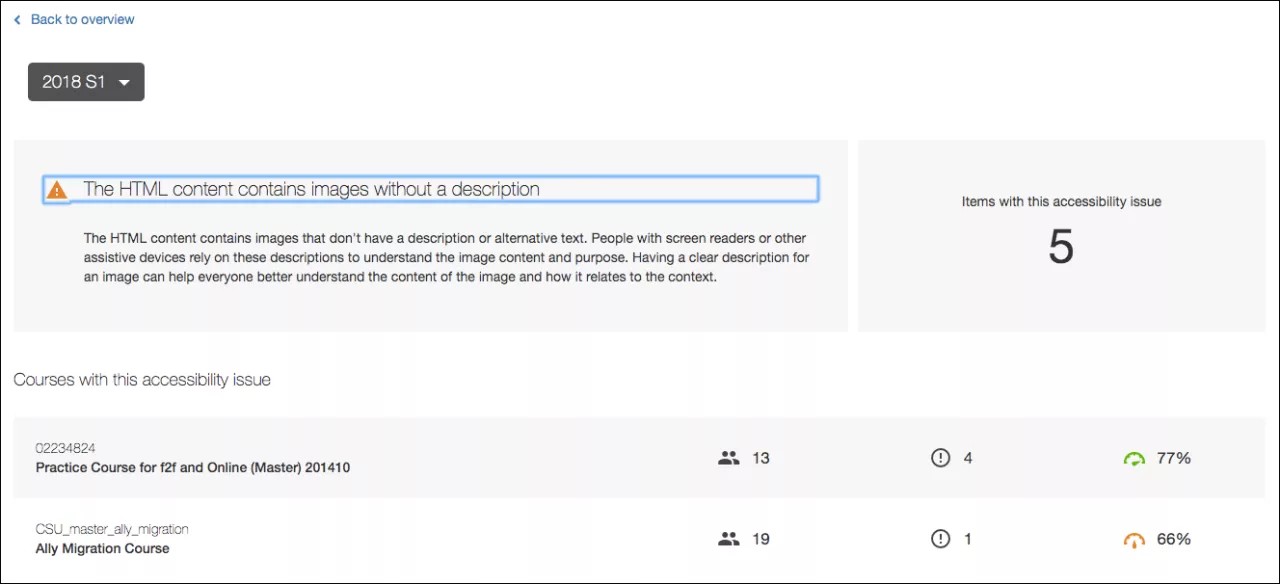
Seleziona Torna alla panoramica per tornare alla panoramica del report dell'istituto Ally. Selezionare il menu del periodo di report per confrontare i corsi con questo problema in un periodo diverso.
Seleziona un corso per visualizzare gli elementi del corso con questo problema.
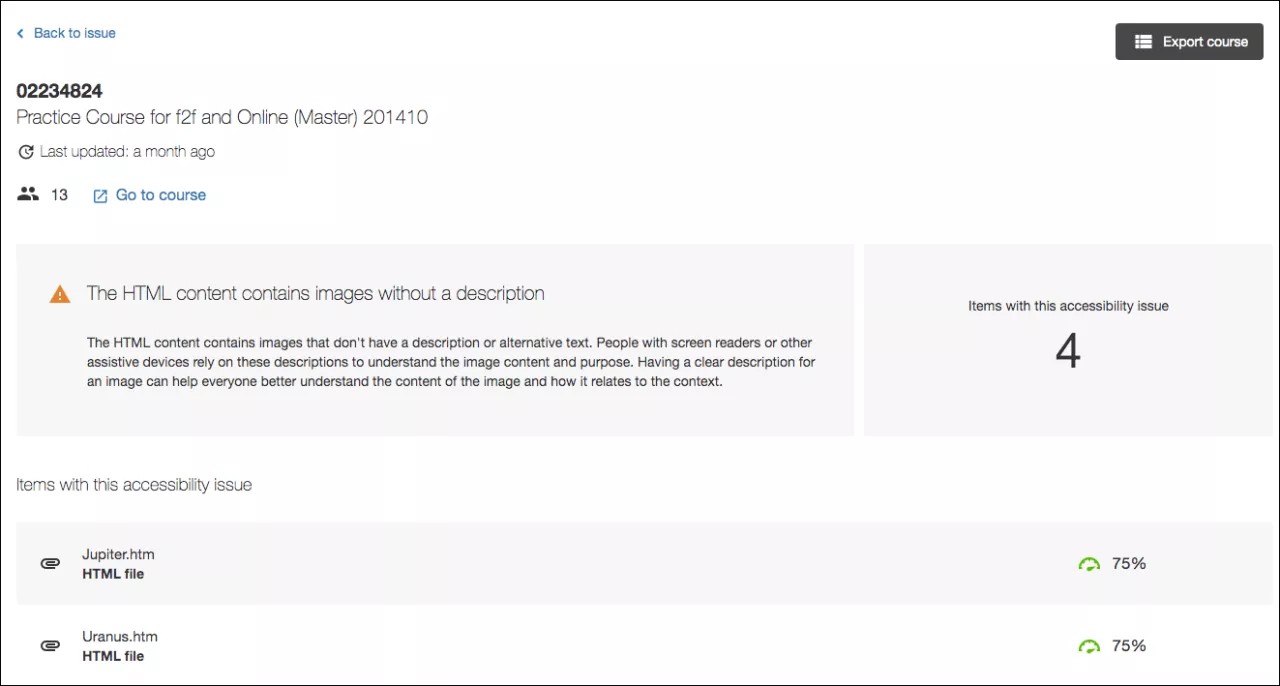
Visualizza il numero di studenti iscritti al corso e un elenco di elementi con il problema di accessibilità.
Seleziona Torna al problema per tornare all'elenco Corso con questo problema di accessibilità. Seleziona Esporta corso per scaricare il report del singolo corso. Seleziona un elemento per visualizzare l'elemento in questione. Seleziona Vai al corso per visitare la home page del corso e utilizzare il feedback dell'insegnante Ally per migliorare l'accessibilità dell'elemento.
Migliorare l'accessibilità di un elemento
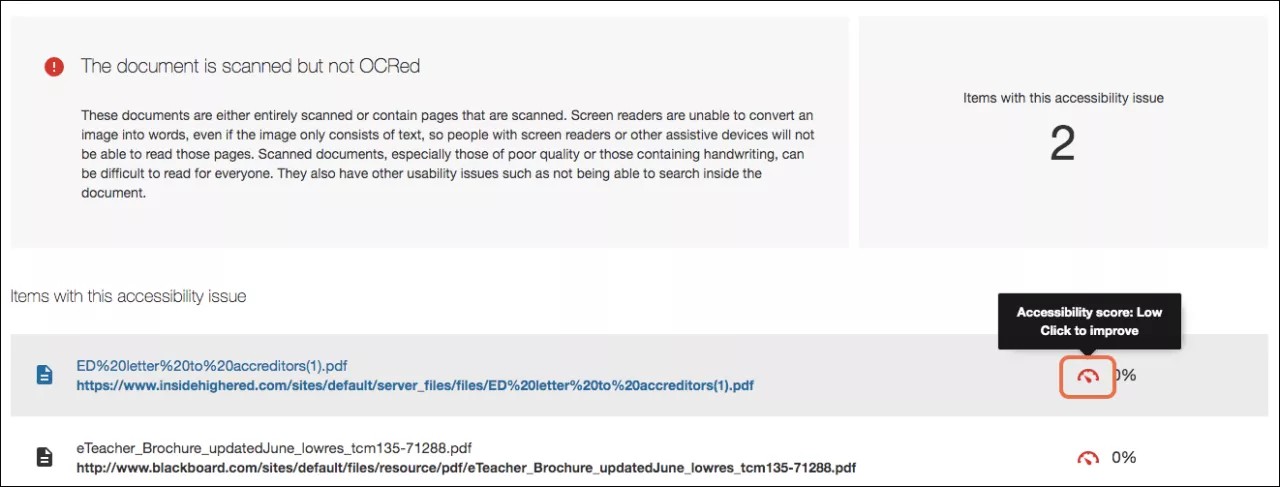
Vai al report istituzionale nel tuo LMS. Dalla tabella Problemi di accessibilità trova un contenuto specifico in un corso con un problema di accessibilità. Seleziona l'indicatore del punteggio di accessibilità dell'elemento di contenuto per aprire il pannello di feedback.
Nota
Questa funzione è disabilitata per impostazione predefinita. Invia una richiesta su Behind The Blackboard per attivarlo. Questa funzionalità è disponibile solo quando si accede al report istituzionale dall'LMS e non quando si utilizza l'URL di accesso diretto.
Perché le immagini decorative sono ancora elencate nei problemi di accessibilità?
Quando crei contenuti dal tuo LMS, puoi aggiungere immagini e contrassegnarle come decorative quando non aggiungono ulteriori informazioni al contenuto del tuo corso.
Una volta contrassegnata un'immagine come decorativa, il punteggio di accessibilità verrà aumentato al 100%, alcuni attributi come il testo alternativo di quell'immagine verranno aggiornati automaticamente e alcuni problemi di accessibilità che potrebbero esistere non dovranno più essere risolti.
Quando controlli lo stato dei tuoi corsi dal Rapporto di accessibilità del corso e dell'istituto, la stessa immagine contrassegnata come decorativa verrà elencata sotto i problemi di accessibilità con gravità maggiore. L'intento di questo è quello di fornire una visione più completa del contenuto di tutti i tuoi corsi e aumentare la consapevolezza delle migliori pratiche di accessibilità, poiché un'immagine dovrebbe, per la maggior parte, avere uno scopo all'interno del contenuto, non solo come decorativa.