Domande frequenti sull'insegnante per Ally
Generale
Per quali sistemi di gestione dell'apprendimento è disponibile Ally?
Ally è attualmente disponibile per i seguenti sistemi di gestione dell'apprendimento:
Blackboard 9.1 (versione CU3 del Q2 2017 e successive)
Visualizzazione del corso Blackboard SaaS Original e visualizzazione corso Ultra
Instructure Canvas
Moodle ospitato automaticamente
Apri LMS
D2L Brightspace
Scolastica
Quali browser sono supportati?
Ally è supportato sullo stesso browser del sistema di gestione dell'apprendimento (LMS) da cui è accessibile.
Google Chrome™
Mozilla Firefox®
Microsoft Edge®
Safari®
Cosa succede quando un corso viene copiato? Ally va con la copia del corso?
Sì. Quando copi un corso, tutti i formati alternativi e il feedback dell'insegnante saranno disponibili anche nel nuovo corso.
Nota
Ci può essere un ritardo prima che tutto venga spostato sul nuovo corso.
Quando si archivia un corso, sono disponibili solo i riferimenti all'accessibilità dei file. Ally è un servizio cloud e memorizzerà i formati alternativi sui server Ally, il che significa che questi non vengono reindirizzati all'LMS. I formati alternativi non saranno memorizzati all'interno dell'archivio del corso, ma il riferimento dall'archivio del corso continuerà ad essere disponibile.
Cosa considerare quando si aggiungono immagini autonome a I miei contenuti WYSIWYG?
Quando aggiungi immagini autonome a contenuti WYSIWYG, devi aggiungere manualmente i relativi metadati, ad esempio testi alternativi, per garantirne l'accessibilità. Questa operazione deve essere eseguita poiché i metadati precedentemente aggiunti alle immagini autonome non verranno copiati automaticamente.
Una volta che le descrizioni alternative sono state aggiunte direttamente alle immagini sulla pagina WYSIWYG, queste verranno mantenute quando un corso viene copiato.
Quali sono alcuni esempi di come l'accessibilità può avvantaggiare tutti gli studenti?
In molti casi, migliorare l'accessibilità dei contenuti del corso va a vantaggio di tutti gli studenti, compresi quelli senza disabilità. L'accessibilità è spesso strettamente connessa alla qualità e alla fruibilità dei materiali del corso.
Esempio 1: Avere una copia digitale adeguata di un documento invece di una scansione rende il documento più utilizzabile per tutti gli studenti. Potrebbe rendere il documento più facile da leggere, soprattutto per le scansioni di bassa qualità, e consente anche agli studente di cercare nel documento e trovare contenuti specifici, copiare e incollare sezioni del documento e così via.
Esempio 2: Il formato alternativo HTML semantico è completamente reattivo e ottimizzato per i dispositivi mobili e rende più facile per tutti gli studenti l'utilizzo dei contenuti sul proprio dispositivo mobile. Il formato alternativo ePub semplifica la modifica della visualizzazione visiva di un documento e consente di aggiungere annotazioni ed evidenziazioni. Il formato audio alternativo può essere utilizzato durante un tragitto giornaliero, durante una corsa, ecc. Il formato alternativo della versione tradotta può aiutare gli studenti di seconda lingua.
Esempio 3: Avere un video con sottotitoli o una trascrizione renderà il video più utilizzabile per tutti gli studenti. Consente allo studente di cercare nel video e trovare parti specifiche, il video può ancora essere guardato in un ambiente ad alto rumore (ad esempio, pendolarismo) e così via.
Esempio 4: Avere un'immagine con una descrizione di qualità può rendere l'immagine più utilizzabile per tutti gli studenti. Può aiutare a chiarire il contenuto dell'immagine e il modo in cui si collega al contesto circostante, rende l'immagine ricercabile e così via.
Esempio 5: Fornire una buona struttura di intestazione per un documento lungo rende il documento più utilizzabile per tutti gli studenti. Fornisce una struttura aggiuntiva, che semplifica l'elaborazione e l'elaborazione del contenuto. Consente inoltre di generare un sommario, che può migliorare la navigabilità del documento.
Ally cambierà l'aspetto del mio campo?
L'unica differenza che vedrai all'interno del tuo corso è che Ally fornisce un punteggio di accessibilità per i tuoi file. Il punteggio è mostrato da un'icona a forma di indicatore accanto ai file del corso. Seleziona l'indicatore per visualizzare e migliorare l'accessibilità dei file.
Cosa vedono gli studente?
Gli studenti vedono un menu a sinistra o a destra di ogni documento. Da questo menu, possono selezionare Formati alternativi per accedere alle versioni disponibili che possono scaricare. Sebbene possano scaricare formati alternativi dei tuoi file, è meglio migliorare i documenti attraverso il feedback dell'insegnante.
Cosa succede ai miei file originali?
Il file originale rimane nel tuo LMS. Ally non memorizza una copia dell'originale, non sposta l'originale né lo elimina.
Quali formati alternativi genera Ally?
Ally fornisce formati alternativi per questi tipi di contenuto:
File PDF (i caratteri con codifica personalizzata non sono supportati)
Microsoft® Word file
Microsoft® Powerpoint® file
File OpenOffice/LibreOffice
File HTML caricati
Contenuti creati nell'editor di corsi LMS (WYSIWYG)
Nota
I formati alternativi per i contenuti WYSIWYG sono attualmente disponibili solo per Blackboard Ultra, Blackboard Original, Instructure Canvas, D2L Brightspace e Schoology.
È possibile generare questi formati alternativi:
Versione OCR (per documenti scansionati)
PDF con tag (attualmente per file Word, Power e OpenOffice/LibreOffice)
Strumento di lettura immersiva (solo LMS)
HTML ottimizzato per i dispositivi mobili
Audio
ePub
Braille elettronico
Lettore BeeLine
Versione tradotta
La versione tradotta è disabilitata per impostazione predefinita. Gli amministratori possono inviare una richiesta di supporto per abilitarla.
Quando viene effettuata una richiesta di download, vengono generati formati alternativi?
Quando viene richiesto per la prima volta un formato alternativo per un elemento di contenuto, Ally genera il formato alternativo su richiesta. Nella maggior parte dei casi, si genera entro 1-2 minuti.
Non appena viene generato, viene scaricato il formato alternativo. Ally memorizza quindi nella cache il risultato, in modo che eventuali richieste aggiuntive per lo stesso formato alternativo possano essere servite e scaricate immediatamente dalla cache.
Domande frequenti per l'insegnante in formato alternativo
Cosa deve fare l'insegnante per generare formati alternativi per un elemento di contenuto?
Niente. Ally raccoglie automaticamente tutti i materiali esistenti o nuovi, li esamina attraverso la lista di controllo dell'accessibilità e rende disponibili i formati alternativi sia allo studente che all'insegnante.
C'è un limite di dimensione del file?
Ally non impone un limite di dimensione del file. In alcuni casi, l'algoritmo non riesce a generare formati alternativi per determinati file di grandi dimensioni.
Mantieni il contenuto originale a meno di 100 pagine per generare un formato OCR per i documenti scansionati o qualsiasi formato alternativo in cui l'origine è un PDF senza tag.
Limita il contenuto a 200.000 caratteri per il formato audio. Questo limite di caratteri corrisponde in genere ad almeno 30 pagine o a diverse ore di audio.
Limita il contenuto a 60.000 caratteri per il formato tradotto.
Limite a 50 MB di file corretti caricati tramite il pannello di feedback dell'insegnante.
In che modo Ally gestisce i contenuti protetti da password?
Ally rileva i contenuti protetti da password e assegna loro un punteggio di accessibilità dello 0%. Ally fornisce quindi indicazioni per rimuovere la password attraverso il feedback dell'insegnante. Ally non genera formati alternativi per i contenuti protetti da password, poiché non è possibile accedere al contenuto effettivo.
In che modo Ally gestisce i contenuti LMS che richiedono l'autenticazione?
Ally include solo contenuti LMS che richiedono l'autenticazione per Canvas, Blackboard e D2L Brightspace. Ally non include i contenuti LMS che richiedono l'autenticazione in formati alternativi per Moodle, Siti Web o WCM, poiché non è possibile accedere ai contenuti effettivi.
Importante
Gli URL dei contenuti D2L Brightspace devono puntare all'area dei contenuti del corso.
Posso disabilitare i formati alternativi?
Sì. Se lo si desidera, è possibile disattivare i formati alternativi per i singoli elementi di contenuto. Puoi abilitarlo di nuovo in un secondo momento.
Formato alternativo della versione tradotta
Questo formato alternativo fornisce una versione tradotta automaticamente del contenuto originale in più lingue (vedi l'elenco completo di seguito). Sono supportati documenti PDF, Word, PowerPoint e HTML.
Nota
L'accuratezza varia e dipende dal tipo di lingua utilizzata nel documento. Ad esempio, se c'è molto linguaggio tecnico, struttura di frasi complessa e colloquialismi locali.
Perché utilizzare il formato alternativo Translated Version?
Il formato alternativo Versione tradotta è ottimo per i contenuti che non sono nella tua lingua principale. La versione tradotta è una risorsa ideale da confrontare con il documento originale quando si è bloccati o si hanno difficoltà a comprendere.
In quali lingue è disponibile il formato alternativo Translated Version?
La versione tradotta è attualmente disponibile nelle seguenti lingue:
Afrikaans
Albanese
Amarico
Arabo
Armeno
Azero
Bengali
Bosniaco - Latino
Bulgaro
Catalano
Cinese - Semplificato
Cinese - Tradizionale
Croato
Ceco
Danese
Dari
Olandese
Inglese
Estone
Finlandese
Francese
Francese (Canada)
Georgiano
Tedesco
Greco, Moderno
Gujarati
Haitiano
Hausa
Ebraico
Hindi
Ungherese
Islandese
Indonesiano
Italiano
Giapponese
Kannada
Kazaco
Coreano
Lettone
Lituano
Macedone
Malese
Malayalam
Maltese
Mongolo
Bokmål norvegese
Pashto
Persiano (Farsi)
Polacco
Portoghese
Rumeno
Russo
Serbo - Latino
Singalese
Slovacco
Sloveno
Somalo
Spagnolo
Spagnolo (Messico)
Swahili
Svedese
Tagalog
Tamil
Telugu
Tailandese
Turco
Ucraino
Urdu
Uzbeco
Vietnamita
Gallese
Il supporto per le seguenti lingue all'interno del formato alternativo della versione tradotta non è disponibile:
Bosniaco (cirillico)
Serbo (alfabeto cirillico)
Domande Frequenti sul Feedback dell'insegnante
Come faccio a vedere tutti i problemi?
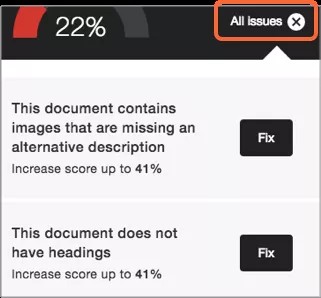
Seleziona Tutti i problemi per visualizzare tutti i problemi nel file. Questa visualizzazione mostra di quanto il punteggio può migliorare risolvendo ogni problema. Trova il problema che desideri affrontare e seleziona Risolvi.
Quale soglia viene utilizzata per il colore dell'indicatore di accessibilità?
Forniamo a ogni documento un punteggio di accessibilità, che è un punteggio percentuale che dovrebbe riflettere l'accessibilità di un elemento, il numero di persone che può influenzare, la gravità con cui le colpisce e così via. Per calcolare il punteggio di accessibilità di un documento, prendiamo una media ponderata delle diverse regole/controlli di accessibilità, poiché alcune regole sono più importanti/di impatto di altre.
All'interno dell'interfaccia utente, utilizziamo le soglie per determinare il colore dell'indicatore.
Icone del punteggio di accessibilità degli Ally
I punteggi vanno da Basso a Perfetto. Più alto è il punteggio, minori sono i problemi.

Bassa (0-33%): Ha bisogno di aiuto! Ci sono gravi problemi di accessibilità.

Medio (34-66%): Un po' meglio. Il file è in qualche modo accessibile e necessita di miglioramenti.

Alta (67-99%): Ci siamo quasi. Il file è accessibile ma sono possibili ulteriori miglioramenti.

Perfetto (100%): Perfetto! Ally non ha identificato alcun problema di accessibilità, ma potrebbero essere ancora possibili ulteriori miglioramenti.
L'accessibilità è uno spettro in cui sono sempre possibili ulteriori miglioramenti, quindi è difficile fornire un punto in cui l'oggetto diventa "accessibile". Tuttavia, una volta che un articolo è nella zona verde, dovrebbe funzionare abbastanza bene.
Per quali tipi di contenuto sono disponibili le anteprime nel browser?
Le anteprime nel browser sono attualmente disponibili per i seguenti file:
Immagini
Documenti PDF
Documenti Word
Presentazioni PowerPoint
File OpenOffice/LibreOffice (Writer e Impress)
Contenuti WYSIWYG creati nel tuo LMS
Queste anteprime vengono quindi utilizzate per identificare dove si possono trovare problemi di accessibilità specifici nel documento. Al momento vengono forniti highlights per questi numeri:
Immagini senza un'appropriata descrizione alternativa
Frammenti di testo con contrasto insufficiente
Tabelle senza intestazioni di tabella
Il feedback per altri problemi di accessibilità mostrerà solo l'anteprima del contenuto senza highlights.
Video di YouTube
Cosa fa Ally con i video di YouTube?
Ally controlla i sottotitoli dei video di YouTubeTM e presenta queste informazioni nei report di accessibilità. I sottotitoli di YouTube generati automaticamente non sono considerati sottotitoli validi. Qualsiasi video di YouTube con sottotitoli generati automaticamente è considerato "non sottotitolato" nel Report dell'Istituto.
Ally verifica la presenza di video di YouTube incorporati e di collegamenti ai video di YouTube.
All'interno del report, la colonna "HTML: il contenuto HTML contiene video senza sottotitoli" evidenzia il numero di contenuti HTML e file con video di YouTube senza sottotitoli. Durante l'esportazione del Report dell'Istituto, il nome della colonna è HtmlCaption:2.
Importante
Questo problema non contribuisce al punteggio complessivo presso Ally, non può ancora convalidare l'accuratezza dei sottotitoli generati automaticamente.
Al momento non sono disponibili feedback o formati alternativi per i video.