Ally in D2L Brightspace
Configura Ally
Ci occupiamo noi dell'allestimento per te. Se non hai installato Ally, contatta il tuo rappresentante di Blackboard o invia una richiesta di supporto su Anthology Global Support Center.
Avvertimento
Per concedere l'accesso al Report dell'Istituto, puoi richiedere al tuo rappresentante di Blackboard l'inserimento di ruoli specifici.
Configurazione di Access Ally
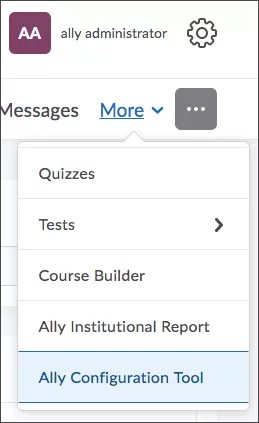
Gli amministratori possono accedere a Configurazione Ally dalla Homepage. Seleziona Altro quindi seleziona Strumento di configurazione Ally.
Configura i corsi
Vai alla pagina Configurazione Ally e attiva Ally per tutti i corsi o decidi corso per corso. Dipende da te.
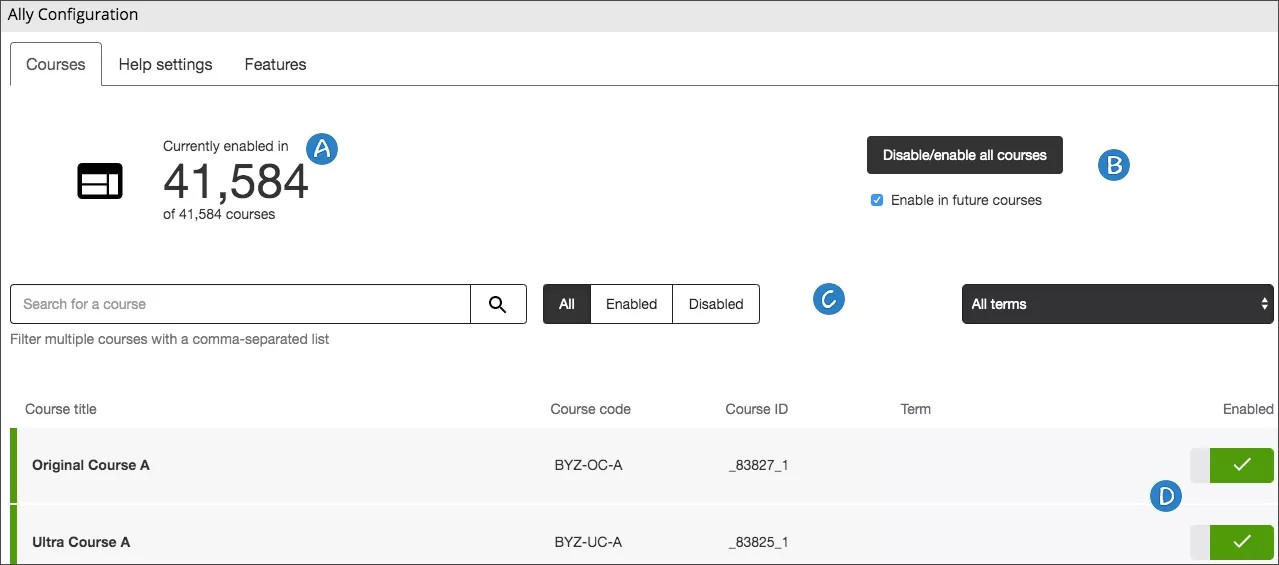
Visualizza quanti dei tuoi corsi utilizzano Ally.
Attiva o disattiva Ally per tutti i corsi esistenti. Decidi in anticipo se vuoi che sia abilitato anche per tutti i corsi futuri.
Cerca i singoli corsi o filtra tutti i corsi per abilitato, disabilitato e termine.
Attiva o disattiva Ally per i singoli corsi.
Attivare o disattivare Ally per un singolo corso
Quando Ally è attivo, gli insegnanti e gli studenti beneficiano dei punteggi di accessibilità, del feedback degli insegnanti e dei formati alternativi forniti da Ally.
Nota
Il Rapporto dell'istituto è disponibile per tutti i corsi. Non importa se Ally è attiva o disattivata in un corso. Il corso compare nella Relazione dell'istituto.
Da Configurazione Ally, trova il corso che desideri aggiornare. Utilizza il campo Cerca e i filtri per cercare per titolo, ID e codice del corso.
Seleziona Abilita o Disabilita nella colonna Abilitato per attivare o disattivare Ally.
Ally è disattivato: seleziona Abilita integrazione interfaccia utente corso per attivare

Ally è attivo: seleziona Disabilita integrazione interfaccia utente corso per disattivare

Attivare o disattivare Ally per tutti i percorsi
Suggerimento
Non sei sicuro che tutti i corsi utilizzino Ally o meno? Nella parte superiore della pagina di configurazione di Ally, guarda quanti dei tuoi corsi stanno attualmente utilizzando Ally.
Quando Ally è attivo, gli insegnanti e gli studenti beneficiano dei punteggi di accessibilità, del feedback degli insegnanti e dei formati alternativi forniti da Ally.
Nota
Il Rapporto dell'istituto è disponibile per tutti i corsi. Non importa se Ally è attiva o disattivata in un corso. Il corso compare nella Relazione dell'istituto.
Puoi attivare o disattivare Ally in ogni corso esistente dalla pagina Configurazione Ally. Seleziona Disabilita/abilita tutti i corsi quindi seleziona Disabilita o Abilita.
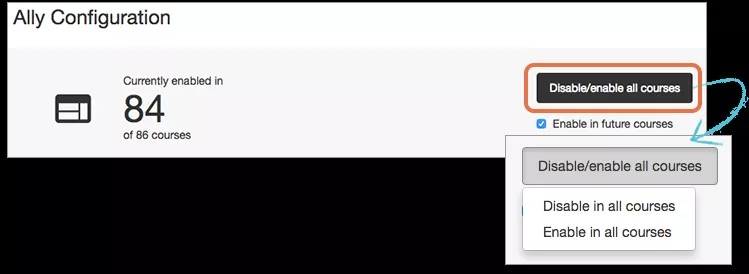
Seleziona Abilita nei corsi futuri se vuoi che Ally sia attivato automaticamente in tutti i nuovi corsi.
Suggerimento
Se non selezioni questa opzione, i nuovi corsi non avranno Ally abilitato. Se vuoi attivare Ally in un secondo momento, attiva Ally per i corsi singoli.
Dopo aver scelto di disabilitare o abilitare in tutti i corsi, è necessario confermare la scelta. Seleziona Abilita o Disabilita, a seconda della tua scelta. Seleziona Annulla se hai cambiato idea e non vuoi cambiare nulla.
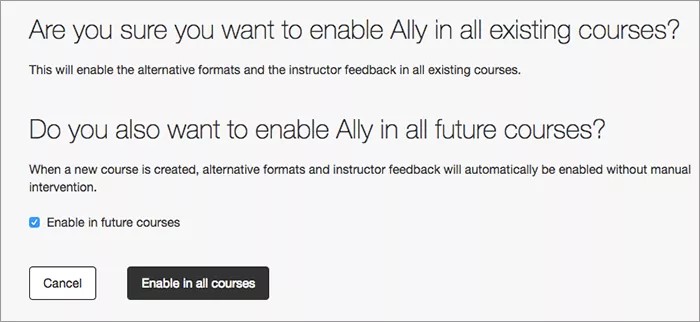
Attiva Ally solo per tutti i nuovi livelli
Quando Ally è attivo, gli insegnanti e gli studenti beneficiano dei punteggi di accessibilità, del feedback degli insegnanti e dei formati alternativi forniti da Ally.
Nota
Il Rapporto dell'istituto è disponibile per tutti i corsi. Non importa se Ally è attiva o disattivata in un corso. Il corso compare nella Relazione dell'istituto.
Seleziona Abilita nei corsi futuri se vuoi che Ally sia attivato automaticamente in tutti i nuovi corsi.
Suggerimento
Se non selezioni questa opzione, i nuovi corsi non avranno Ally abilitato. Se vuoi attivare Ally in un secondo momento, attiva Ally per i corsi singoli.
Configurare le impostazioni della Guida per gli utenti di Ally
Configura messaggi di aiuto personalizzati che vengono visualizzati nelle modalità Formati alternativi e Feedback dell'insegnante. I messaggi di aiuto personalizzati possono essere utilizzati per indirizzare studenti e docenti alla documentazione istituzionale esistente, condividere le informazioni di contatto e così via. Quando non è stato configurato alcun messaggio personalizzato, i collegamenti Guida puntano alle seguenti pagine nella guida di Blackboard:
Formati alternativi: questa pagina spiega come e quando è possibile utilizzare i diversi formati alternativi
Aiuto per l'insegnante: tutto ciò che gli insegnanti devono sapere su Ally nei loro corsi
Il contenuto della Guida personalizzato può essere configurato nell'interfaccia utente di Configurazione Ally e utilizza il formato Markdown per fornire un messaggio strutturato e accessibile.
Vai su Configurazione Ally e seleziona Impostazioni guida.
Scegli l'opzione di aiuto predefinita o personalizzata sia per la guida per il feedback dell'insegnante che per la guida in Formati alternativi.
Se scegli l'opzione personalizzata, modifica il messaggio personalizzato.
Suggerimento
Utilizza il formato Markdown per fornire un messaggio strutturato (e accessibile).
Seleziona Salva modifiche.
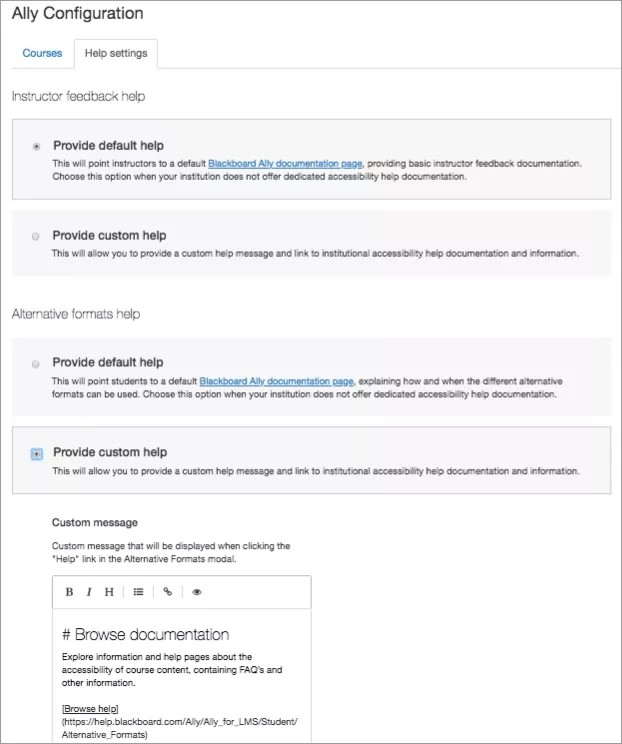
Configurare l'assistenza di esperti
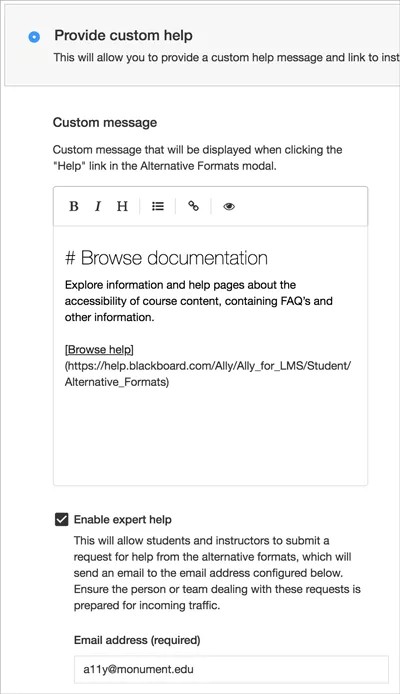
Offri ai tuoi insegnanti e studenti un facile accesso al tuo team di esperti di accessibilità. Abilita l'assistenza di esperti per aggiungere un modo per consentire agli utenti di richiedere ulteriore assistenza direttamente nei formati alternativi e nei pannelli di feedback dell'insegnante.
Quando viene effettuata una richiesta, viene inviata un'e-mail contenente la richiesta di aiuto e i dettagli sul corso, l'elemento di contenuto e l'utente corrente all'indirizzo e-mail configurato.
Vai su Configurazione Ally e seleziona Impostazioni guida.
Scegli Fornisci assistenza personalizzata sia per la guida per il feedback dell'insegnante che per la guida per i formati alternativi.
Seleziona Abilita assistenza di esperti.
Digita l'indirizzo e-mail del tuo team di esperti di accessibilità.
Seleziona Salva modifiche.
Importante
L'utente dell'API Ally per l'integrazione di Blackboard Learn deve disporre dell'autorizzazione "Pannello amministratore (utenti) > utenti" o "system.user.view" per consentire ad Ally di includere il nome e l'indirizzo e-mail dello studente nell'e-mail di richiesta di aiuto. L'utente dell'API Ally per l'integrazione di Moodle deve ricevere l'autorizzazione "moodle/user:viewalldetails" per consentire ad Ally di includere il nome e l'indirizzo e-mail dello studente nell'e-mail di richiesta di aiuto.
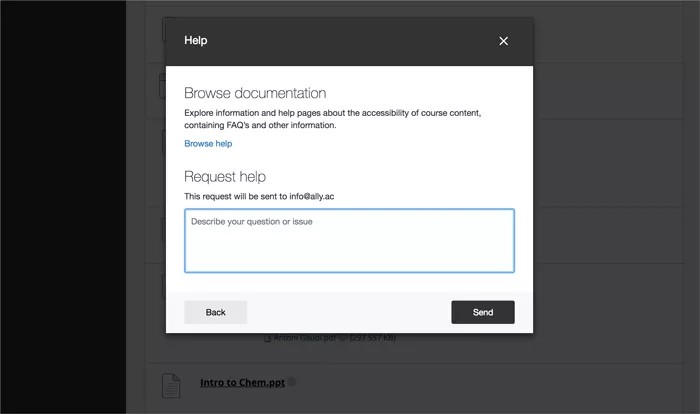
Richiedi assistenza per formati alternativi
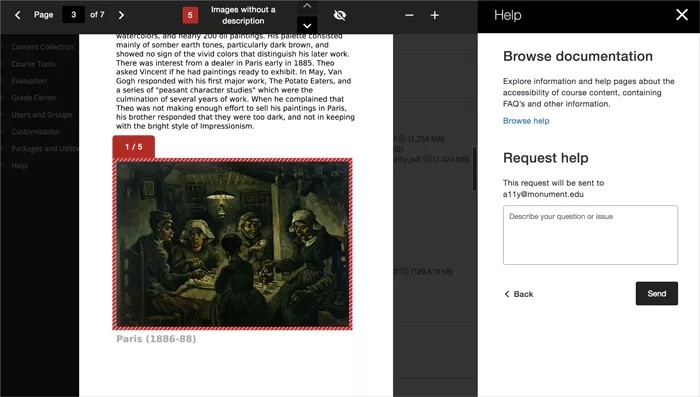
Richiedi assistenza per il feedback dell'insegnante
Personalizza i flag delle funzioni Ally
Puoi attivare o disattivare alcune funzioni per personalizzare Ally in base alle tue preferenze dell'istituto.
In Configurazione Ally, decidi quali funzionalità vuoi abilitare.
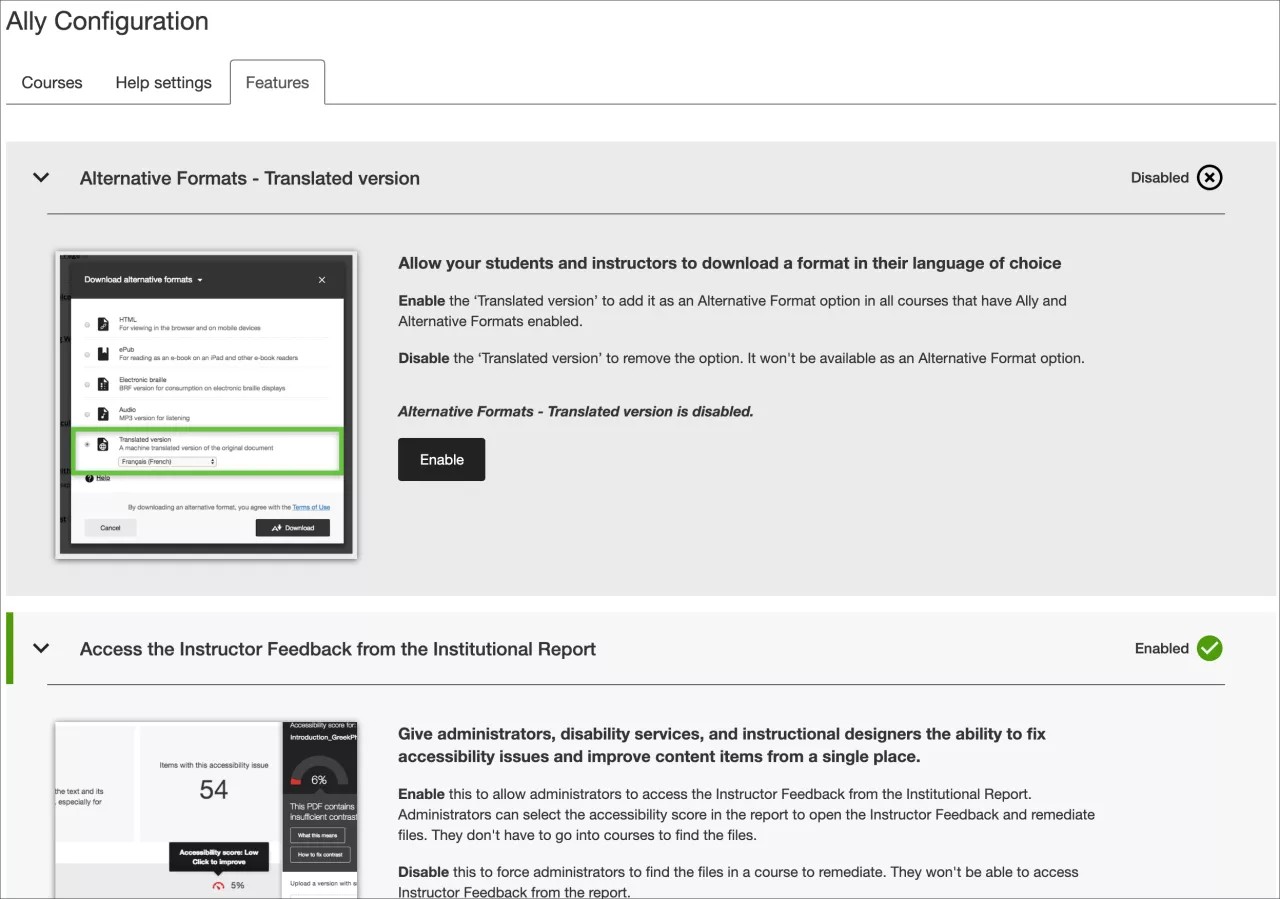
Vai su Configurazione Ally e seleziona Funzionalità.
Trova la funzione che desideri attivare o disattivare e selezionala.
Generazione AI di descrizioni alternative per le immagini: Quando le immagini mancano di testo alternativo, gli insegnanti possono sfruttare l'AI Alt Text Assistant per generare suggerimenti senza sforzo. Abilitando questa funzione, accetti i nostri Termini di utilizzo. Per informazioni dettagliate sui rischi e le limitazioni di questa funzione, fare riferimento alla nostra Nota sulla trasparenza.
Formato alternativo dello strumento di lettura immersiva: Gli studenti possono migliorare l'esperienza di lettura con questa funzione online.
Formato alternativo della versione tradotta: gli studenti possono scaricare un formato alternativo tradotto di un file originale.
Formato alternativo di BeeLine Reader: gli studenti possono scaricare un formato alternativo di BeeLine Reader.
Indicatori di punteggio in tutti i corsi per gli amministratori: Gli amministratori possono visualizzare gli indicatori del punteggio di accessibilità di Ally in tutti i corsi, inclusi i corsi in cui Ally non è abilitato nell'interfaccia utente di configurazione di Ally. Ciò consente loro di risolvere i problemi senza dover abilitare Ally nel corso.
Importante
Questo flag di funzionalità è disponibile per D2L Brightspace, Instructure Canvas, Moodle e Schoology.
Accedi al Feedback dell'insegnante dal Rapporto dell'Istituto: Fornisci agli amministratori, ai servizi per la disabilità e ai progettisti didattici l'accesso al Feedback dell'insegnante.
Feedback dell'insegnante per i contenuti WYSIWYG (contenuti dell'editor Rich Text): gli insegnanti e gli amministratori possono accedere al feedback per i contenuti creati nell'editor WYSIWYG LMS. Seleziona la casella di controllo "Abilita anche il controllo integrato LMS" per abilitare entrambi i controlli di accessibilità.
Nota
Questo flag di funzionalità disabilita il feedback dell'insegnante o le correzioni rapide sui file HTML caricati o creati in D2L Brightspace.
Integrazione dei dati di Ally in Impact by Instructure (ex EesySoft): Gli istituti con una licenza Impact by Instructure possono consentire un monitoraggio più dettagliato delle interazioni nei formati alternativi modali, il feedback dell'insegnante e il report sull'accessibilità del corso. Le istituzioni possono utilizzare questi dati per i report di adozione e le campagne all'interno di Impact by Instructure. L'integrazione Impact by Instructure è disabilitata per impostazione predefinita.
Nota
Questa integrazione richiede una licenza Impact by Instructure.
Seleziona Abilita o Disabilita per attivare o disattivare la funzione.
Configura il report sull'accessibilità dei corsi per D2L
Registra l'ID cliente, la chiave e il segreto
Accedi come amministratore.
Apri Strumenti di amministrazione e seleziona Strumenti di apprendimento esterni.
Apri il menu delle azioni del rapporto dell'istituto di Ally.
Seleziona Modifica collegamento.
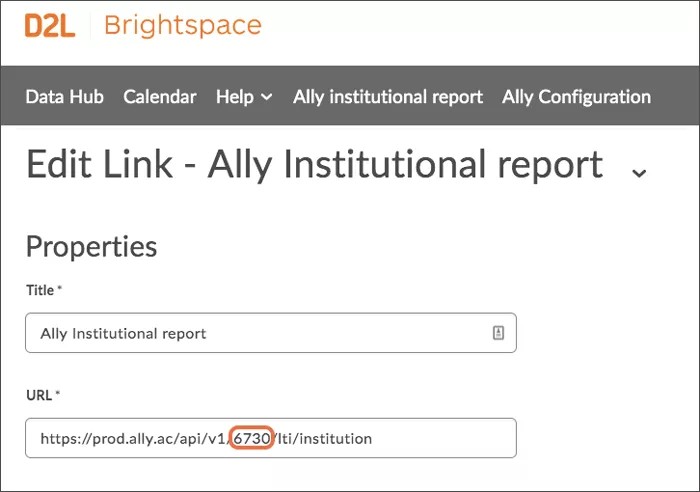
Registrare l'ID cliente, la chiave e Secret.
Suggerimento
Se il "Segreto" non è visibile, dovrebbe esserti stato fornito dal tuo consulente tecnico durante l'implementazione. Prendi nota anche del tuo ID cliente, che è il numero compreso tra "v1/" e "/lti" nell'"URL". Questi valori saranno necessari durante la configurazione del report di accessibilità del corso.
Seleziona Annulla.
Aggiungi un nuovo link
Apri Strumenti di amministrazione e seleziona Strumenti di apprendimento esterni.
Seleziona Nuovo collegamento.
Digita questo per il Titolo: Rapporto del corso Ally.
Utilizzare uno di questi URL per URL del Tool Provider. Sostituisci "
[ClientID]" con ID cliente che hai registrato.Istituti ospitati nel Centro dati statunitense:
https://prod.ally.ac/api/v1/[ClientId]/lti/instructorIstituti ospitati nel Centro dati canadese:
https://prod-ca-central-1.ally.ac/api/v1/[ClientId]/lti/instructorIstituti ospitati nel centro dati europeo:
https://prod-eu-central-1.ally.ac/api/v1/[ClientId]/lti/instructorIstituti ospitati nel Centro dati di Singapore:
https://prod-ap-southeast-1.ally.ac/api/v1/[ClientId]/lti/instructorIstituti ospitati nel Centro dati australiano:
https://prod-ap-southeast-2.ally.ac/api/v1/[ClientId]/lti/instructor
Seleziona Consenti agli utenti di visualizzare questo link.
Selezionare il pulsante di opzione Chiave di collegamento/segreto.
Usa la chiave che hai registrato.
Usa il Segreto che hai registrato.
Seleziona queste opzioni Impostazioni di sicurezza:
Inviare le informazioni sui consumatori degli utensili al fornitore degli strumenti
Invia informazioni contestuali al fornitore dello strumento
Invio dell'ID utente LTI e dell'elenco dei ruoli LTI al fornitore dello strumento
Seleziona Salva e chiudi.
Aggiungere il report sull'accessibilità del corso a un corso
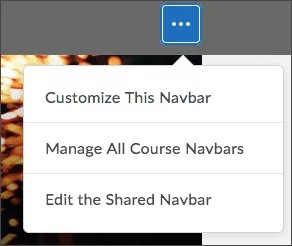
Da un corso, apri la Azioni per la barra di navigazione e seleziona Modifica la barra di navigazione condivisa.
Seleziona Aggiungi collegamenti.
Seleziona Crea collegamento personalizzato.
Usa questo nome: Rapporto sull'accessibilità
Nome: "Rapporto sull'accessibilità"
Suggerimento
Questo è il nome del link nel corso Navbar. Rinominalo se vuoi.
Seleziona Inserisci Quicklink.
Seleziona Report corso Ally in Strumenti di apprendimento esterni.
Seleziona Limita a ruoli specifici e seleziona i ruoli che devono avere accesso al report sull'accessibilità del corso.
Seleziona Crea, Aggiungi e Salva e chiudi.
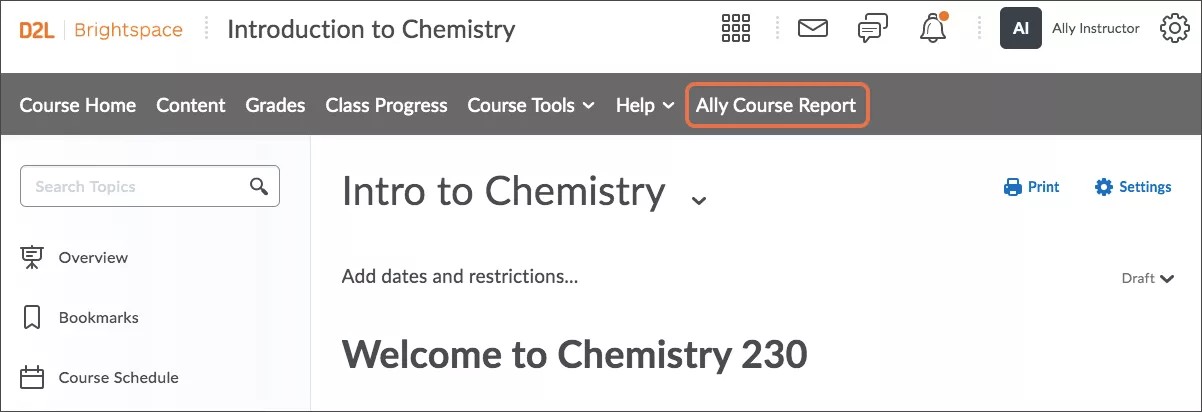
"Rapporto sull'accessibilità" dovrebbe ora essere disponibile nella barra di navigazione del corso. In caso di problemi durante la configurazione del report, invia una richiesta di supporto all'indirizzo Anthology Global Support Center.