Configurazione del report sull'accessibilità dei corsi per D2L Brightspace
Registra l'ID cliente, la chiave e il segreto
Accedi come amministratore.
Apri Strumenti di amministrazione e seleziona Strumenti di apprendimento esterni.
Apri il menu delle azioni del rapporto dell'istituto di Ally.
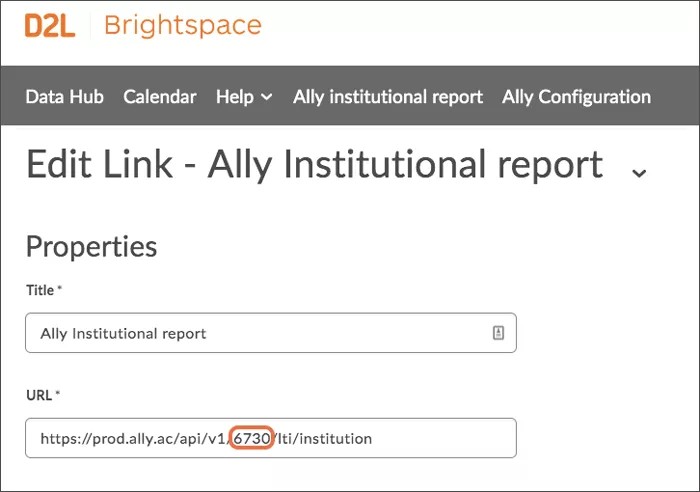
Seleziona Modifica collegamento.
Registrare l'ID cliente, la chiave e Secret.
Suggerimento
Se il "Segreto" non è visibile, dovrebbe esserti stato fornito dal tuo consulente tecnico durante l'implementazione. Prendi nota anche del tuo ID cliente, che è il numero compreso tra "v1/" e "/lti" nell'"URL". Questi valori saranno necessari durante la configurazione del report di accessibilità del corso.
Seleziona Annulla.
Aggiungi un nuovo link
Apri Strumenti di amministrazione e seleziona Strumenti di apprendimento esterni.
Seleziona Nuovo collegamento.
Digita questo per il Titolo: Rapporto del corso Ally.
Utilizzare uno di questi URL per URL del Tool Provider. Sostituisci "
[ClientID]" con ID cliente che hai registrato.Istituti ospitati nel Centro dati statunitense:
https://prod.ally.ac/api/v1/[ClientId]/lti/instructorIstituti ospitati nel Centro dati canadese:
https://prod-ca-central-1.ally.ac/api/v1/[ClientId]/lti/instructorIstituti ospitati nel centro dati europeo:
https://prod-eu-central-1.ally.ac/api/v1/[ClientId]/lti/instructorIstituti ospitati nel Centro dati di Singapore:
https://prod-ap-southeast-1.ally.ac/api/v1/[ClientId]/lti/instructorIstituti ospitati nel Centro dati australiano:
https://prod-ap-southeast-2.ally.ac/api/v1/[ClientId]/lti/instructor
Seleziona Consenti agli utenti di visualizzare questo link.
Selezionare il pulsante di opzione Chiave di collegamento/segreto.
Usa la chiave che hai registrato.
Usa il segreto che hai registrato.
Seleziona queste opzioni Impostazioni di sicurezza:
Inviare le informazioni sui consumatori degli utensili al fornitore degli strumenti
Invia informazioni contestuali al fornitore dello strumento
Invio dell'ID utente LTI e dell'elenco dei ruoli LTI al fornitore dello strumento
Seleziona Salva e chiudi.
Aggiungere il report sull'accessibilità del corso a un corso
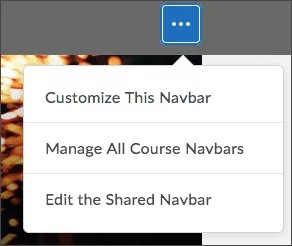
Da un corso, apri la Azioni per la barra di navigazione e seleziona Modifica la barra di navigazione condivisa.
Seleziona Aggiungi collegamenti.
Seleziona Crea collegamento personalizzato.
Usa questo nome: Rapporto sull'accessibilità
Nome: "Rapporto sull'accessibilità"
Suggerimento
Questo è il nome del link nel corso Navbar. Rinominalo se vuoi.
Seleziona Inserisci Quicklink.
Seleziona Report corso Ally in Strumenti di apprendimento esterni.
Seleziona Limita a ruoli specifici e seleziona i ruoli che devono avere accesso al report sull'accessibilità del corso.
Seleziona Crea, Aggiungi e Salva e chiudi.
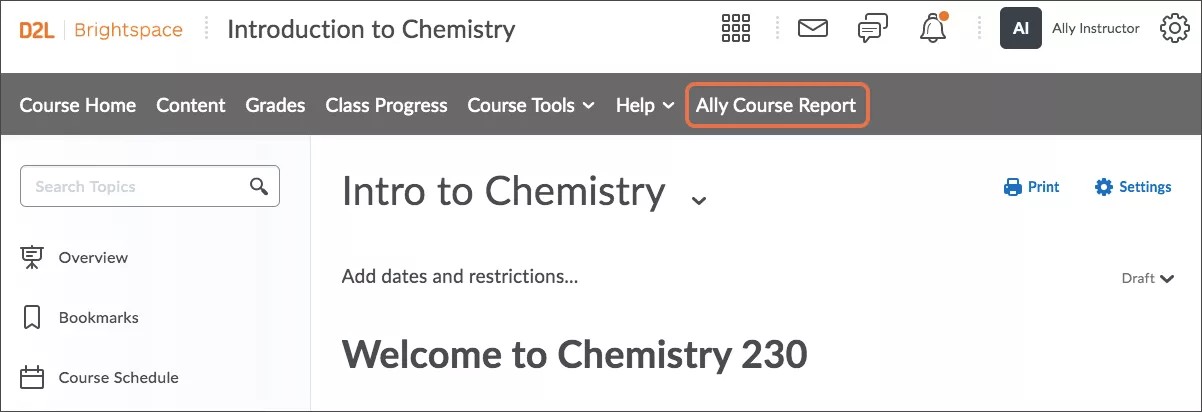
"Rapporto sull'accessibilità" dovrebbe ora essere disponibile nella barra di navigazione del corso.