Ally LTI 1.3 per Canvas
Nota
In Canvas, puoi creare due tipi di chiavi sviluppatore: chiavi LTI e chiavi API. Queste istruzioni si riferiscono alle chiavi sviluppatore LTI. Vuoi creare chiavi sviluppatore API? Vai alle chiavi sviluppatore dell'API Canvas.
Ally utilizza LTI per integrarsi con il tuo sistema di gestione dell'apprendimento (LMS). LTI è uno standard sviluppato da IMS Global per integrazioni sicure e senza soluzione di continuità.
Lo standard consente agli utenti di accedere ad Ally senza uscire da Canvas. Dimentica l'accesso a più siti: LTI consente uno scambio sicuro di informazioni che consente un'esperienza coesa per i tuoi utenti.
Esistono due versioni di LTI: v1.1 e v1.3. Ogni versione richiede passaggi di configurazione diversi. La versione attuale è LTI v1.3. La differenza più grande rispetto alle versioni precedenti è il modello di sicurezza aggiornato basato su OAuth2, OpenID Connect e token Web JSON.
Ally sta passando a LTI 1.3 per sfruttare il modello di sicurezza aggiornato.
Cosa significa questo per te? Se sei nuovo su Ally, niente. Effettuiamo la configurazione dell'integrazione Ally insieme a te. Tuttavia, se Ally è già integrato con il tuo LMS, dovrai riconfigurare l'integrazione con LTI 1.3.
Riconfigura l'integrazione di Ally con LTI 1.3
Un istituto tipico avrebbe questi tre strumenti Ally disponibili nell'account root:
Configurazione cliente
Ogni strumento ha una chiave sviluppatore LTI e un'applicazione corrispondenti.
Dovrai configurare ogni strumento seguendo questo processo:
Creare una chiave sviluppatore LTI 1.3 per ogni strumento.
Configura ogni applicazione strumento con le informazioni sulla chiave sviluppatore.
Invia l'ID della chiave sviluppatore e l'ID di distribuzione LTI per ogni strumento ad Ally per la configurazione.
Rimuovere la configurazione LTI 1.1.
Importante
Esegui questo passaggio per una transizione senza interruzioni.
Creare una chiave sviluppatore LTI per ogni strumento
Vai all'account root dell'istanza Canvas e vai a Chiavi sviluppatore.
Seleziona il pulsante + Chiave sviluppatore e seleziona Chiave LTI.
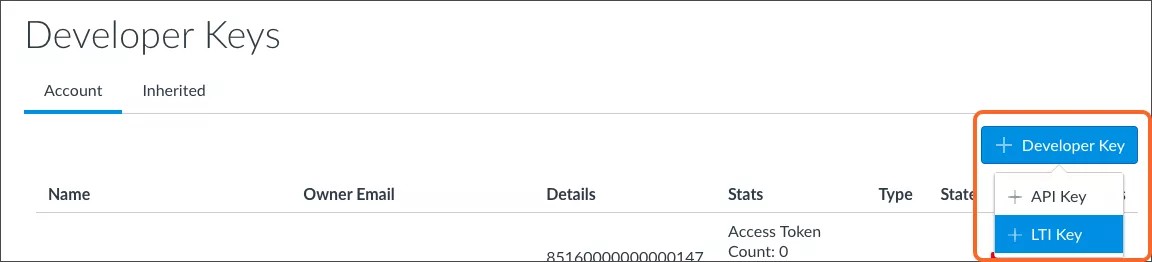
Si apre la schermata Impostazioni chiave Configura.
Seleziona il menu Metodo e seleziona Incolla JSON.
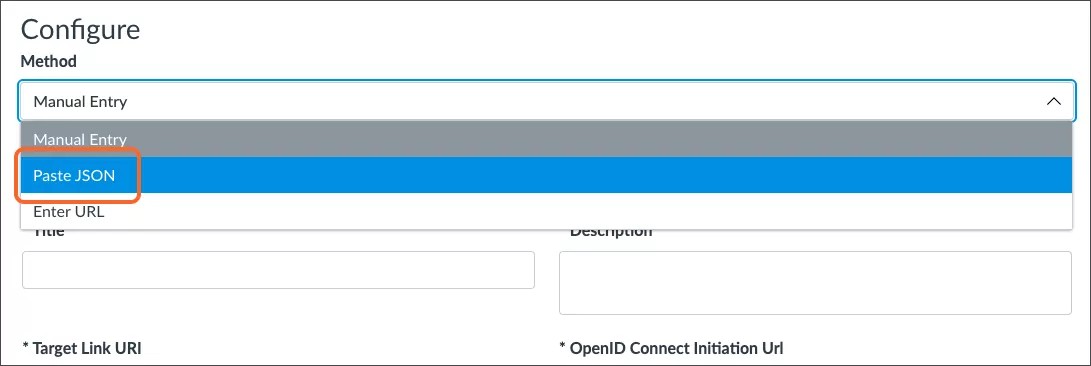
Aprire l'URL dello strumento LTI per cui si sta creando la chiave per generare la configurazione JSON. Sostituisci
[AllyEnvironment]con le informazioni sull'ambiente in cui è ospitato l'istituto.Rapporto dell'istituto:
https://[AllyEnvironment]/api/v2/auth/lti/1.3/configure/canvas/istitutoConfigurazione cliente:
https://[AllyEnvironment]/api/v2/auth/lti/1.3/configure/canvas/configRapporto sull'accessibilità del corso:
https://[AllyEnvironment]/api/v2/auth/lti/1.3/configure/canvas/course
Copia le informazioni nella pagina Web che si apre.
Copia e incolla questo link nel campo URI di reindirizzamento. Sostituisci
[AllyEnvironment]con le informazioni sull'ambiente in cui è ospitato l'istituto.https://<AllyEnvironment>/api/v2/auth/lti/1.3/callback</AllyEnvironment>
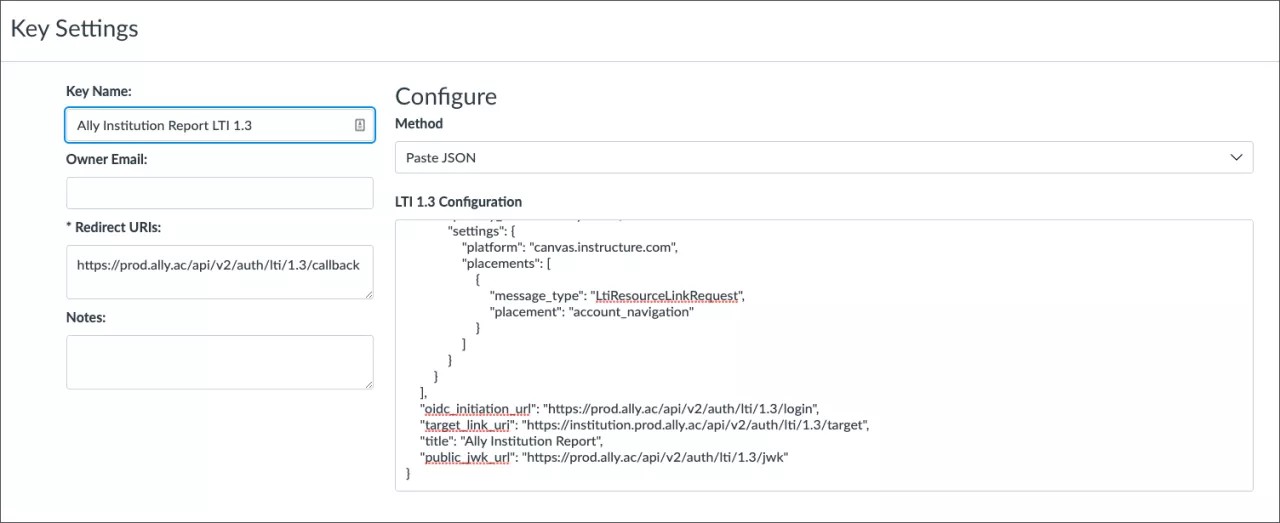
Specificare un nome chiave.
Suggerimento
Includi il nome dello strumento e LTI 1.3 in ciascuno. Ad esempio: Rapporto Ally Istituto LTI 1.3, Rapporto Ally Accessibilità Corso LTI 1.3 e Configurazione Cliente Ally LTI 1.3.
Seleziona Salva. La nuova chiave viene aggiunta alla pagina Chiavi sviluppatore ed è Off per impostazione predefinita.
Accendi la nuova chiave.
Copia il numero ID chiave e il segreto nella colonna Dettagli. Questo numero ID chiave è l'ID cliente univoco.
Ambiente Ally per la tua regione
Utilizza le informazioni per l'ambiente Ally in cui è ospitato il tuo istituto.
Centro dati Stati Uniti:
prod.ally.acCentro dati canadese:
prod-ca-central-1.ally.acCentro dati europeo:
prod-eu-central-1.ally.acCentro dati di Singapore:
prod-ap-southeast-1.ally.acCentro dati australiano:
prod-ap-southeast-2.ally.ac
Configurare lo strumento
Segui questi passaggi per gli strumenti Report Istituto, Configurazione Cliente e Report Accessibilità Corsi.
Dall'account root selezionare Impostazioni.
Seleziona App e Visualizza configurazione app.
Seleziona il pulsante Aggiungi App.
Dal menu Tipo di configurazione selezionare Per ID cliente.
Incolla il numero ID della chiave cliente che hai fornito al team di supporto di Ally nel campo ID cliente.
Seleziona Invia.
Seleziona Installa.
Copiare l'ID distribuzione LTI per ogni strumento di report.
Un nuovo link per lo strumento viene visualizzato nell'elenco di navigazione a sinistra dei link. Dopo che Ally ha configurato lo strumento nel sistema Ally, è possibile accedere allo strumento da questo collegamento.
Invia l'ID della chiave ad Ally
Invia una richiesta di supporto su Anthology Global Support Center con queste informazioni in modo che il team Ally possa configurare gli strumenti all'interno del sistema Ally:
ID chiave sviluppatore per ogni strumento
ID distribuzione LTI per ogni strumento
Richiesta di configurazione degli strumenti LTI 1.3
Ad esempio, la chiave sviluppatore Il mio istituto Report è: #0000000000000000000000. L'ID di distribuzione del report istituzionale è: 0000:00c00dc0ec00c00cdc000fced. Configura il mio rapporto LTI1.3.
Puoi avere rapporti separati per i diversi account secondari nel tuo ambiente Canvas. Copia l'ID di distribuzione dell'account secondario e aggiungi anche tali informazioni al ticket di supporto.
Aggiornare il frammento di codice Ally del tema Canvas
Dopo che il report dell'istituto di Ally è stato configurato con LTI 1.3, aggiorna lo snippet di Ally nel tema Canvas. Deve essere presente un campo 'lti13Id' corrispondente all'ID cliente del report dell'istituto LTI 1.3 (l'ID dello strumento Ally) aggiunto.
In qualità di amministratore di Canvas, vai su Amministratore e seleziona Account.
Seleziona Temi.
Individua il tema attivo e seleziona Apri nell'Editor temi.
Seleziona la scheda Carica.
Nel frammento di codice JavaScript, aggiungi la proprietà
ltil3Id. Sostituisci il[InstitutionalReportDeveloperKeyID]con l'ID della chiave sviluppatore del report dell'istituto.window.ALLY_CFG = { 'baseUrl': 'https://prod.ally.ac', 'clientId': 00000, 'lti13Id': '<YourInstitutionalReportDeveloperKeyID>' }; $.getScript(ALLY_CFG.baseUrl + '/integration/canvas/ally.js');Seleziona Applica tema.