Aggiungi descrizioni delle immagini
Aggiungi una descrizione dettagliata a immagini e grafici per migliorare la comprensione
Le immagini possono essere un ottimo modo per coinvolgere gli studenti con diverse modalità di apprendimento e possono aiutare a comunicare idee complesse agli studenti. Per gli studenti con disabilità visive, le descrizioni delle immagini che spiegano il contenuto di un'immagine sono fondamentali per il loro apprendimento. Per tutti gli studenti, le descrizioni testuali possono fornire un contesto più profondo per aiutare la loro comprensione.
Suggerimento
Le descrizioni delle immagini sono spesso chiamate descrizioni alternative, testo alternativo e testo alternativo. Questo perché forniscono un'alternativa descrittiva basata sul testo all'immagine.
Ally controlla le descrizioni delle immagini ovunque ci sia un'immagine. Sono inclusi i file di immagine e i file che includono immagini. Ad esempio, un documento o una presentazione.
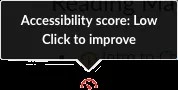
Seleziona l'indicatore Punteggio di accessibilità per aprire il pannello di feedback dell'insegnante. Segui i passaggi guidati per aggiungere descrizioni alle tue immagini.
Aggiungere descrizioni a un file immagine
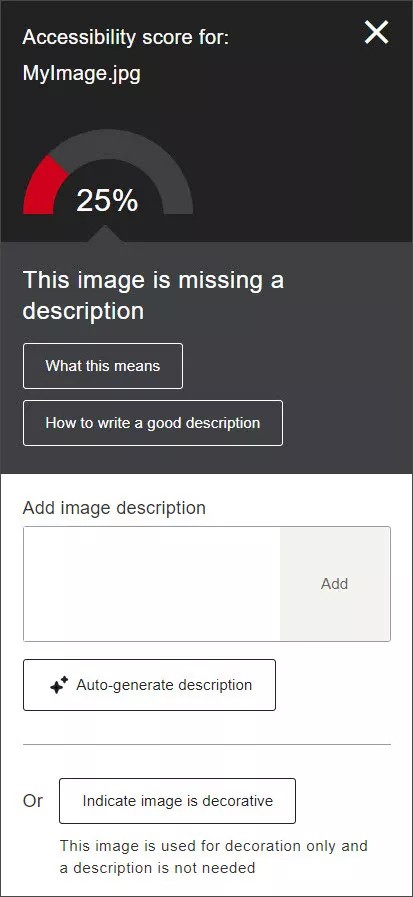
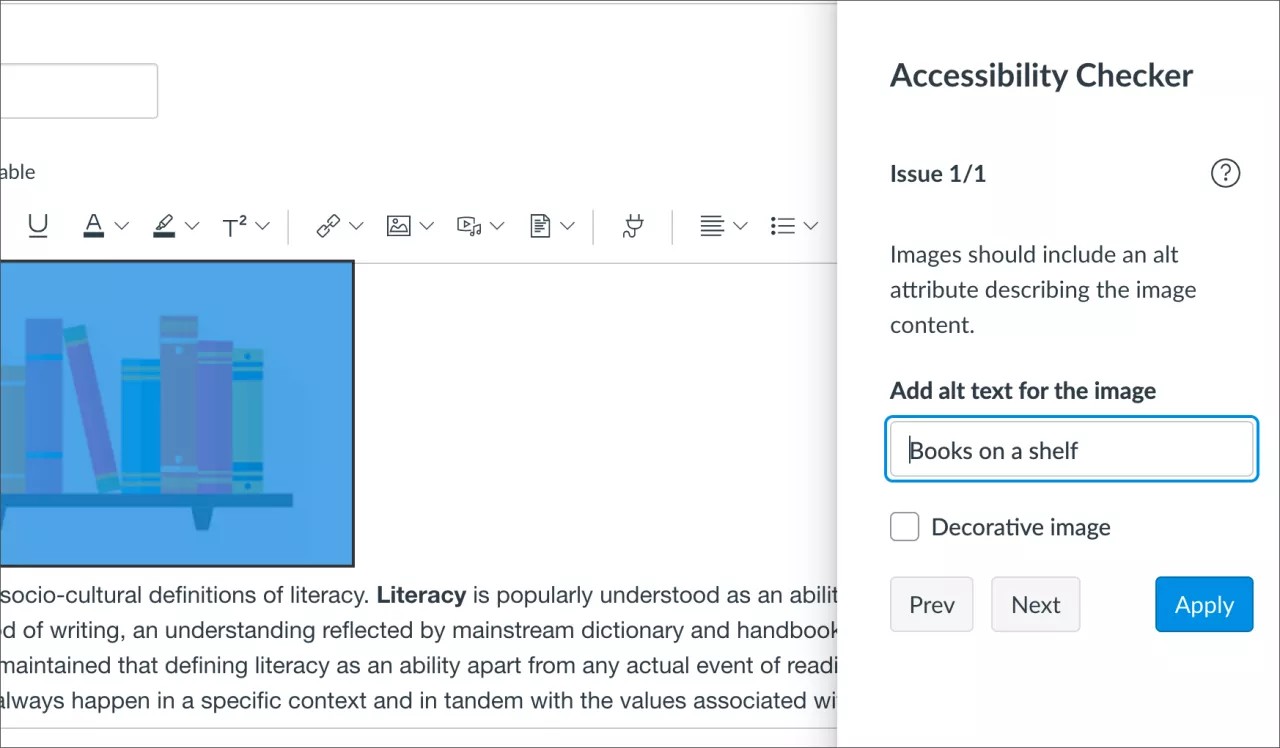
Quando sei pronto, aggiungi la descrizione dell'immagine al campo di testo nel pannello di feedback dell'insegnante e seleziona Aggiungi.
Suggerimento
Assicurati che la descrizione non sia solo il titolo del file, altrimenti Ally segnalerà un errore di accessibilità. Descrivi l'immagine e cosa è importante. Menziona qualsiasi testo nell'immagine per migliorare il tuo punteggio.
Contrassegnare un file immagine come decorativo
Se l'immagine è solo per gli effetti visivi e non contiene informazioni rilevanti per il contenuto didattico, seleziona Indica che l'immagine è decorativa.
Le descrizioni alternative non sono necessarie per le immagini decorative. Il tuo punteggio di accessibilità migliora. Questo aiuta a rassicurare gli studenti sullo scopo di quei file.
Suggerimenti per la descrizione delle immagini utilizzando l'assistente di testo alternativo AI
Puoi ottenere suggerimenti approfonditi con facilità utilizzando l'assistente di testo alternativo Ally AI. Segui questi semplici passaggi per generare automaticamente le descrizioni delle immagini:
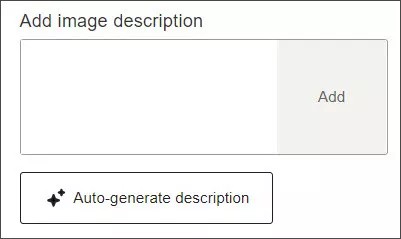
1. Genera automaticamente la descrizione. Seleziona Genera automaticamente descrizione che si trova sotto la casella di testo. Ally AI elaborerà la tua immagine e fornirà una descrizione suggerita.
Importante
Gli utenti di Learn Original e Moodle devono salvare il documento nell'LMS prima di attivare il pulsante di generazione automatica della descrizione.
2. Rivedi e modifica. Gli insegnanti devono rivedere il testo suggerito. È possibile modificare la descrizione fornita o eliminarla per inserire manualmente la propria.
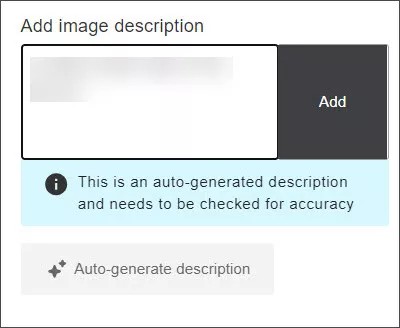
3. Approvazione e domanda. Una volta che sei soddisfatto della descrizione, seleziona Aggiungi per approvare e applicare il testo all'immagine.
Nota
Il pulsante Genera automaticamente descrizione non è più disponibile dopo la generazione di una descrizione. Per riattivarlo, è sufficiente eliminare il testo all'interno della casella di testo.
Questa funzione deve essere attivata dall'amministratore, vedere Configurazione di Ally. Seguendo questi passaggi, ti assicuri che le descrizioni delle tue immagini siano accurate e conformi, migliorando l'accessibilità dei tuoi contenuti. Consulta Termini di utilizzo di AI Alt Text Assistant.
Puoi trovare maggiori informazioni sui rischi e le limitazioni della funzione nella funzione nota sulla trasparenza.
Aggiungere descrizioni alle immagini in altri file
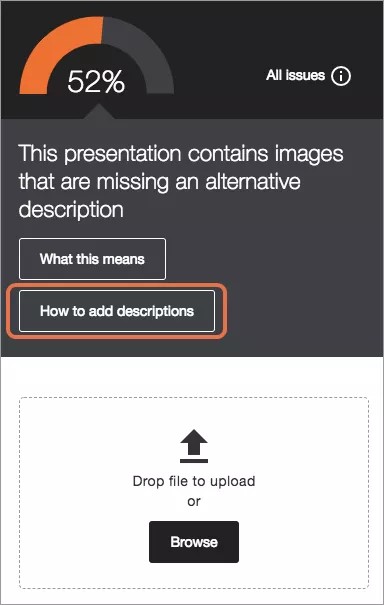
La condivisione di presentazioni e documenti con gli studenti può fornire loro utili materiali di revisione e studio. Poiché molti file includono immagini, è importante che le immagini contengano una descrizione alternativa, per aiutare sia nell'etichettatura delle immagini dei documenti che per gli studenti con disabilità visive.
Se la presentazione o il documento contiene immagini prive di descrizioni alternative, è necessario correggerlo nel software di presentazione o documento. Carica il nuovo file su Ally quando sei pronto. Seleziona Come aggiungere descrizioni per istruzioni dettagliate su come eseguire questa operazione.
Suggerimento
Non sai come scrivere descrizioni alternative efficaci? Assicurati che la descrizione non sia solo il titolo del file, altrimenti Ally segnalerà un errore di accessibilità. Descrivi l'immagine e cosa è importante. Menziona qualsiasi testo nell'immagine per migliorare il tuo punteggio.
Seleziona Come aggiungere descrizioni e segui le istruzioni.
Apri il file sul tuo computer.
Suggerimento
Se non hai una copia del file sul tuo computer, esci dal pannello di feedback dell'insegnante e scarica il file dal corso.
Aggiungi descrizioni alle tue immagini.
MicrosoftOffice: fare doppio clic o fare clic con il pulsante destro del mouse su un'immagine per aprire il pannello Formatta immagine. Seleziona Dimensioni e proprietà e Alt Text. Aggiungi il testo della descrizione. Non preoccuparti del titolo.
LibreOffice: Selezionate un'immagine. Seleziona Formato dalla barra dei menu e seleziona Descrizione. Aggiungi il testo della descrizione.
Salva il file.
Carica il file aggiornato sul tuo corso.
Nota
Se le istruzioni sono ancora aperte nel pannello di feedback dell'insegnante, seleziona Avanti e Sfoglia per caricare il file. Se non hai aperto il pannello di feedback dell'insegnante, seleziona l'indicatore del punteggio di accessibilità accanto al file nel corso e seleziona Sfoglia per caricare il file.
Aggiungi descrizioni di immagini ai tuoi contenuti WYSIWYG del corso
Vai al contenuto del tuo corso e modificalo per vedere il punteggio. Seleziona il punteggio per aprire il pannello feedback dell'insegnante e aggiungere una descrizione per l'immagine.
Scrivere buone descrizioni
Segui queste best practice per scrivere buone descrizioni testuali alternative per le tue immagini:
Descrivi l'immagine in base al contesto della pagina. Trasmetti il pieno significato dell'immagine.
Evita di dire "immagine di" o "immagine di". I lettori schermo annunciano automaticamente le immagini come immagini.
Sii conciso.
Scrivi narrazioni per immagini complesse come le infografiche. Metti questa narrazione sulla pagina immediatamente successiva all'infografica. Includi un link di ancoraggio nella parte superiore della pagina per visualizzare il testo alternativo.
Evita le immagini di testo. Se non puoi evitarlo, copia il testo nella descrizione alternativa.
Dì qualcosa di nuovo. Non ripetere descrizioni alternative sulla stessa pagina. Non ripetere ciò che è già stato detto nella pagina.
Indica le immagini che non rappresentano contenuti pertinenti come decorative.
Che cos'è un'immagine decorativa?
Un'immagine è decorativa quando non aggiunge nulla alle informazioni sulla pagina. Ad esempio, un'opera d'arte utilizzata per separare gli argomenti o una foto di qualcuno al telefono quando si discute di abilità comunicative.
Sono utili per il loro fascino visivo, ma non necessariamente devono essere lette dai lettori schermo.
Perché le descrizioni alternative delle immagini sono importanti?
Ci sono molte ragioni per utilizzare descrizioni alternative con le tue immagini.
Le descrizioni alternative, o testo, sono contenute nelle linee guida WCAG 2.2
Gli studenti possono cercare un'immagine
Gli studenti con disabilità visive hanno difficoltà a percepire le immagini
Gli studenti con una connessione di rete scadente potrebbero avere difficoltà a percepire le immagini
I lettori schermo non riescono a leggere le immagini
Alcuni studenti imparano meglio con le descrizioni invece che con le immagini
Il testo viene ridimensionato meglio della maggior parte delle immagini quando lo schermo o la pagina sono ingranditi
Best practice per la descrizione dell'immagine Instructure Canvas
Hai aggiunto una descrizione alternativa a un'immagine nel tuo corso e hai risolto il problema con l'indicatore rosso "quadrante" spostato su verde. A seconda di come e dove nel corso hai aggiunto la descrizione dell'immagine, ci sono alcune considerazioni dettagliate negli scenari seguenti.
Scenario: fornisci una descrizione alternativa per un'immagine in Ally una pagina di contenuto avanzato di Canvas.
La descrizione è ora presente nell'elemento ricco di contenuti e vedrai un indicatore verde "quadrante". La descrizione aggiunta verrà Ally reinserita direttamente nel contenuto di Canvas in modo che possa essere archiviata da Canvas e resa disponibile agli studenti.
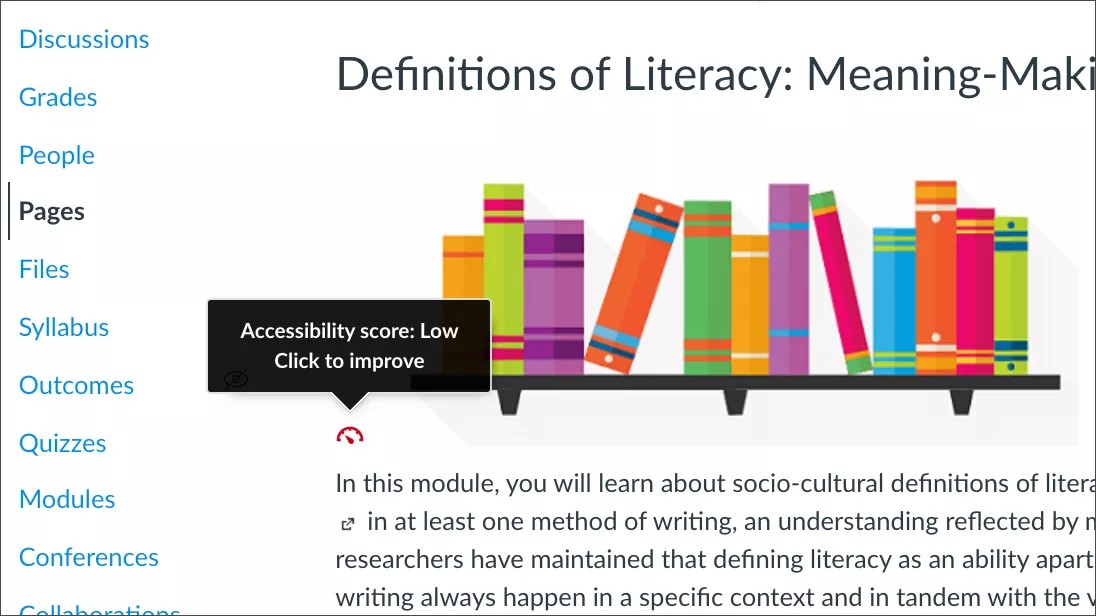
Scenario: si fornisce una descrizione alternativa per un'immagine tramite Ally lo strumento File Canvas.
Ally ha catturato la tua descrizione alternativa e vedrai un indicatore verde "quadrante". Ally memorizzerà la descrizione in modo che i tuoi studenti possano accedervi quando incontrano l'immagine nel tuo corso. Tuttavia, quando viene aggiunta una descrizione dallo strumento File, non verrà memorizzata da Canvas.
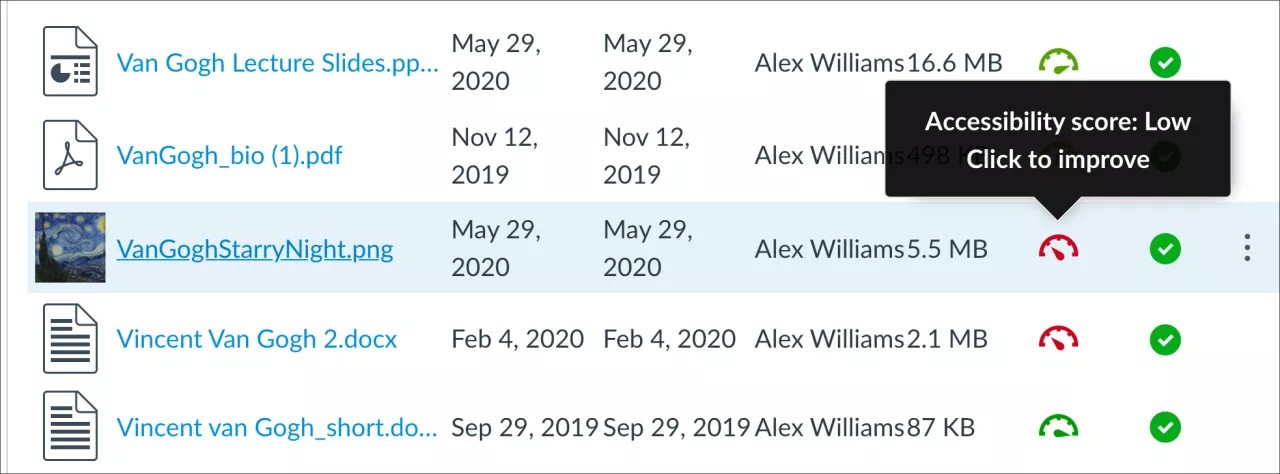
Scenario: fornisci una descrizione alternativa per un'immagine tramite il Rapporto sull'accessibilità del Ally corso.
Ally ha catturato la tua descrizione alternativa e vedrai un indicatore verde "quadrante". Ally memorizzerà la descrizione in modo che i tuoi studenti possano accedervi quando incontrano l'immagine nel tuo corso. Tuttavia, quando viene aggiunta una descrizione dal Rapporto sull'accessibilità del corso, non verrà memorizzata da Canvas.
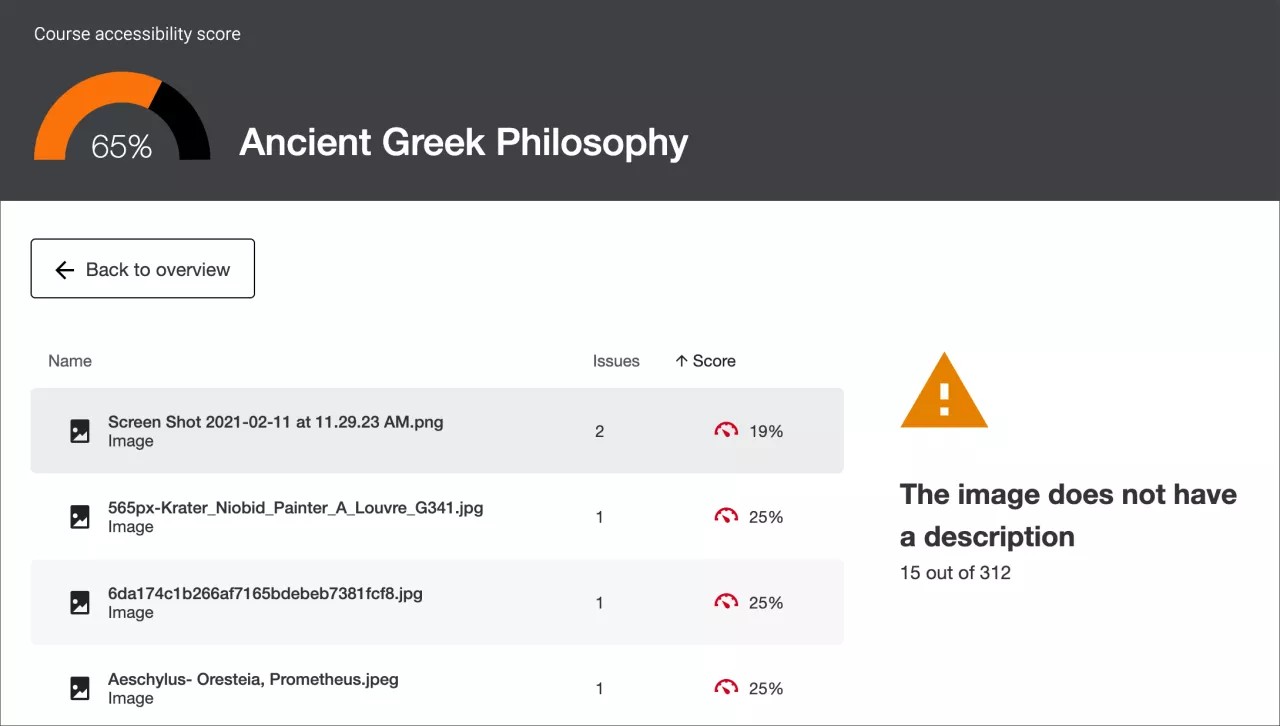
Scenario: fornisci una descrizione alternativa per un'immagine tramite Ally ma il controllo Canvas integrato dice che manca ancora.
Vedrai un indicatore verde "quadrante", ma il controllo Canvas integrato potrebbe dire che alla tua immagine manca ancora una descrizione. Non preoccuparti, <g Ally ha memorizzato la descrizione alternativa per quell'immagine in modo che i tuoi studenti possano ancora accedervi. Poiché lo strumento File Canvas e il Rapporto sull'accessibilità del corso non consentono Ally di reinserire la descrizione direttamente nel contenuto, il controllo Canvas integrato non sarà a conoscenza della descrizione aggiunta tramite Ally.
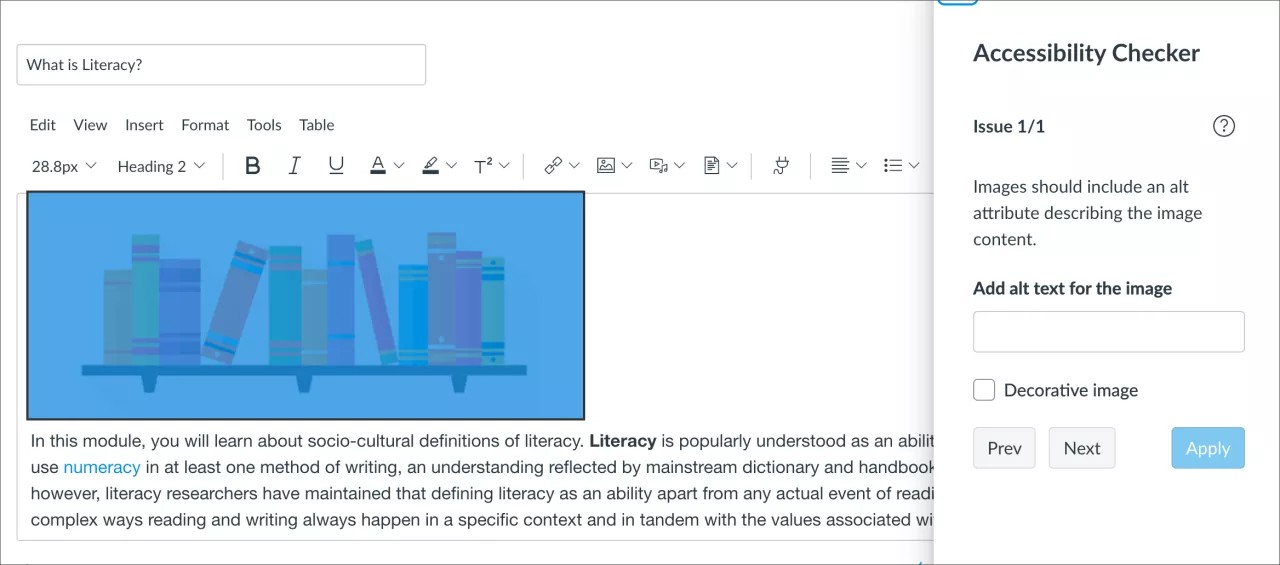
Scenario: fornisci una descrizione alternativa per un'immagine direttamente all'interno dell'area di contenuto Canvas tramite le "Opzioni immagine.”
La descrizione alternativa aggiunta direttamente all'immagine tramite l'editor di contenuti avanzati di Canvas viene archiviata in Canvas e resa disponibile agli studenti. Ally riconoscerà la presenza della descrizione e dovresti vedere un indicatore verde "quadrante".
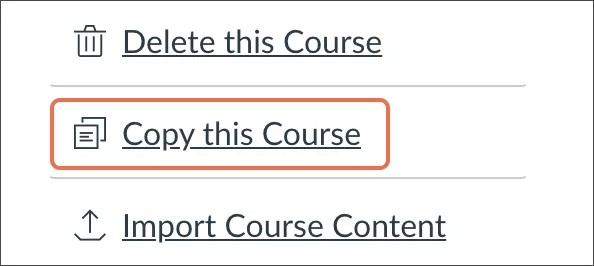
Scenario: Hai copiato il tuo corso contenente le descrizioni alternative aggiunte a un nuovo corso.
Si consiglia di utilizzare sempre la funzionalità di copia del corso nativa di Canvas per garantire che le descrizioni alternative vengano trasferite con le immagini al nuovo corso. L'utilizzo del testo del corso Canvas significa che, indipendentemente dal modo in cui hai aggiunto le tue descrizioni alternative, Ally puoi mostrarle ai tuoi studenti nel tuo nuovo corso.
Quando un corso viene copiato, potrebbero essere necessari alcuni minuti per Ally far emergere le descrizioni del corso precedente, quindi potrebbero essere necessari alcuni minuti per l'aggiornamento degli Ally indicatori. Quindi, se vedi "quadranti" rossi per le immagini e ti aspetti di vedere il verde, attendi qualche minuto per Ally riconoscere e aggiornare il tuo nuovo percorso.
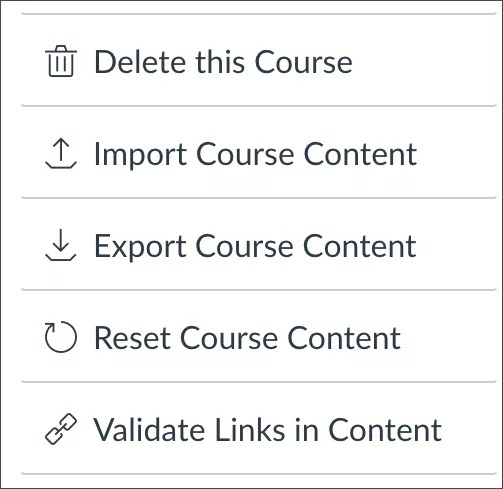
Evita di utilizzare le opzioni "Importazione corso" ed "Esportazione corso" per preservare le descrizioni delle immagini
L'utilizzo della funzionalità di esportazione e importazione (incluso Canvas Commons) per copiare i corsi in avanti potrebbe non avere sempre i risultati desiderati. Durante l'esportazione e l'importazione di un corso, le descrizioni alternative aggiunte saranno Ally disponibili nel nuovo corso solo negli scenari in cui Canvas è stato in grado di memorizzare la descrizione, ad esempio una descrizione aggiunta tramite la pagina dei contenuti. Le descrizioni alternative aggiunte tramite lo strumento File di Canvas non appariranno nel nuovo corso e vedrai degli indicatori rossi a forma di "quadrante." Per questo motivo, si sconsiglia di utilizzare il metodo di esportazione e importazione, se possibile.