Correggi il contrasto del testo
La condivisione di presentazioni, documenti e contenuti del corso con gli studenti può fornire loro utili materiali di revisione e studio. È importante che il testo sia visibile e leggibile. Se vuoi che i tuoi studenti lo studino, devono essere in grado di leggerlo.
Allyi controlli di contrasto verificano se c'è abbastanza contrasto tra il colore del testo e il suo colore di sfondo. Un testo con scarso contrasto può essere difficile da leggere per tutti, ma soprattutto per gli studenti con disabilità visive come il daltonismo.
Ally utilizza i requisiti di contrasto specificati nell'ambito delle linee guida WCAG 2.2 AA.
Correggere il contrasto nel file
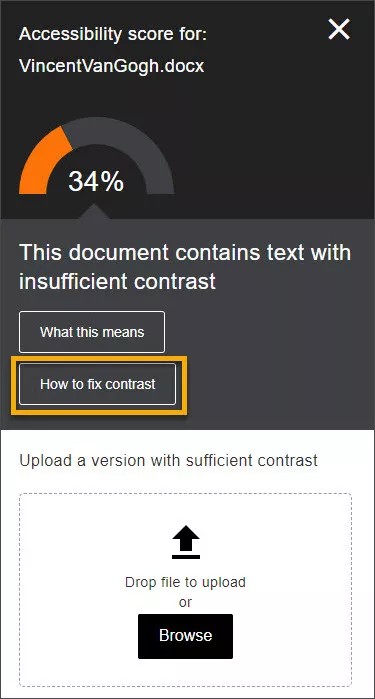
Se il tuo testo ha uno scarso contrasto, devi correggerlo nel tuo software di presentazione o documento. Carica il nuovo file su Ally quando sei pronto. Seleziona Come aggiungere descrizioni per istruzioni dettagliate su come eseguire questa operazione.
Seleziona Come aggiungere descrizioni e segui le istruzioni.
Apri il file sul tuo computer.
Suggerimento
Se non hai una copia del file sul tuo computer, esci dal pannello di feedback dell'insegnante e scarica il file dal corso.
Modificare il contrasto del testo.
Microsoft® Office: selezionare il testo. Apri il menu Colore carattere e scegli un nuovo colore con più contrasto.
LibreOffice: seleziona il testo. Seleziona la freccia accanto a Colore carattere e scegli un nuovo colore con più contrasto.
Utilizza uno strumento come Colour Contrast Analyser del Paciello Group per controllare il contrasto del testo.
Salva il file.
Carica il file aggiornato sul tuo corso.
Nota
Se le istruzioni sono ancora aperte nel pannello di feedback dell'insegnante, seleziona Avanti e Sfoglia per caricare il file. Se non hai aperto il pannello di feedback dell'insegnante, seleziona l'indicatore del punteggio di accessibilità accanto al file nel corso e seleziona Sfoglia per caricare il file.
Correggi il contrasto nei tuoi contenuti WYSIWYG
Crea o modifica i contenuti nell'editor WYSIWYG del tuo corso. Durante la digitazione o le modifiche, il punteggio si Ally aggiorna immediatamente. I punteggi vanno da Basso a Perfetto. Più alto è il punteggio, minori sono i problemi.
Best practice per il contrasto del testo
Ci sono molte regolazioni a basso sforzo che puoi apportare per migliorare la leggibilità del testo.
Usa caratteri con tratti di carattere larghi.
Usa una dimensione del carattere di almeno 12px. Se si utilizza un carattere con tratti di carattere sottili, utilizzare almeno 16 px.
Usa solo caratteri "sottili" su sfondi scuri.
Usa testo chiaro su sfondi scuri.
Usa testo scuro su sfondi chiari.
Evita queste combinazioni di colori:
Verde e rosso
Verde e marrone
Blu e viola
Verde e blu
Verde chiaro e giallo
Blu e grigio
Verde e grigio
Verde e nero
Suggerimento
Non sei sicuro che il tuo testo abbia abbastanza contrasto? Utilizza l'Colour Contrast Analyser del Paciello Group per controllare i tuoi contenuti.
Perché il contrasto del testo è importante?
Il testo a basso contrasto può essere difficile da leggere in molte situazioni.
Quando proiettato in classe
Per studenti daltonici
Su un cellulare con una luce intensa o un bagliore sullo schermo
Su monitor di bassa qualità
Un basso contrasto può causare affaticamento degli occhi, rendere difficile l'individuazione e la scansione dei contenuti e causare frustrazione.
Un buon contrasto significa che tutti possono vedere chiaramente il testo e godere di una migliore esperienza complessiva di lettura dei contenuti.