Blackboard SaaS 3500 + e Blackboard 9.1 Q4 2018 e versioni successive
Segui questi passaggi per aggiungere il rapporto sull'accessibilità del corso ai tuoi corsi Original e Ultra.
Nota
Questa configurazione utilizza la chiave Ally, il segreto e l'ID client correnti. Se non lo sai, vai alle impostazioni di Building Block e registralo oppure chiedilo al tuo consulente tecnico Blackboard.
Creare un provider LTI Ally
Controlla se esiste già un provider Ally. Se esiste un fornitore Ally, devi solo aggiungere posizionamenti al fornitore. In caso contrario, creane uno.
Dal pannello di amministrazione, selezionare Fornitori di strumenti LTI.
Controlla l'elenco dei seguenti fornitori Ally:
prod.ally.acprod-ca-central-1.ally.acprod-eu-central-1.ally.acprod-ap-southeast-1.ally.acprod-ap-southeast-2.ally.ac
Se esiste già un fornitore Ally, passa a Crea posizionamenti Ally.
Se non esiste già un provider Ally, seleziona Registra dominio provider.
Inserisci il dominio del provider del tuo Centro dati host. Se non sei sicuro, guarda le informazioni delle impostazioni del blocco predefinite.
Centro dati Stati Uniti:
prod.ally.acCentro dati canadese:
prod-ca-central-1.ally.acCentro dati europeo:
prod-eu-central-1.ally.acCentro dati di Singapore:
prod-ap-southeast-1.ally.acCentro dati australiano:
prod-ap-southeast-2.ally.ac
Seleziona Approvato per Stato dominio provider.
Seleziona Imposta separatamente per ogni collegamento accanto a Configurazione predefinita.
Selezionare Invia dati utente solo tramite SSL per l'impostazione Invia dati utente .
Seleziona solo l'opzione Ruolo nel Corso per Campi Utente da Inviare. Tutte le opzioni sono selezionate per impostazione predefinita, deselezionare le altre opzioni.
Seleziona Sì per Consenti accesso al servizio di appartenenza.
Seleziona Invia.
Crea posizionamenti Ally
Dopo aver aggiunto un nuovo provider LTI, questo viene visualizzato nell'elenco dei provider LTI. Da qui, puoi posizionare lo strumento in Learn.
Nell'elenco dei fornitori di strumenti LTI, cerca questi fornitori Ally:
prod.ally.acprod-ca-central-1.ally.acprod-eu-central-1.ally.acprod-ap-southeast-1.ally.acprod-ap-southeast-2.ally.ac
Apri il menu delle opzioni per il provider Ally.
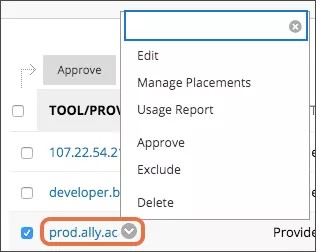
Seleziona Gestisci posizionamenti.
Seleziona Crea posizionamento e inserisci queste informazioni:
Etichetta: Rapporto sull'accessibilità
Descrizione: Rapporto sull'accessibilità del corso Anthology Ally
Maniglia: Ally-insegnante-report
Seleziona Sì per Disponibilità.
Accanto a Tipo seleziona Strumento corso e seleziona Non studente.
Per aggiungere un'icona, seleziona Sfoglia e l'icona Ally.
Suggerimento
Puoi salvare e utilizzare questa icona Ally.

Utilizzare uno di questi URL per URL del Tool Provider. Sostituisci "
[ClientID]" con l'ID client nelle impostazioni Building Block.Istituti ospitati nel Centro dati statunitense:
https://prod.ally.ac/api/v1/[ClientId]/lti/instructorIstituti ospitati nel Centro dati canadese:
https://prod-ca-central-1.ally.ac/api/v1/[ClientId]/lti/instructorIstituti ospitati nel centro dati europeo:
https://prod-eu-central-1.ally.ac/api/v1/[ClientId]/lti/instructorIstituti ospitati nel Centro dati di Singapore:
https://prod-ap-southeast-1.ally.ac/api/v1/[ClientId]/lti/instructorIstituti ospitati nel Centro dati australiano:
https://prod-ap-southeast-2.ally.ac/api/v1/[ClientId]/lti/instructor
Inserisci la Chiave del fornitore dello strumento dalle impostazioni del Building Block.
Inserisci il Segreto del fornitore di strumenti dalle impostazioni del Building Block.
Seleziona Invia.
Rapporto sull'accessibilità appare come opzione in un corso sotto Strumenti del corso nei corsi originali e Libri e strumenti del corso nei corsi Ultra. In caso di problemi durante la configurazione del report, Invia un caso su Behind the Blackboard.
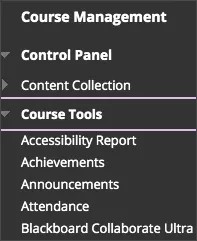
Strumenti del corso nella visualizzazione del corso originale
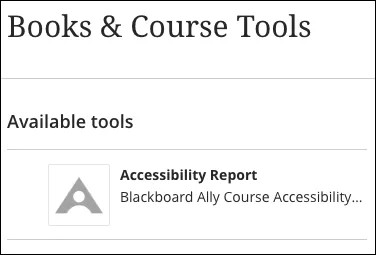
Libri e strumenti per i corsi nella visualizzazione corso Ultra
Chiave record, segreto e ID client
Per configurare il report sull'accessibilità del corso, sono necessari il provider dello strumento/la chiave del consumatore, il provider dello strumento/il segreto condiviso e l'ID client.
Attenersi alla seguente procedura per registrare le informazioni. Se questi passaggi non sono disponibili nel tuo ambiente, chiedi al tuo consulente tecnico Blackboard.
Dal pannello di amministrazione, selezionare Blocchi predefiniti.
Selezionare Strumenti installati.
Trova l'integrazione di Ally e seleziona il menu delle opzioni.
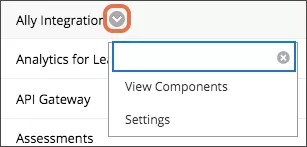
Seleziona Impostazioni.
Registrare le informazioni in questi campi per utilizzarle in un secondo momento.
Chiave del fornitore dello strumento
Segreto del fornitore di strumenti
ID cliente
URL per il rapporto Ally
Seleziona Annulla e torna al pannello di amministrazione.