Accessibilité WYSIWYG
Obtenez un feed-back en temps réel d'Ally dans votre éditeur de contenu de cours. Ouvrez l'éditeur de contenu WYSIWYG ou VTBE de votre cours pour afficher l'indicateur de résultat Ally. Lorsque vous créez du contenu, le résultat Ally est mis à jour en temps réel. Sélectionnez le résultat pour en savoir plus sur les problèmes et suivez les instructions détaillées pour les résoudre.
Video: Instructor feedback for WYSIWYG content
The following narrated video provides a visual and auditory representation of some of the information included on this page. For a detailed description of what is portrayed in the video, open the video on YouTube, navigate to More actions, and select Open transcript.
Comment puis-je voir mon résultat d'accessibilité de mon contenu WYSIWYG ?
L'icône de résultat d'accessibilité d'Ally n'est visible que lorsque vous créez ou modifiez du contenu. Vous devez être en mode Modification pour afficher le résultat sur votre contenu WYSIWYG ou VTBE.
Accédez au contenu de votre cours et modifiez-le pour voir le résultat.
Comment utiliser le résultat Ally sur mon contenu WYSIWYG ?
Créez ou modifiez du contenu dans votre éditeur WYSIWYG de cours. Lorsque vous saisissez ou apportez des modifications, le résultat Ally se met à jour immédiatement. Les résultats vont de Faible à Parfait. Plus le résultat est élevé, moins il y a de problèmes.
Une fois que vous avez pris connaissance du résultat d'accessibilité, vous pouvez consulter les problèmes d'accessibilité et améliorer vos contenus afin d'augmenter ce résultat.
Ally vous fournit un feed-back détaillé et une assistance pour vous aider à devenir un pro en matière d'accessibilité. En savoir plus sur les problèmes d'accessibilité, leur importance et comment les résoudre. Visez le vert !
Sélectionnez Résultat d'accessibilité pour ouvrir le feed-back du professeur. Apportez des corrections rapides directement dans le panneau et dans la fenêtre d'aperçu. Sélectionnez Tous les problèmes pour afficher l'ensemble des problèmes du fichier et décider lesquels résoudre en premier.
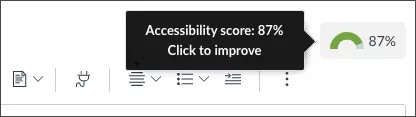
Une fois que vous avez terminé, fermez le panneau de feed-back Ally et enregistrez le contenu mis à jour dans l'éditeur WYSIWYG pour enregistrer vos modifications.
Important
Les modifications ne seront enregistrées qu'à partir de l'éditeur de contenu WYSIWYG.
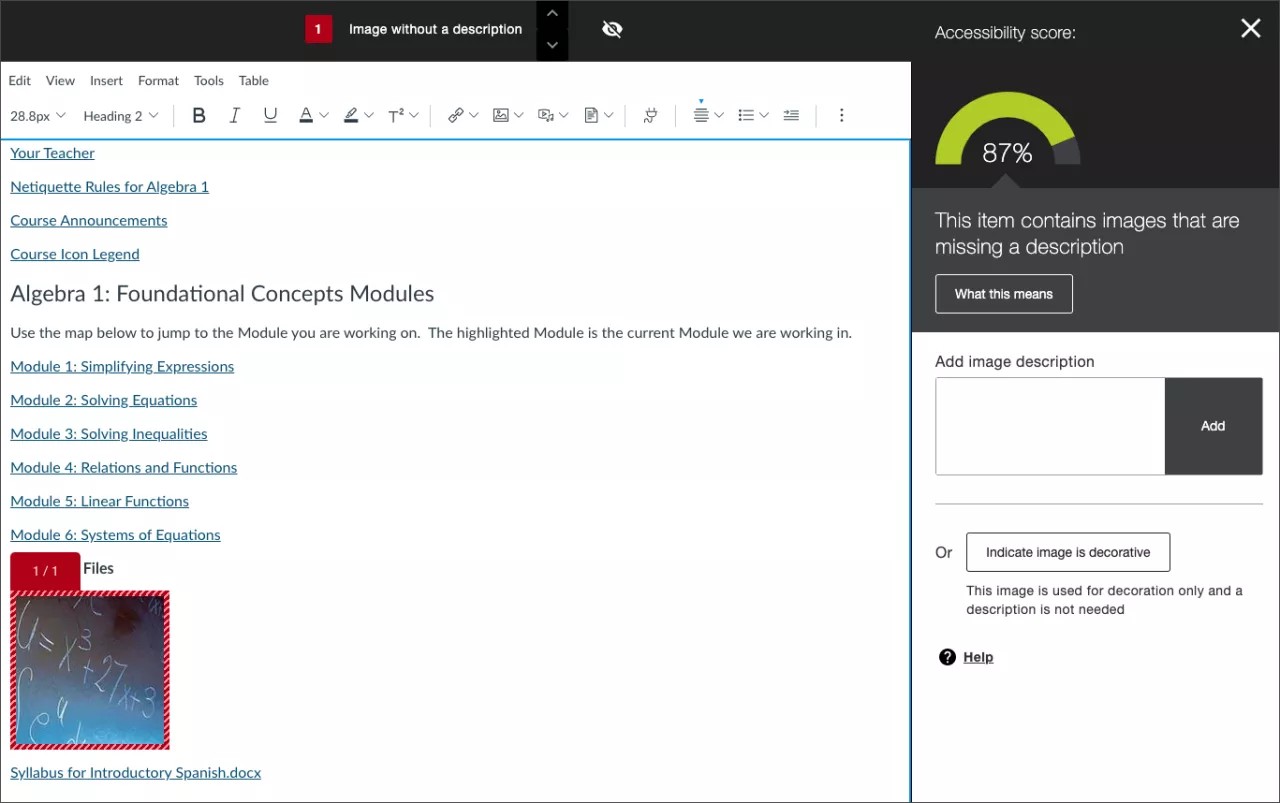
Quels conseils d'accessibilité le produit Ally fournit-il pour mon contenu WYSIWYG ?
Ally effectue les mêmes vérifications sur le contenu WYSIWYG que sur les fichiers HTML joints. Les résultats des vérifications sont consignés à la fois dans le rapport d'accessibilité aux cours du professeur et dans le rapport d'établissement Ally utilisé par les administrateurs.
Le feed-back et les conseils sur le contenu WYSIWYG ne sont pas encore disponibles pour tous les problèmes. Les conseils WYSIWYG sont disponibles pour les problèmes d'accessibilité suivants :
Ordre des titres
Lorsque vous ajoutez des images autonomes au contenu WYSIWYG, vous devez ajouter manuellement leurs métadonnées à nouveau, telles que le texte alternatif, pour en garantir l'accessibilité. Une fois les descriptions alternatives directement ajoutées aux images sur la page WYSIWYG, celles-ci seront conservées lors de la copie d'un cours.
Image avec des descriptions redondantes
Tableaux sans en-têtes
Tableaux avec en-têtes vides
Note
« La structure de titre au format HTML ne commence pas au niveau approprié » est un problème signalé dans le rapport d'accessibilité aux cours et dans le rapport d'établissement. Il n'existe aucune indication sur ce problème dans l'éditeur WYSIWYG en raison des niveaux de titres affichés sur la page en dehors de l'éditeur.
Contenu WYSIWYG pris en charge dans votre LMS
Blackboard Ultra
Note
La modification du texte de remplacement pour les images du contenu sera disponible dans une prochaine version.
Créez ou modifiez du contenu WYSIWYG pour afficher le résultat Ally.
Accédez à un contenu WYSIWYG pris en charge.
Sélectionnez Modifier à partir des points de suspension dans le coin de la zone de contenu.
Le résultat Ally apparaît au-dessus de la barre d'outils de l'éditeur WYSIWYG.
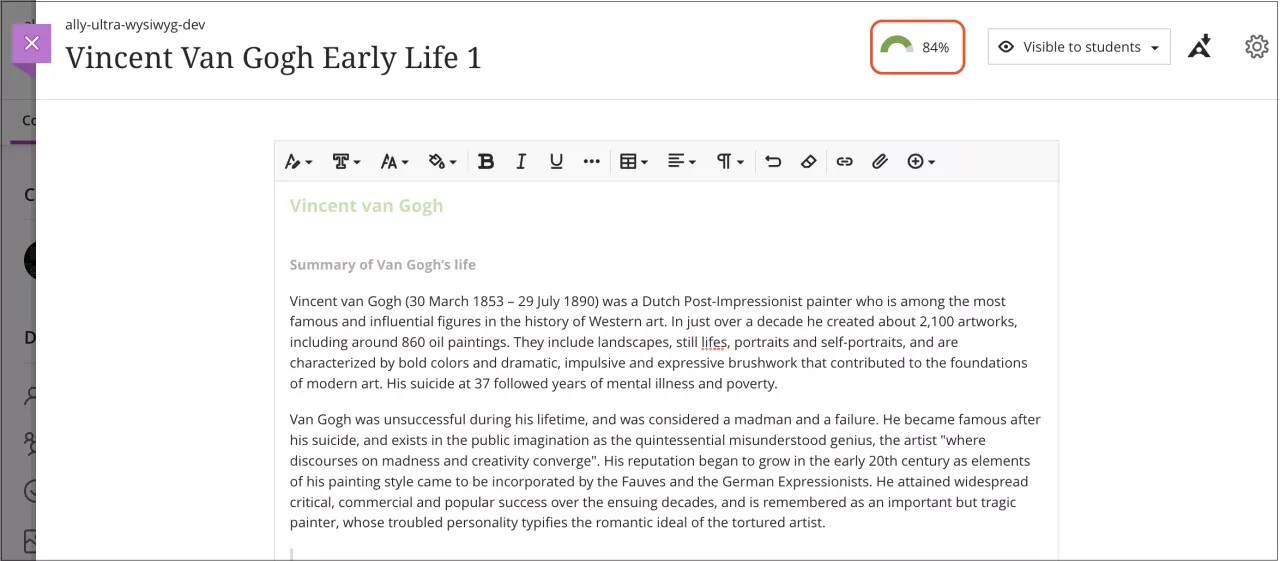
Ally prend en charge le contenu WYSIWYG suivant :
Astuce
Les informations figurant entre parenthèses font référence à l'en-tête de colonne associé dans l'exportation du rapport de cours.
Dossier de contenu (application/x-folder)
Élément de contenu (application/x-item)
Module d'apprentissage (application/x-learning-module)
Plan de leçon (application/x-lesson)
Un lien vers un forum (application/x-link-discussion-topic)
Lien Web (application/x-link-web)
Application LTI intégrée (application/x-lti-launch)
Tous les autres types de contenu WYSIWYG, y compris la page vierge et la page de module (application/x-page)
Blackboard Original
Créez ou modifiez du contenu WYSIWYG pour afficher le résultat Ally.
Accédez à un contenu WYSIWYG pris en charge.
Sélectionnez le menu Options du contenu.
Sélectionnez Modifier. Le résultat Ally apparaît à droite au-dessus de la barre d'outils de l'éditeur WYSIWYG.
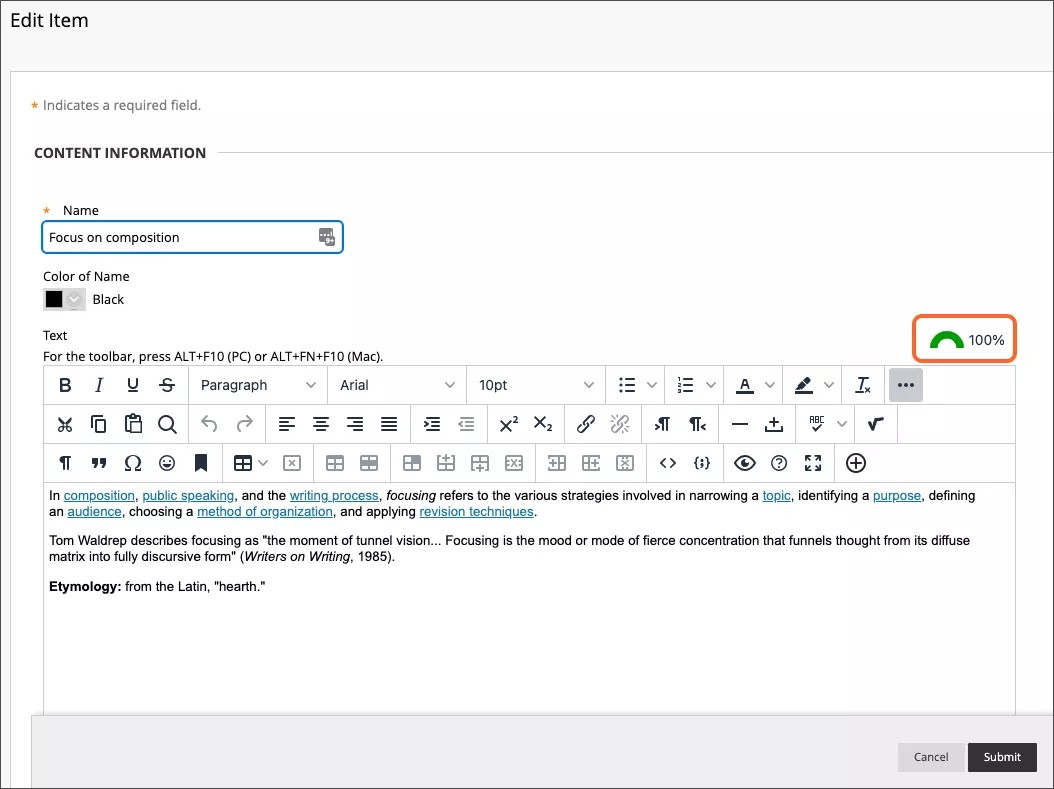
Ally prend en charge le contenu WYSIWYG suivant :
Astuce
Les informations figurant entre parenthèses font référence à l'en-tête de colonne associé dans l'exportation du rapport de cours.
Dossier de contenu (application/x-folder)
Élément de contenu (application/x-item)
Module d'apprentissage (application/x-learning-module)
Plan de leçon (application/x-lesson)
Un lien vers un forum (application/x-link-discussion-topic)
Lien Web (application/x-link-web)
Application LTI intégrée (application/x-lti-launch)
Tous les autres types de contenu WYSIWYG, y compris la page vierge et la page de module (application/x-page)
Moodle
Note
L'éditeur Atto est désormais pris en charge.
Créez ou modifiez du contenu WYSIWYG pour afficher le résultat Ally.
Dans votre cours, sélectionnez Activer la modification.
Accédez à un contenu WYSIWYG pris en charge.
Sélectionnez Modifier. Le résultat Ally apparaît à droite au-dessus de la barre d'outils de l'éditeur WYSIWYG.
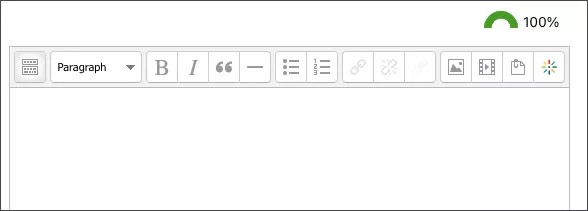
Ally prend en charge le contenu WYSIWYG suivant :
Astuce
Les informations figurant entre parenthèses font référence à l'en-tête de colonne associé dans l'exportation du rapport de cours.
Devoir (application/x-assignment)
Livre (application/x-book)
Chapitre de livre (application/x-book-chapter)
Sujets de discussion (application/x-discussion-topic)
Description de forum (application/x-forum)
Description de glossaire (application/x-glossary)
Entrée de glossaire (application/x-glossary-entry)
Libellé (application/x-label)
Description de leçon (application/x-lesson-description)
Page de leçon (application/x-lesson-page)
Contenu de la page (application/x-page-content)
Introduction de la page (application/x-page-intro)
Section (application/x-section)
Programme de cours (application/x-syllabus)
Canvas
Créez ou modifiez du contenu WYSIWYG pour afficher le résultat Ally.
Accédez à un contenu WYSIWYG pris en charge.
Sélectionnez Modifier. Le résultat Ally apparaît à droite au-dessus de la barre d'outils de l'éditeur WYSIWYG.
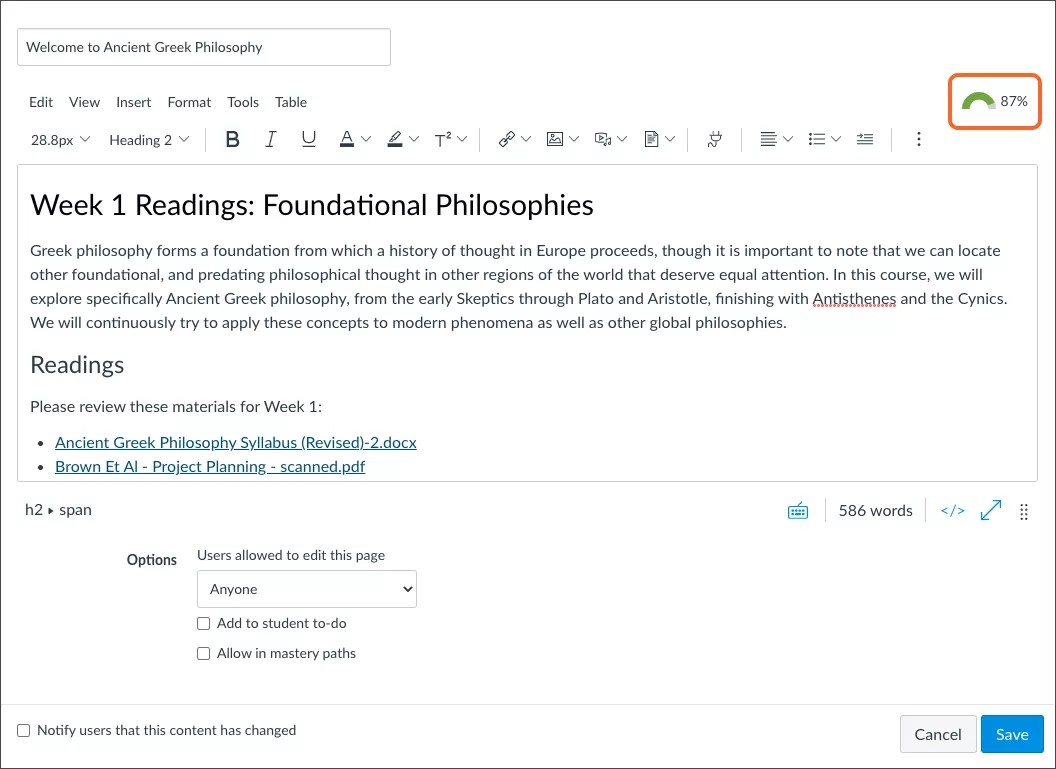
Ally prend en charge le contenu WYSIWYG suivant :
Astuce
Les informations figurant entre parenthèses font référence à l'en-tête de colonne associé dans l'exportation du rapport de cours.
Annonce (application/x-announcement)
Devoir (application/x-assignment)
Sujets de discussion (application/x-discussion-topic)
Description de questionnaire (application/x-quiz)
Programme de cours (application/x-syllabus)
Page (application/x-page)
D2L BrightSpace
Note
Disponible pour l'expérience de contenu classique.
Créez ou modifiez du contenu WYSIWYG pour afficher le résultat Ally.
Accédez à un contenu WYSIWYG pris en charge.
Sélectionnez le contenu pour le modifier. Le résultat Ally apparaît à droite sous l'éditeur.
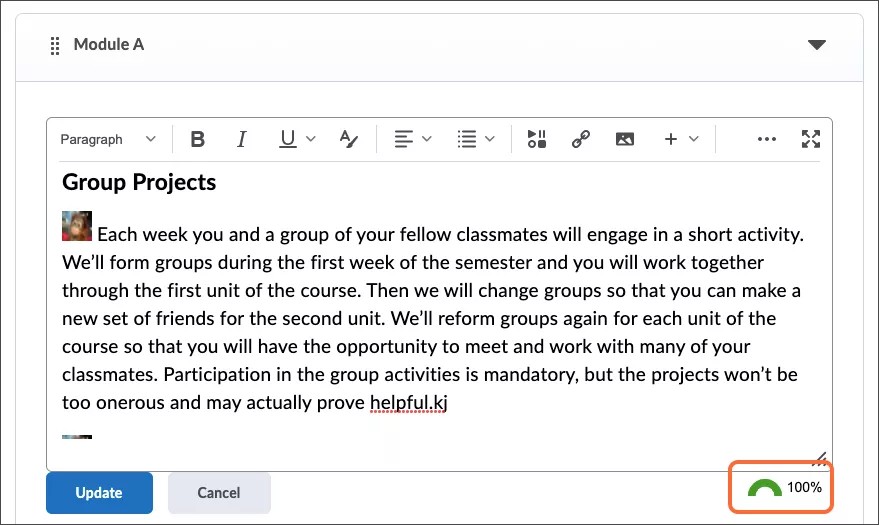
Ally prend en charge le contenu WYSIWYG suivant :
Astuce
Les informations figurant entre parenthèses font référence à l'en-tête de colonne associé dans l'exportation du rapport de cours.
Liens Web (application/x-link-web)
Module (application/x-module)
Schoology
Le contenu WYSIWYG n'est pas pris en charge dans Schoology pour le moment.
Structure flexible dans D2L
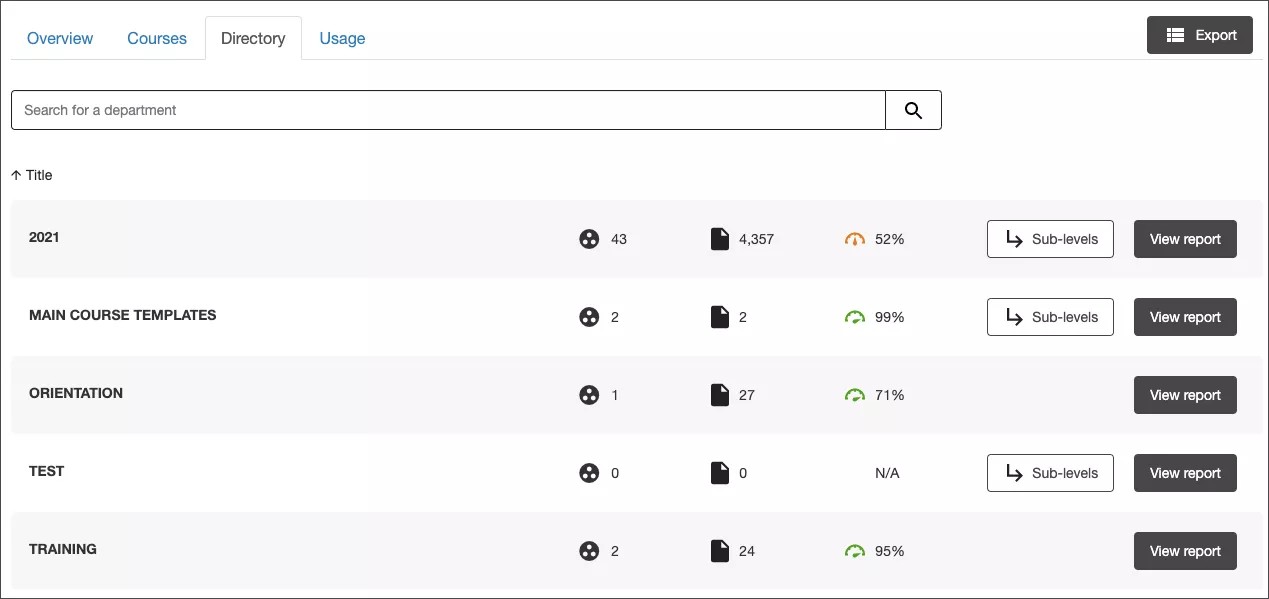
Pour les instances D2L, Ally peut parcourir les différentes unités de communauté. Par exemple, Campus > Département > Cours. La structure dépend de la hiérarchie d'établissement LMS et peut comprendre plusieurs niveaux de configurations et d'unités organisationnelles. Ally considère chaque unité du rapport comme un « département », mais vous pouvez parcourir la hiérarchie à l'aide du fil d'Ariane situé en haut à gauche. Si vous souhaitez activer cette fonctionnalité, vous devez demander un ticket d'assistance.
Vidéo : Ally WYSIWYG dans Canvas
La vidéo commentée suivante offre une représentation visuelle et auditive de certaines des informations contenues dans cette page. Pour obtenir une description détaillée de ce qui est représenté dans la vidéo, ouvrez la vidéo sur YouTube, accédez à Plus d'actions, puis sélectionnez Ouvrir la transcription.
Vidéo : Ally WYSIWYG dans Moodle
La vidéo commentée suivante offre une représentation visuelle et auditive de certaines des informations contenues dans cette page. Pour obtenir une description détaillée de ce qui est représenté dans la vidéo, ouvrez la vidéo sur YouTube, accédez à Plus d'actions, puis sélectionnez Ouvrir la transcription.
Vidéo : Ally WYSIWYG dans Blackboard Ultra
La vidéo commentée suivante offre une représentation visuelle et auditive de certaines des informations contenues dans cette page. Pour obtenir une description détaillée de ce qui est représenté dans la vidéo, ouvrez la vidéo sur YouTube, accédez à Plus d'actions, puis sélectionnez Ouvrir la transcription.
Vidéo : Ally WYSIWYG dans D2L Brightspace
La vidéo commentée suivante offre une représentation visuelle et auditive de certaines des informations contenues dans cette page. Pour obtenir une description détaillée de ce qui est représenté dans la vidéo, ouvrez la vidéo sur YouTube, accédez à Plus d'actions, puis sélectionnez Ouvrir la transcription.