Définissez la langue correcte du document
Pour les étudiants malvoyants, il est essentiel de disposer d'un document dans la langue appropriée pour leur apprentissage. Il permet aux lecteurs audio ou d'écran de lire le texte dans la langue et l'accent corrects.
Pour tous les étudiants, un ensemble linguistique approprié peut suggérer des corrections grammaticales et orthographiques suivant les règles d'une langue spécifique, ce qui facilite la lecture du contenu.
Quels problèmes de langue un fichier peut-il rencontrer ?
Un document ou une présentation peut avoir une langue mal définie ou ne pas avoir de langue définie :
Mauvais réglage de la langue : La langue du document est différente de celle dans laquelle le texte est écrit, ce qui peut compliquer la tâche des lecteurs d'écran lorsqu'ils identifient la langue à lire. Ou encore, lorsque le logiciel ne reconnaît pas correctement les fautes de grammaire et d'orthographe.
Aucune langue définie : le document ne possède pas de langue reconnaissable par rapport à laquelle le contenu peut être vérifié.
Pour définir la langue correcte dans votre document ou votre présentation, sélectionnez l'indicateur de score d'accessibilité pour ouvrir le panneau de feed-back du formateur et suivez les étapes guidées.
Définissez la langue de votre document
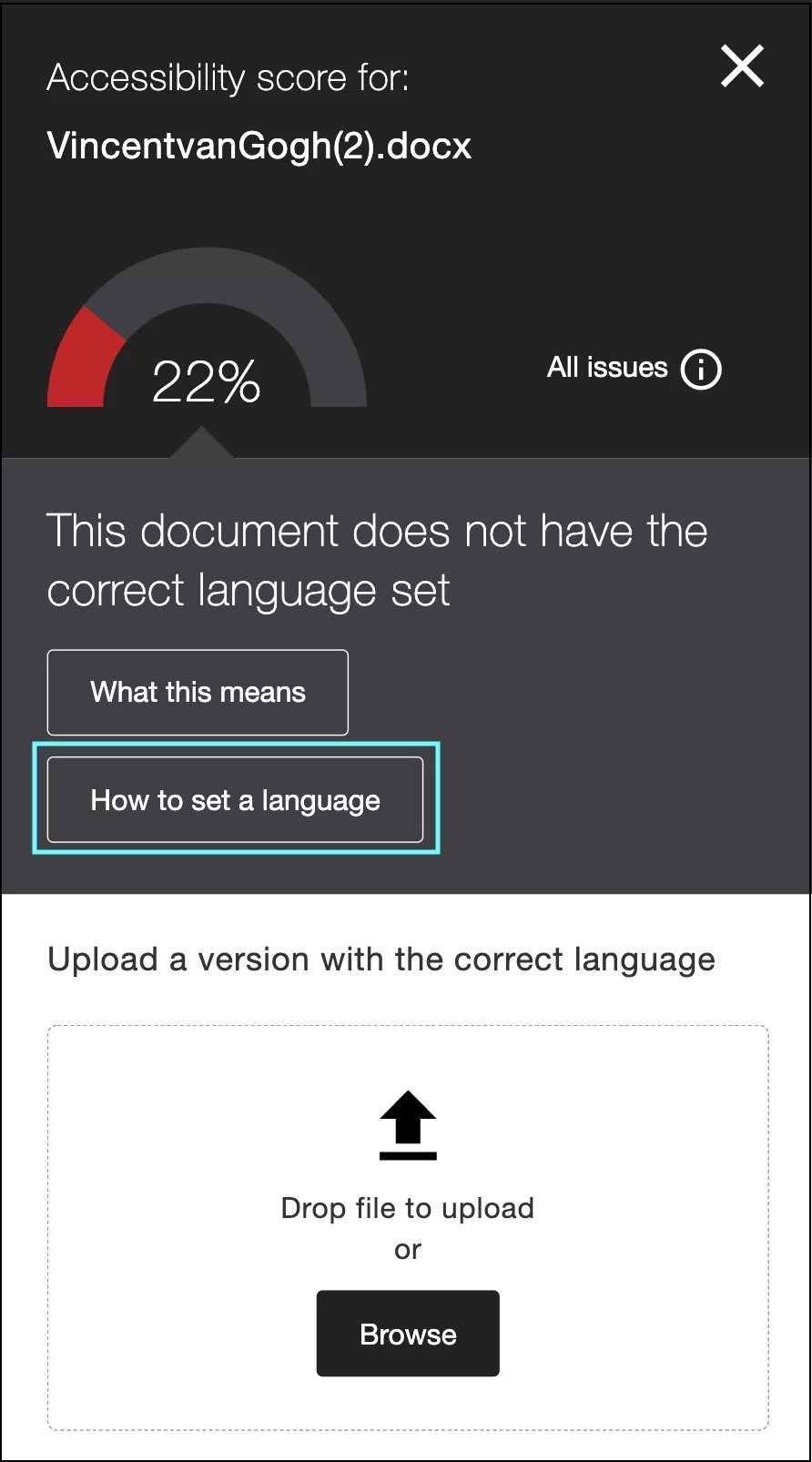
Vous devez corriger ce problème dans le fichier source d'origine. Par exemple, Microsoft Word, PowerPoint ou LibreOffice. Téléchargez le fichier sur Ally lorsque vous êtes prêt.
Dans le panneau de feed-back du formateur, sélectionnez Comment définir une langue pour obtenir des instructions détaillées sur la manière de procéder.
Sélectionnez Comment définir une langue.
Localisez le fichier sur votre ordinateur ou sélectionnez télécharger l'original directement depuis Ally.
Définissez la langue dans laquelle le texte est rédigé :
Documents :
Microsoft® Office 365 : sélectionnez le texte. Accédez à l'onglet Révision, sélectionnez Langue (sur PC, en plus, sélectionnez Définir la langue de vérification) et choisissez la langue dans la boîte de dialogue.
LibreOffice : sélectionnez le texte. Accédez à l'onglet Format du menu principal, sélectionnez Caractère et choisissez la langue dans la boîte de dialogue.
Présentations :
Microsoft® Office 365 : Accédez à l'onglet Affichage, choisissez Vue d'ensemble et sélectionnez tout le texte sur le côté gauche. Ensuite, dans le menu supérieur, accédez à Outils, sélectionnez Langue, puis choisissez la langue dans la boîte de dialogue.
LibreOffice : Accédez à l'onglet Afficher, sélectionnez Plan et sélectionnez tout le texte sur le côté gauche. Accédez à l'onglet Format, sélectionnez Caractère et choisissez la langue dans la boîte de dialogue.
Si les titres de votre présentation ne sont pas correctement appliqués, nous vous recommandons de corriger les titres avant de modifier la langue. Lorsqu'une présentation ne comporte pas de titres, vous devrez définir la langue de chaque élément de texte, ce qui peut prendre du temps.
Si certaines phrases ou certains paragraphes sont écrits dans une autre langue, sélectionnez-les individuellement et répétez les étapes.
Enregistrez le fichier.
Téléchargez le fichier mis à jour dans Ally pour remplacer le fichier précédent.
Affichez le nouveau résultat pour votre document. Bravo !
Note
Si le volet Feed-back du professeur n'est pas ouvert pour importer le fichier corrigé, sélectionnez l'indicateur de résultat d'accessibilité dans votre cours, puis sélectionnez Parcourir pour importer votre fichier.
Pourquoi est-il important de définir une langue ?
Aide à identifier les fautes de langue : Le réglage de la langue d'un document permet de vérifier l'orthographe et la grammaire du texte dans cette langue spécifique.
Utile pour les élèves malvoyants : Les étudiants qui utilisent des lecteurs d'écran ont besoin d'une langue correctement définie pour pouvoir entendre le document lu dans la langue et l'accent corrects.