Ajout de titres à un document
La lecture de documents textuels longs et denses peut s’avérer une tâche décourageante pour les apprenants. Si vous structurez correctement vos documents, vous les aiderez à organiser et à traiter les textes. En utilisant des titres dans vos styles de document, vous pouvez créer des sections et des sous-sections. Les titres peuvent aider les étudiants à naviguer et à comprendre les textes et sont essentiels pour les lecteurs d'écran.
Si votre document ne contient pas de titres, le résultat d'accessibilité du fichier sera moyen.
Utilisez votre logiciel de traitement de texte pour résoudre le problème, puis importez le nouveau fichier. Sélectionnez l'indicateur score d'accessibilité pour savoir comment procéder. Sélectionnez Ce que cela signifie pour obtenir une explication.
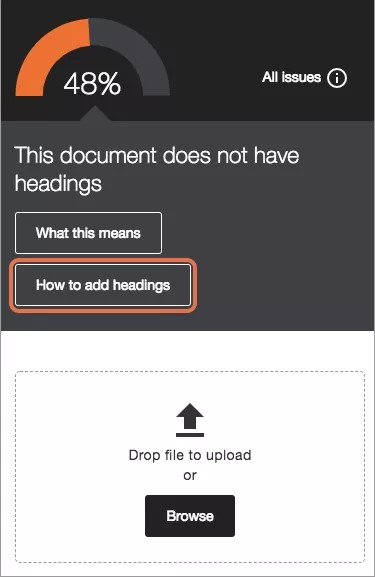
Ajout de titres à un document
Corrigez ce problème dans votre logiciel de traitement de texte. Ouvrez le document, ajoutez des titres, puis importez le fichier mis à jour dans votre cours. Sélectionnez Comment ajouter des titres pour obtenir des instructions détaillées sur la procédure à suivre.
Astuce
Choisissez toujours « Titre 1 » pour les titres de premier niveau, « Titre 2 » pour les titres de section, « Titre 3 » pour les titres de sous-section, etc. L'option « Normal » est réservée aux paragraphes. Sélectionnez les instructions de votre logiciel habituel dans le volet de feed-back du professeur, puis sélectionnez Comment créer des titres pertinents ? pour obtenir quelques conseils.
Sélectionnez Comment ajouter des titres et suivez les instructions.
Ouvrez le fichier sur votre ordinateur.
Astuce
Si vous ne disposez pas d'une copie du fichier sur votre ordinateur, quittez le volet de feed-back du professeur et téléchargez le fichier à partir du cours.
Ajoutez des titres.
Microsoft Word : sélectionnez le texte pour lequel vous souhaitez créer un titre. Sélectionnez Accueil et choisissez le titre de votre choix dans le groupe Styles.
LibreOffice Writer : sélectionnez le texte pour lequel vous souhaitez créer un titre. Dans la barre Mise en forme, ouvrez le menu Appliquer le style de paragraphe. Sélectionnez le titre souhaité.
Enregistrez le fichier.
Importez le fichier mis à jour dans votre cours.
Note
Si les instructions sont toujours ouvertes dans le volet de feed-back du professeur, sélectionnez Suivant, puis Parcourir pour importer le fichier. Si le volet de feed-back du professeur n'est pas ouvert, sélectionnez l'indicateur de résultat d'accessibilité en regard du fichier dans votre cours, puis sélectionnez Parcourir pour importer votre fichier.