Ally LTI 1.3 pour Canvas
Note
Dans Canvas, vous pouvez créer deux types de clés de développeur : les clés LTI et les clés d'interface de programmation d'application. Ces instructions concernent les clés de développeur LTI. Vous souhaitez créer des clés de développeur d'interface de programmation d'application ? Accédez aux clés de développeur de l'interface de programmation d'application Canvas.
Ally utilise le LTI pour s'intégrer à votre Système de gestion de l'apprentissage (LMS). LTI est une norme développée par IMS Global pour des intégrations sécurisées et harmonieuses.
La norme permet aux utilisateurs d'accéder à Ally sans quitter Canvas. Oubliez la connexion à plusieurs sites : LTI permet un échange d'informations sécurisé qui permet une expérience cohérente pour vos utilisateurs.
Il existe deux versions de LTI : v1.1 et v1.3. Chaque version nécessite une configuration différente. La version actuelle est LTI v1.3. La plus grande différence par rapport aux versions précédentes est le modèle de sécurité mis à niveau basé sur OAuth2, OpenID Connect et les jetons Web JSON.
Ally passe à la version LTI 1.3 pour tirer parti du modèle de sécurité amélioré.
Qu'est-ce que cela signifie pour toi ? Si vous êtes nouveau chez Ally, rien. Nous procédons à la Configuration d'intégration Ally avec vous. Toutefois, si Ally est déjà intégré à votre LMS, vous devrez reconfigurer votre intégration avec LTI 1.3.
Reconfigurez votre intégration Ally avec LTI 1.3
Les trois outils Ally disponibles dans le compte root d'un établissement classique sont les suivants :
Configuration client
Chaque outil possède une clé de développeur LTI et une application correspondantes.
Vous devrez configurer chaque outil en suivant ce processus :
Créez une clé de développeur LTI 1.3 pour chaque outil.
Configurez chaque application d'outil avec les informations clés du développeur.
Envoyez l'ID de clé de développeur et l'ID de déploiement LTI pour chaque outil à Ally pour la configuration.
Supprimez la configuration LTI 1.1.
Important
Effectuez cette étape en dernier pour une transition fluide et sans interruption.
Créer une clé LTI de développeur pour chaque outil
Accédez au compte racine de l'instance Canvas et accédez aux Clés de développeur.
Sélectionnez le bouton + Clé de développeur, puis sélectionnez clé LTI.
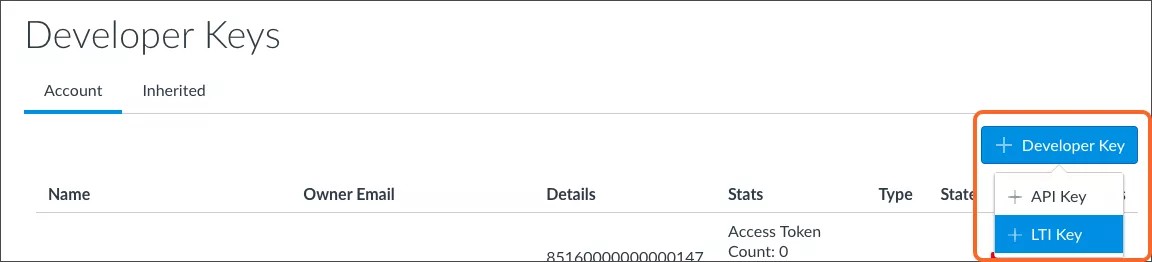
L'écran de Configuration des paramètres de la clé s'ouvre.
Sélectionnez le menu Méthode, puis Coller JSON.
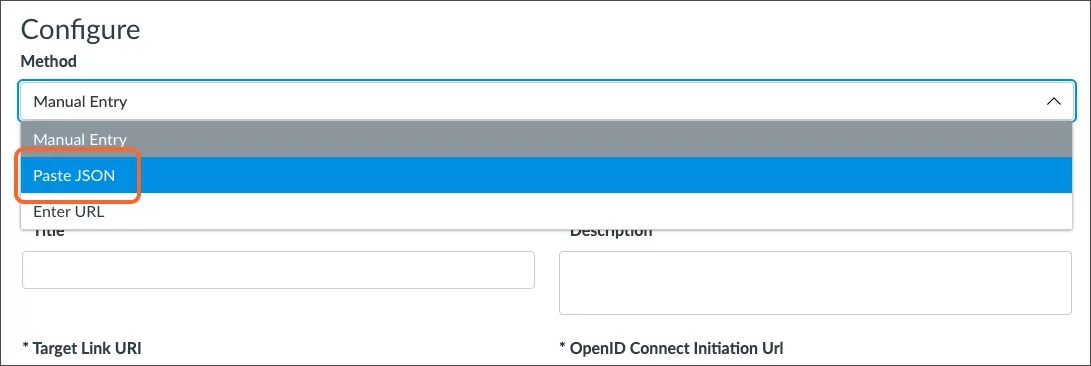
Ouvrez l'URL de l'outil LTI pour lequel vous créez la clé pour générer une configuration JSON. Remplacez
[AllyEnvironment]par les informations sur l'environnement dans lesquelles votre établissement est hébergé.Rapport de l'établissement :
https://[AllyEnvironment]/api/v2/auth/lti/1.3/configure/canvas/établissementConfiguration du client :
https://[AllyEnvironment]/api/v2/auth/lti/1.3/configure/canvas/configRapport sur l'accessibilité des cours :
https://[AllyEnvironment]/api/v2/auth/lti/1.3/configure/canvas/course
Copiez les informations sur la page Web qui s'ouvre.
Copiez et collez ce lien dans le champ URL de redirection. Remplacez
[AllyEnvironment]par les informations sur l'environnement dans lesquelles votre établissement est hébergé.https://<AllyEnvironment>/api/v2/auth/lti/1.3/callback
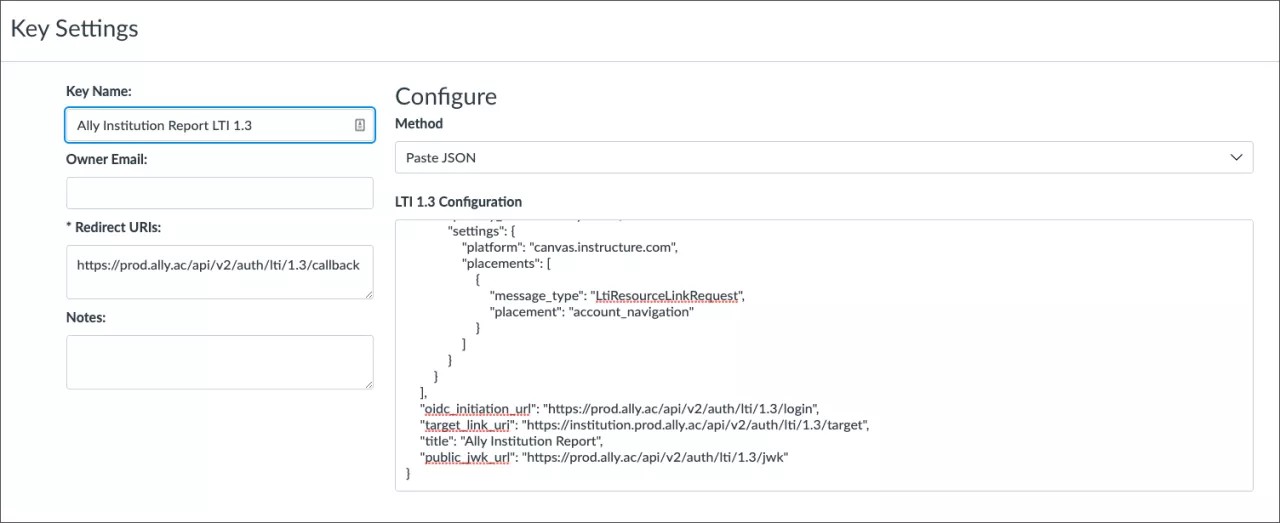
Indiquez un Nom de clé.
Astuce
Incluez le nom de l'outil et LTI 1.3 dans chacun d'eux. Par exemple : Ally établissement Report LTI 1.3, Ally Course accessibilité Report LTI 1.3 et Ally Client Configuration LTI 1.3.
Sélectionnez Enregistrer. La nouvelle clé est ajoutée à la page des clés de développeur et est désactivée par défaut.
Activez la nouvelle clé.
Copiez l'ID et le secret de la clé dans la colonne Détails. Cet ID de clé est votre ID client unique.
Environnement Ally pour votre région
Utilisez les informations relatives à l’environnement Ally dans lequel votre établissement est hébergé.
Centre de données américain :
prod.ally.acCentre de données canadien :
prod-ca-central-1.ally.acCentre de données européen :
prod-eu-central-1.ally.acCentre de données de Singapour :
prod-ap-southeast-1.ally.acCentre de données australien :
prod-ap-southeast-2.ally.ac
Configurer l'outil
Suivez la procédure ci-dessous pour les outils Rapport d'établissement, Configuration du client et Rapport d'accessibilité au cours.
Dans le compte racine, sélectionnez Paramètres.
Sélectionnez Applications et Afficher la configuration de l'application.
Sélectionnez le bouton Ajouter une application.
Dans le menu Type de configuration, sélectionnez Par ID client.
Collez l'ID de clé client que vous avez donné à l'équipe d'assistance Ally dans le champ ID client.
Sélectionnez Valider.
Sélectionnez Installer.
Copiez l'ID de déploiement LTI pour chaque outil de rapport.
Un nouveau lien pour l'outil apparaît dans la liste de navigation des liens de gauche. Une fois qu'Ally a configuré l'outil dans le système Ally, vous pouvez accéder à l'outil à partir de ce lien.
Envoyer l'identifiant de la clé à Ally
Soumettez un dossier d'assistance sur Anthology Global Support Center avec ces informations afin que l'équipe Ally puisse configurer les outils au sein du système Ally :
ID de clé de développeur pour chaque outil
ID de déploiement LTI pour chaque outil
Demande de configuration des outils LTI 1.3
Par exemple, la clé de développeur de Mon établissement Report est : #00000000000000000. L'ID de déploiement de Mon établissement rapport institutionnel est : 0000:00 c00dc0ec00c00cdc000fced. Veuillez configurer mon rapport LTI 1.3.
Vous pouvez avoir des rapports distincts pour les différents sous-comptes dans votre environnement Canvas. Copiez l'ID de déploiement du sous-compte et ajoutez ces informations au ticket d'assistance.
Mettre à jour l'extrait Ally du thème Canvas
Une fois le rapport d'établissement Ally configuré avec LTI 1.3, mettez à jour l'extrait Ally du thème Canvas. Un champ « lti13Id » correspondant à l'ID client du rapport d'établissement LTI 1.3 (ID d'outil Ally) doit être ajouté.
En tant qu'administrateur de Canvas, accédez à Administrateur et sélectionnez Compte.
Sélectionnez Thèmes.
Pointez votre curseur sur le thème actif, puis sélectionnez Ouvrir dans l'éditeur de thèmes.
Sélectionnez l'onglet Importer.
Dans l'extrait de code Javascript, ajoutez la propriété
LTIL3ID. Remplacez[InstitutionalReportDeveloperKeyId]par votre ID de clé de développeur de Rapport d'établissement.window.ALLY_CFG = { 'baseUrl': 'https://prod.ally.ac', 'clientId': 00000, 'lti13Id': '<YourInstitutionalReportDeveloperKeyID>' }; $.getScript(ALLY_CFG.baseUrl + '/integration/canvas/ally.js');Sélectionnez Appliquer le thème.