Présentation
L'aperçu vous montre les performances du contenu numérique des cours de votre établissement par mois, période de cours ou année universitaire. Il vous indique le score d'accessibilité global, le nombre total de cours et de contenus créés, ainsi que les problèmes d'accessibilité détectés.
Utilisez le menu des types de période de cours pour consulter le rapport par mois, trimestre ou année universitaire. Exportez le rapport pour plus de détails.
Astuce
Les cours supprimés apparaissent uniquement dans les rapports mensuels et académiques et sont marqués comme supprimés. Les cours supprimés n'apparaissent pas dans le rapport trimestriel.

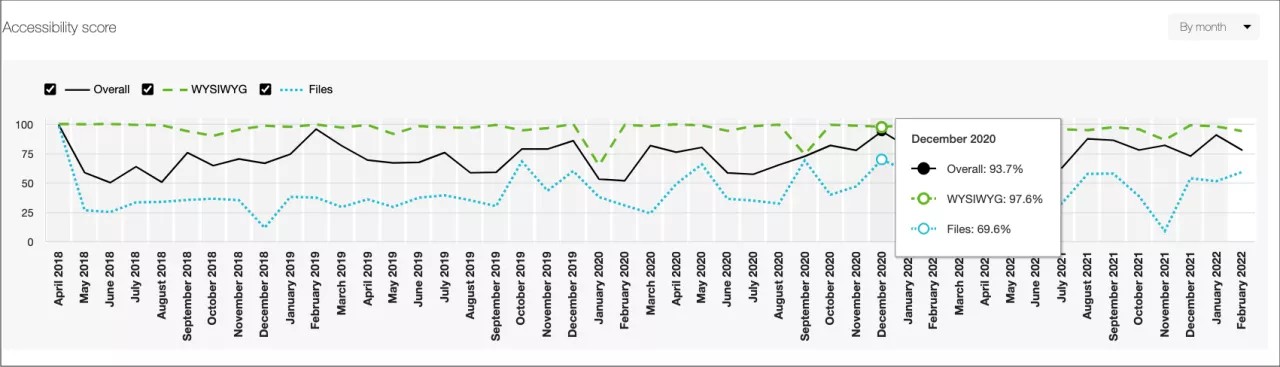
Score d'accessibilité
Ce graphique linéaire montre le score d'accessibilité de l'ensemble du contenu des cours LMS sur une période donnée. Sélectionnez Par mois pour effectuer des comparaisons sur plusieurs mois, Par période de cours pour comparer les plages de dates ou Par année universitaire.
Score d'accessibilité mensuel : moyenne des scores d'accessibilité de tous les éléments de contenu ajoutés au cours de ce mois.
Score d'accessibilité : moyenne des scores d'accessibilité de tous les éléments de contenu figurant dans les cours associés à ce terme.
Note
Seuls les termes associés à des périodes de cours et à du contenu apparaissent dans le rapport. Les termes qui n'ont pas de période de cours ou de contenu sont masqués dans le rapport. Cela inclut les cours supprimés. Les cours supprimés ne figurent pas dans le rapport trimestriel et ne contribuent pas au score d'accessibilité du trimestre.
Score d'accessibilité pour l'année scolaire : moyenne des scores d'accessibilité de tous les éléments de contenu ajoutés au cours de cette année universitaire.
Plus le score est élevé, plus votre contenu est performant. Pointez sur une période du graphique linéaire pour voir les scores en pourcentage. Vous pouvez également cocher ou décocher les cases WYSIWYG, Fichiers ou Total pour comparer des données spécifiques sur une période donnée.
WYSIWYG : score moyen pour le contenu (HTML) créé via l'éditeur de contenu du Système de gestion de l'apprentissage (LMS).
Fichiers : score moyen pour le contenu des fichiers chargés. Par exemple, des PDF, des documents Word, des présentations PowerPoint, des images, etc.
Globale : le score d'accessibilité combiné est une moyenne pondérée des scores des fichiers et des scores du contenu wysiwyg.
Astuce
À l'aide de votre clavier, appuyez sur la touche Tab pour parcourir chaque période du graphique. Appuyez sur la barre d'espace pour le sélectionner.
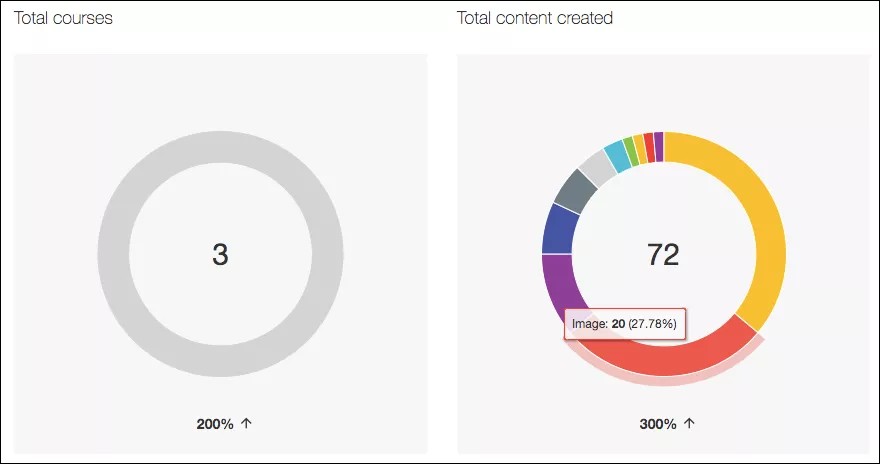
Nombre total de cours et de contenus créés
Affichez le nombre total de nouveaux éléments de contenus et d'éléments de contenus mis à jour dans le rapport Nombre total de fichiers. Affichez le nombre de cours avec de nouveaux éléments de contenus et des éléments de contenus mis à jour dans le rapport Nombre total de cours. Chaque rapport compare la période en cours à la période précédente.
Dans le rapport Nombre total de contenus créés, la couleur représente les différents types de contenu. Pointez sur un type de contenu pour voir le nombre total de contenus créés et un score d'accessibilité pour ce type.
Astuce
Les utilisateurs du lecteur d'écran peuvent appuyer sur la touche Tab pour parcourir le tableau masqué Contenu total créé.
Sélectionnez une nouvelle période dans le graphique linéaire Résultat d'accessibilité ou le menu de la période actuelle pour voir une autre période.
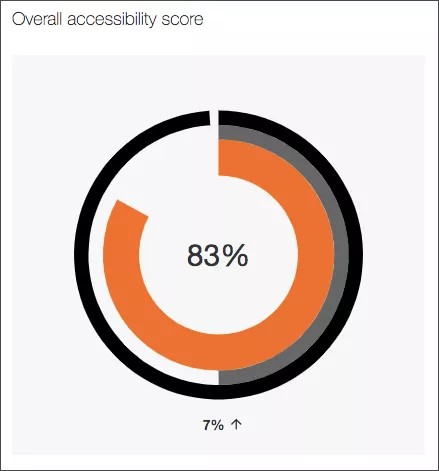
Note globale d'accessibilité
Consultez le score d'accessibilité pour la période sélectionnée. Découvrez les performances de votre contenu et si le score global a augmenté ou diminué par rapport à la période précédente.
Sélectionnez une nouvelle période dans le graphique linéaire Résultat d'accessibilité ou le menu de la période actuelle pour voir une autre période.
Problèmes d'accessibilité
Consultez la liste des problèmes d'accessibilité rencontrés au cours de la période sélectionnée. Sélectionnez une nouvelle période dans le graphique linéaire Résultat d'accessibilité ou le menu de la période actuelle pour voir une autre période.
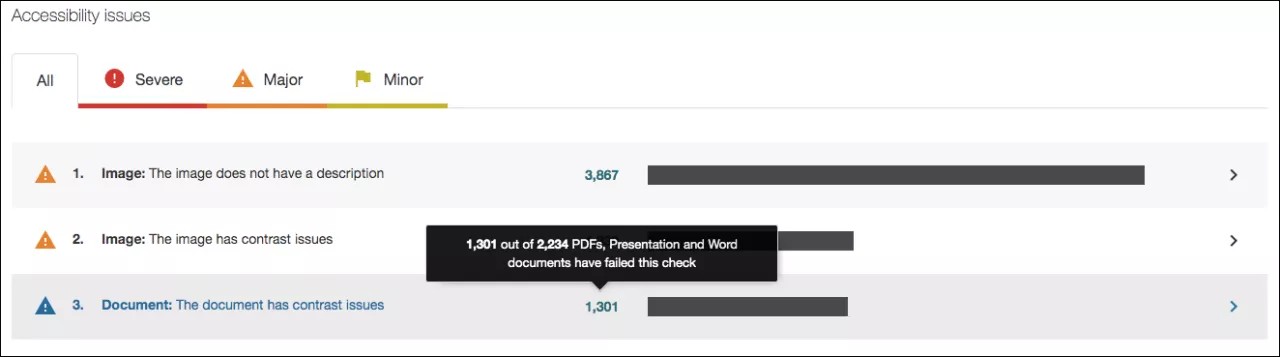
Les problèmes sont répertoriés par ordre de priorité, de graves à mineurs. Ceux qui figurent en haut de la liste doivent être abordés en premier. Ally examine le nombre d'étudiants affectés, la fréquence à laquelle le problème se produit et le résultat d'accessibilité pour déterminer la priorité. Sélectionnez Sévère, Majeur ou Mineur pour trier les problèmes par gravité.

Grave. Ces problèmes font peser un risque élevé sur l'accessibilité et exigent une attention immédiate.

Majeur. Ces problèmes nuisent à l'accessibilité et méritent votre attention, même s'ils ne sont pas graves.

Mineur. Ces problèmes doivent être traités pour améliorer le résultat d'accessibilité.
En un coup d'œil, vous pouvez déterminer les informations de base pour chaque problème.
Type de contenu et problème d'accessibilité
Gravité
Nombre total de contenus liés au problème
Sélectionnez un problème pour obtenir une description complète du problème et des cours concernés.
Dans le tableau Cours présentant ce problème d'accessibilité, vous voyez le nom et le code du cours, le nombre d'étudiants inscrits et affectés par le problème, le nombre d'éléments du cours affectés par le problème et le résultat d'accessibilité.
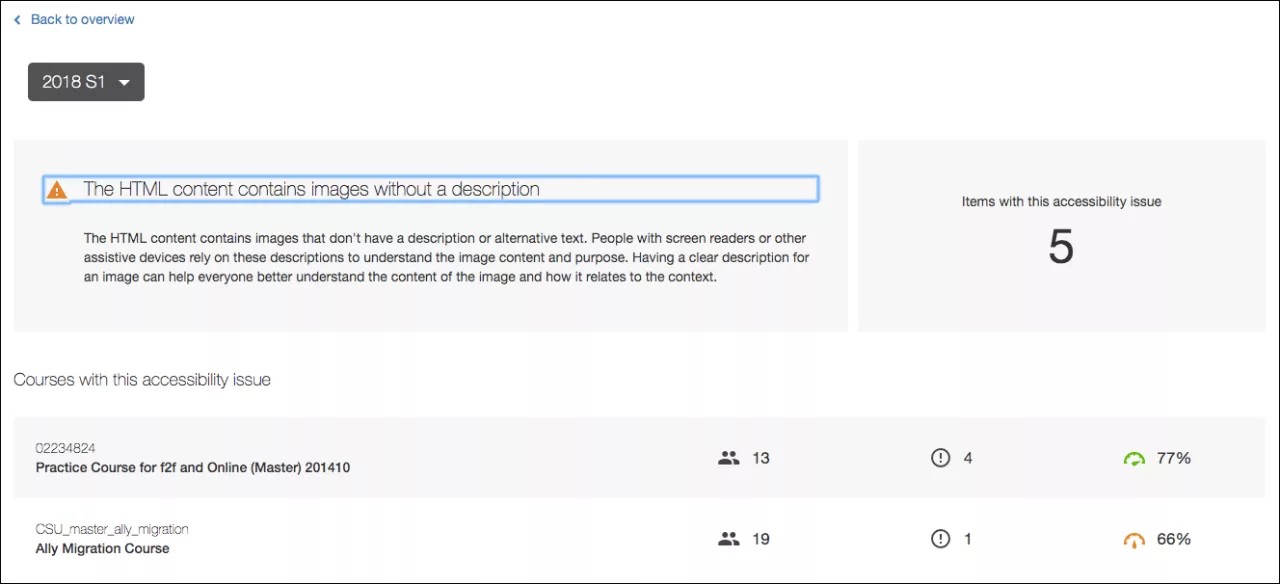
Sélectionnez Retour à la présentation pour revenir à la vue d'ensemble du rapport d'établissement Ally. Sélectionnez le menu de la période de référence pour comparer les cours présentant ce numéro au cours d'une période différente.
Sélectionnez un cours pour voir les éléments de cours associés à ce numéro.
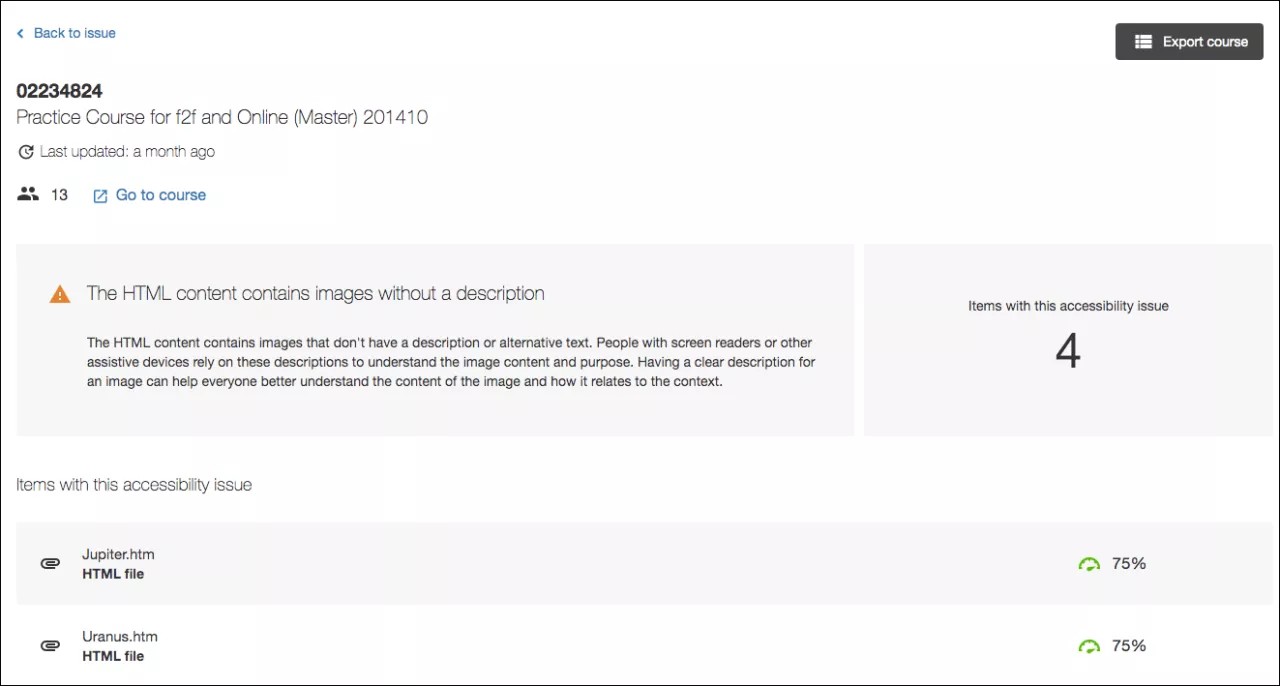
Consultez le nombre d'étudiants inscrits au cours et la liste des éléments présentant un problème d'accessibilité.
Sélectionnez Retour au problème pour revenir à la liste Cours présentant ce problème d'accessibilité. Sélectionnez Exporter le cours pour télécharger le rapport de cours individuel. Sélectionnez un article pour voir l'article en question. Sélectionnez Accéder au cours pour accéder à la page d'accueil du cours et utiliser le feed-back des professeurs Ally pour améliorer l'accessibilité de l'élément.
Améliorer l'accessibilité d'un article
Accédez au rapport d'établissement de votre LMS. À partir du tableau sur les Problèmes d'accessibilité, recherchez un élément de contenu spécifique dans un cours présentant un problème d'accessibilité. Sélectionnez l'accessibilité de l'élément de contenu pour ouvrir le volet de feed-back.
Note
Cette fonctionnalité est désactivée par défaut. Soumettez une demande sur Behind The Blackboard pour qu'il soit activé. Cette fonctionnalité n'est disponible que lors de l'accès au Rapport de l'établissement depuis le LMS et non lors de l'utilisation de l'URL d'accès direct.
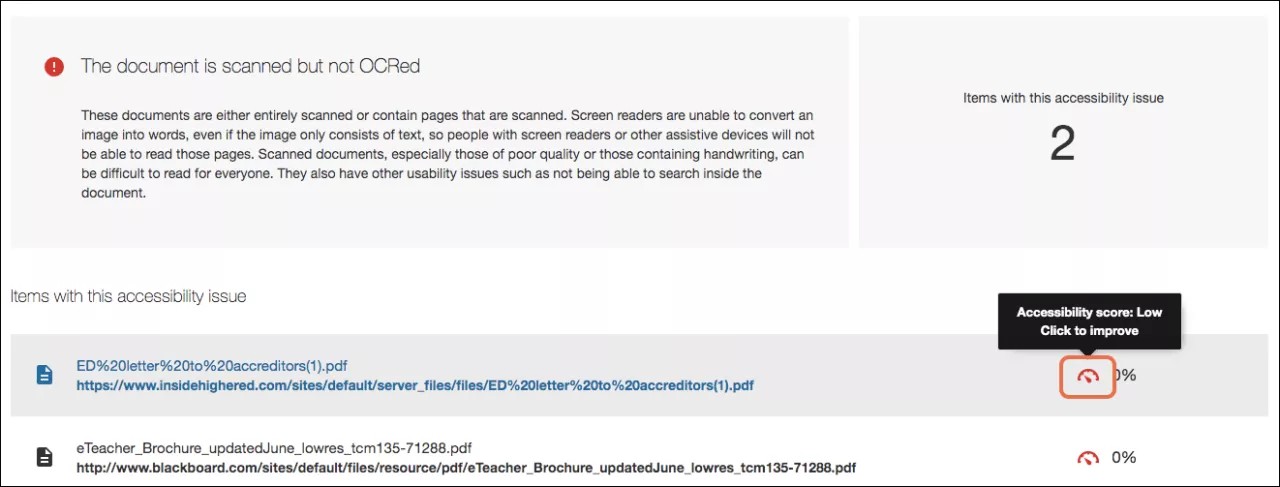
Pourquoi les images décoratives sont-elles toujours répertoriées dans les problèmes d'accessibilité ?
Lorsque vous créez du contenu à partir de votre LMS, vous pouvez ajouter des images et les marquer comme décoratives lorsqu'elles n'apportent pas d'informations supplémentaires au contenu de votre cours.
Une fois que vous avez marqué une image comme décorative, le score d'accessibilité passe à 100 %, certains attributs tels que le texte alternatif de cette image sont automatiquement mis à jour et certains problèmes d'accessibilité qui peuvent exister n'auront plus besoin d'être résolus.
Lorsque vous vérifiez l'état de vos cours à partir du rapport sur l'accessibilité des cours et l'établissement, la même image marquée comme décorative sera répertoriée sous les problèmes d'accessibilité les plus graves. L'objectif est de fournir une vue plus complète du contenu de tous vos cours et de vous faire mieux connaître les meilleures pratiques en matière d'accessibilité, car une image doit, dans la plupart des cas, avoir une fonction au sein du contenu, et pas simplement être décorative.