Marquer un PDF
Assurez-vous que vos documents et présentations restent accessibles lors de la conversion au format PDF
Le meilleur moyen de vous assurer que le document reste accessible consiste à conserver le contenu dans le fichier source. Cependant, de nombreux professeurs préfèrent exporter leurs documents et présentations au format PDF. Lorsque vous exportez un PDF, veillez à vérifier vos paramètres d'exportation pour être certain que le PDF sera balisé. Cela permet de naviguer facilement dans le PDF.
Si un PDF n'est pas balisé, le fichier obtient un indicateur de faible score d'accessibilité.
Sélectionnez l'indicateur Score d'accessibilité pour en savoir plus et ajouter une description.
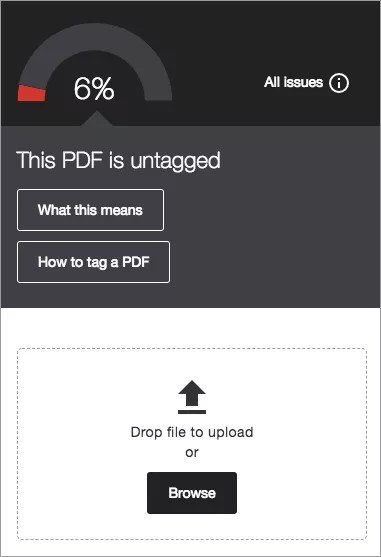
Marquer un PDF
Vous devez corriger ce problème dans le fichier source d'origine. Par exemple, dans Microsoft ® Word. Ouvrez le fichier, enregistrez-le au format PDF balisé et importez le fichier mis à jour dans votre cours. Sélectionnez Comment baliser un PDF pour obtenir des instructions détaillées sur la procédure à suivre.
Sélectionnez Comment baliser un PDF et sélectionnez Oui.
Ouvrez le fichier source sur votre ordinateur.
Enregistrez le fichier au format PDF balisé.
Microsoft Word : sélectionnez Fichier et Enregistrer sous. Sélectionnez PDF dans le menu Format de fichier. Sélectionnez Idéal pour la distribution électronique et l'accessibilité et sélectionnez Exporter.
PowerPoint : vous ne pouvez pas enregistrer les fichiers PowerPoint en tant que PDF balisés.
LibreOffice Writer et Impress : Sélectionnez Fichier et Exporter au format PDF. Sélectionnez PDF balisé (ajouter une structure de document) et Exporter les signets dans Options PDF. Sélectionnez Exporter.
Importez le fichier mis à jour dans votre cours.
Note
Si les instructions sont toujours ouvertes dans le volet de feed-back du professeur, sélectionnez Suivant, puis Parcourir pour importer le fichier. Si le volet de feed-back du professeur n'est pas ouvert, sélectionnez l'indicateur de résultat d'accessibilité en regard du fichier dans votre cours, puis sélectionnez Parcourir pour importer votre fichier.
Téléchargez le fichier source d'origine
Une autre option consiste à remplacer le PDF par le fichier source d'origine. par exemple, le document Word ou le fichier PowerPoint.
Sélectionnez Comment baliser un PDF et sélectionnez Oui.
Sélectionnez Télécharger le document original.
Sélectionnez Parcourir et chargez le fichier source d'origine.
Ajout d'une référence de bibliothèque
Il peut être compliqué pour vous de trouver le fichier source. En vous reportant à votre bibliothèque ou aux services d'accessibilité avant le début du trimestre, vous pouvez vous assurer que les étudiants qui ont besoin de ces formats ne prendront pas de retard.
Vous pouvez également ajouter une référence de bibliothèque à Ally pour aider vos étudiants.
Sélectionnez Non lorsqu'on vous demande si vous pouvez obtenir une version textuelle.
Sélectionnez Oui lorsqu'on vous demande si le document ou la présentation se trouve dans la bibliothèque.
Remplissez autant d'informations que possible dans le formulaire de feed-back Ally et sélectionnez Ajouter une référence.
Après avoir ajouté la référence à la bibliothèque, les étudiants peuvent accéder aux informations du document en accédant au fichier et en sélectionnant Formats alternatifs dans le menu à côté du nom du fichier. Sélectionnez Référence de bibliothèque.
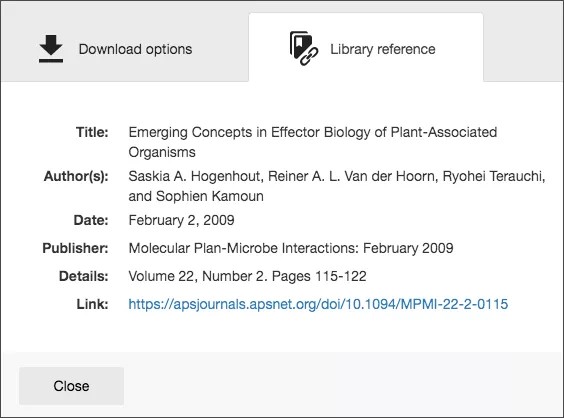
Formats alternatifs
Si vous sélectionnez Non à la fois pour les questions textuelles et pour les questions de bibliothèque dans le feed-back d'Ally, Ally génère des formats alternatifs que les étudiants peuvent utiliser. Malheureusement, il ne s'agit pas d'une solution définitive, et elle n'améliorera donc pas le résultat. Il vous faudra baliser le PDF dès que possible.