FAQ pour les formateurs pour Ally
Général
Pour quels systèmes de gestion de l'apprentissage Ally est-il disponible ?
Ally est actuellement disponible pour ces Systèmes de gestion de l'apprentissage :
Blackboard 9.1 (version T2 2017 CU3 et ultérieures)
Affichage des cours Blackboard SaaS Original et vue de cours Ultra
Instructure Canvas
Moodle auto-hébergé
Open LMS
D2L BrightSpace
Schoology
Quels sont les navigateurs pris en charge ?
Ally est compatible avec le même navigateur que le Système de gestion de l'apprentissage (LMS) depuis lequel il est accessible.
Google Chrome™
Mozilla Firefox®
Microsoft Edge®
Safari®
Que se passe-t-il lors de la copie d'un cours ? Ally accompagne-t-elle la copie du cours ?
Oui. Lorsque vous copiez un cours, tous les formats alternatifs et le feed-back du professeur sont également disponibles dans le nouveau cours.
Note
Il peut y avoir un délai avant que tout soit déplacé vers le nouveau cours.
Lorsque vous archivez un cours, seules les références à l'accessibilité des fichiers sont disponibles. Ally est un service cloud qui stocke les formats alternatifs sur les serveurs Ally, ce qui signifie qu'ils ne sont pas renvoyés vers le LMS. Les formats alternatifs ne seront pas stockés dans l'archive du cours, mais la référence de l'archive du cours restera disponible.
Quels sont les éléments à prendre en compte lors de l'ajout d'images autonomes à un contenu WYSIWYG ?
Lorsque vous ajoutez des images autonomes à un contenu WYSIWYG, vous devez ajouter manuellement ses métadonnées, telles que des textes alternatifs, pour garantir son accessibilité. Cela doit être fait car les métadonnées précédemment ajoutées aux images autonomes ne seront pas automatiquement copiées.
Une fois les descriptions alternatives directement ajoutées aux images sur la page WYSIWYG, celles-ci seront conservées lors de la copie d'un cours.
Quels sont les exemples de la manière dont l'accessibilité peut bénéficier à tous les étudiants ?
Dans de nombreux cas, l'amélioration de l'accessibilité du contenu de cours est bénéfique pour tous les étudiants, y compris ceux qui ne présentent pas de handicap. L'accessibilité est souvent étroitement liée à la qualité et à la convivialité du matériel pédagogique.
Exemple 1 : Le fait de disposer d'une copie numérique appropriée d'un document au lieu d'une numérisation rend le document plus utilisable pour tous les étudiants. Cela peut faciliter la lecture du document, en particulier pour les numérisations de mauvaise qualité, et permet aux étudiants de parcourir le document à la recherche d'un contenu spécifique, de copier et de coller des sections du document, etc.
Exemple 2 : Le format alternatif HTML sémantique est entièrement réactif et adapté aux appareils mobiles et permet à tous les étudiants d'accéder plus facilement au contenu sur leur appareil mobile. Le format alternatif ePub simplifie la modification de l'affichage visuel d'un document et permet d'ajouter des annotations et de mettre des passages en surbrillance. Le format alternatif audio peut être utilisé lors d'un trajet, d'une course à pied, etc. Le format alternatif Version traduite peut aider les étudiants lorsque la langue originale du contenu n'est pas leur langue maternelle.
Exemple 3 : Le fait de disposer d'une vidéo sous-titrée ou d'une transcription la rendra plus utilisable pour tous les étudiants. Elle permet à l'étudiant d'effectuer des recherches dans la vidéo et de trouver des passages spécifiques, de visionner la vidéo dans un environnement bruyant (par exemple, dans les transports), etc.
Exemple 4 : Le fait d'avoir une image avec une description de qualité peut la rendre plus utilisable pour tous les étudiants. La description peut aider à clarifier le contenu de l'image et son lien avec le contexte, elle permet également de rechercher l'image, etc.
Exemple 5 : Fournir une bonne structure de titre pour un long document permet de rendre le document plus utilisable pour tous les étudiants. Elle fournit une structure supplémentaire, ce qui permet d'appréhender le contenu et de traiter les informations plus aisément. Elle permet également de générer une table des matières, ce qui peut améliorer la navigabilité du document.
Ally va-t-elle modifier l'apparence de mon cours ?
La seule différence que vous constaterez dans votre cours est qu'Ally fournit un score d'accessibilité pour vos fichiers. Le résultat est représenté par une icône située à côté de vos fichiers de cours. Sélectionnez l'icône pour connaître et améliorer l'accessibilité de vos fichiers.
Que voient les étudiants?
Un menu s'affiche à droite ou à gauche des documents pour les étudiants. Depuis ce menu, ils peuvent sélectionner des formats alternatifs et télécharger les versions correspondantes. Bien qu'ils puissent télécharger des formats alternatifs de vos fichiers, il est préférable d'améliorer les documents grâce au feed-back des professeurs.
Que deviennent mes fichiers d'origine ?
Le fichier d'origine reste dans votre LMS. L'outil ne stocke pas de copie de l'original, ne déplace pas l'original ou ne le supprime pas.
Quels formats alternatifs sont générés par Ally ?
Ally génère des formats alternatifs pour les types de contenu suivants :
Fichiers PDF (les polices codées personnalisées ne sont pas prises en charge)
Fichiers Microsoft® Word
Fichiers Microsoft ® PowerPoint ®
Fichiers OpenOffice/LibreOffice
Fichiers HTML importés
Contenu créé dans un éditeur de cours LMS (WYSIWYG)
Note
Les formats alternatifs pour le contenu WYSIWYG ne sont actuellement disponibles que pour Blackboard Ultra, Blackboard Original, Instructure Canvas, D2L Brightspace et Schoology.
Les formats alternatifs suivants peuvent être générés :
Version OCR (pour les documents numérisés)
PDF balisés (à l'heure actuelle, fonctionne avec les fichiers Word, PowerPoint et OpenOffice/LibreOffice)
Lecteur immersif (LMS uniquement)
HTML compatibles avec les appareils mobiles
Audio
ePub
Braille électronique
BeeLine Reader
Version traduite
La version traduite est désactivée par défaut. Les administrateurs peuvent soumettre une demande d'assistance pour qu'elle soit activée.
Les formats alternatifs sont-ils générés lorsqu'une demande de téléchargement est effectuée ?
Lorsqu'un format alternatif ou un élément de contenu est demandé pour la première fois, Ally génère le format alternatif sur demande. Dans la plupart des cas, il est généré en 1 ou 2 minutes.
Une fois le format alternatif généré, il est téléchargé. Le résultat est ensuite mis en cache par Ally. Ainsi, les demandes ultérieures pour un même format alternatif peuvent être traitées et téléchargées directement à partir du cache.
FAQ sur les formats alternatifs du professeur
Que doit faire un professeur pour générer des formats alternatifs pour un élément de contenu ?
Rien du tout. Ally extrait automatiquement les documents nouveaux ou existants, les analyse selon la liste de contrôle d'accessibilité et génère les formats alternatifs disponibles pour l'étudiant et le professeur.
Existe-t-il une limite de taille de fichier ?
Ally n'applique aucune limite de taille pour les fichiers. Dans certains cas, l'algorithme ne parvient pas à générer de formats alternatifs pour certains fichiers volumineux.
Limitez le contenu d'origine à moins de 100 pages afin de générer un format OCR pour les documents numérisés ou tout autre format dont la source est un PDF non balisé.
Limitez le contenu à 100 000 caractères pour le format audio. Cette limite de caractères correspond généralement à au moins 30 pages ou à plusieurs heures d'audio.
Limitez le contenu à 30 000 caractères pour le format converti.
Limitez les fichiers corrigés chargés via le volet Feed-back du professeur à une taille de 50 Mo.
Comment Ally gère-t-elle le contenu protégé par mot de passe ?
Ally détecte le contenu protégé par mot de passe et attribue un résultat d'accessibilité de 0 % au contenu. Ally fournit ensuite des consignes pour vous aider à supprimer le mot de passe par le biais du feed-back du professeur. Ally ne génère aucun format alternatif pour le contenu protégé par mot de passe, car il ne peut pas accéder au contenu proprement dit.
Comment Ally gère-t-il le contenu du LMS qui nécessite une authentification ?
Ally inclut uniquement le contenu LMS qui nécessite une authentification pour Canvas, Blackboard et D2L Brightspace. Ally n'inclut pas le contenu LMS qui nécessite une authentification dans un format alternatif pour Moodle, Websites ou WCM, car nous ne pouvons pas accéder au contenu réel.
Important
Les URL du contenu D2L Brightspace doivent pointer vers la zone de contenu du cours.
Puis-je désactiver les formats alternatifs ?
Oui. Si vous le souhaitez, vous pouvez désactiver les formats alternatifs pour des éléments de contenu individuels. Vous pourrez les réactiver plus tard.
Format alternatif Version traduite
Ce format alternatif fournit une version traduite automatiquement du contenu original en plusieurs langues (voir la liste complète ci-dessous). Les documents PDF, Word, PowerPoint et HTML sont pris en charge.
Note
La précision varie et dépend du contenu linguistique du document. Par exemple, s'il y a beaucoup de termes techniques, de structures de phrases complexes et de tournures idiomatiques.
Pourquoi utiliser le format alternatif Version traduite ?
Le format alternatif Version traduite est idéal pour les contenus dans une langue autre que votre langue maternelle. La version traduite est une ressource idéale pour comparer avec le document original lorsque vous êtes bloqué ou que vous avez des difficultés à comprendre.
Dans quelles langues le format alternatif Version traduite est-il disponible ?
La version traduite est actuellement disponible dans les langues suivantes :
Afrikaans
Albanais
Amharique
Arabe
Arménien
Azerbaïdjanais
Bengali
Bosniaque (latin)
Bulgare
Catalan
Chinois simplifié
Chinois traditionnel
Croate
Tchèque
Danois
Dari
Néerlandais
Anglais
Estonien
Finnois
Français
Français (Canada)
Géorgien
Allemand
Grec moderne
Gujarati
Créole haïtien
Hausa
Hébreu
Hindi
Hongrois
Islandais
Indonésien
Italien
Japonais
Kannada
Kazakh
Coréen
Letton
Lituanien
Macédonien
Malais
Malayalam
Maltais
Mongol
Norvégien (Bokmål)
Pachtou
Persan (farsi)
Polonais
Portugais
Roumain
Russe
Serbe (latin)
Cinghalais
Slovaque
Slovène
Somali
Espagnol
Espagnol (Mexique)
Swahili
Suédois
Tagalog
Tamil
Telugu
Thaï
Turc
Ukrainien
Ourdou
Ouzbek
Vietnamien
Gallois
Les langues suivantes ne sont pas disponibles dans le format alternatif Version traduite :
Bosniaque (cyrillique)
Serbe (cyrillique)
FAQ sur le feed-back du professeur
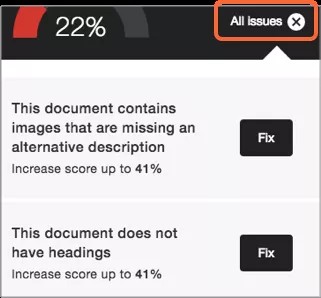
Comment puis-je visualiser tous les problèmes ?
Sélectionnez Tous les problèmes pour afficher tous les problèmes du fichier. Cette vue vous montre à quel point le résultat peut s'améliorer en résolvant chaque problème. Trouvez le problème que vous souhaitez commencer à résoudre et sélectionnez Corriger.
Quels sont les seuils utilisés pour déterminer la couleur de l'indicateur d'accessibilité ?
Nous affectons un résultat d'accessibilité à chaque document. Ce résultat sous forme de pourcentage est censé refléter le niveau d'accessibilité d'un élément, le nombre de personnes susceptibles d'être affectées, l'impact sur les étudiants, etc. Pour calculer le résultat d'accessibilité d'un document, nous utilisons une moyenne pondérée des différents contrôles/règles d'accessibilité, sachant que certaines règles sont plus importantes ou ont plus d'impact que d'autres.
Dans l'interface utilisateur, nous utilisons des seuils pour déterminer la couleur de l'indicateur.
Icônes de résultat d'accessibilité Ally
Les résultats vont de Faible à Parfait. Plus le résultat est élevé, moins il y a de problèmes.

Faible (0-33 %) : besoin d'aide ! Le fichier présente de graves problèmes d'accessibilité.

Moyen (34-66 %) : un peu mieux. Le fichier est relativement accessible, mais quelques améliorations sont nécessaires.

Élevé (67 à 99 %) : presque atteint. Le fichier est accessible, mais vous pouvez encore l'améliorer.

Parfait (100 %) : Parfait ! Ally n'a identifié aucun problème d'accessibilité. Cependant, vous pouvez encore améliorer le fichier.
Il est toujours possible d'améliorer l'accessibilité des fichiers, et il est complexe d'établir une référence selon laquelle un élément devient effectivement « accessible ». Cependant, lorsqu'un élément se situe dans la zone verte, il est supposé présenter une accessibilité correcte.
Quels types de contenu sont disponibles dans les aperçus du navigateur ?
Les aperçus dans le navigateur sont actuellement disponibles pour les fichiers suivants :
Images
Documents PDF
Word Documents
Présentations PowerPoint
Fichiers OpenOffice/LibreOffice (Writer et Impress)
Contenu WYSIWYG créé dans votre LMS
Ces aperçus sont ensuite utilisés pour identifier où se trouvent les problèmes d'accessibilité spécifiques dans le document. Pour le moment, les problèmes suivants peuvent être signalés en surbrillance :
Images sans description alternative appropriée
Fragments de texte avec un contraste insuffisant
Tableaux sans en-têtes
Les feed-backs relatifs à d'autres problèmes d'accessibilité afficheront simplement l'aperçu du contenu sans surligner.
Vidéos YouTube
Comment Ally gère-t-il les vidéos YouTube ?
Ally vérifie les sous-titres des vidéos YouTubeTM et présente ses conclusions dans les rapports d'accessibilité. Les sous-titres YouTube générés automatiquement ne sont pas considérés comme des sous-titres valides. Toute vidéo YouTube contenant des sous-titres générés automatiquement est considérée « non sous-titrée » dans le rapport d'établissement.
Ally vérifie également les vidéos YouTube intégrées et les liens vers les vidéos YouTube.
Dans le rapport, la colonne « HTML : Le contenu HTML contient des vidéos sans sous-titres » met en évidence le nombre de contenus HTML et de fichiers contenant des vidéos YouTube sans sous-titres. Dans l'exportation du rapport de l'établissement, le nom de la colonne est HtmlCaption:2.
Important
Ce problème ne compte pas dans le résultat global, car Ally ne parvient pas encore à valider l'exactitude des sous-titres générés automatiquement.
Aucun feed-back ni format alternatif n'est actuellement disponible pour les vidéos.