Ally LTI 1.3 pour D2L Brightspace
Enregistrez chaque outil Ally
Les étapes suivantes vous guident tout au long de la configuration LTI pour :
Outil de configuration client
Rapport d'établissement
Rapport sur l'accessibilité des cours
Dans votre environnement D2L, ouvrez les Outils d'administration et sélectionnez Gérer l'extensibilité.
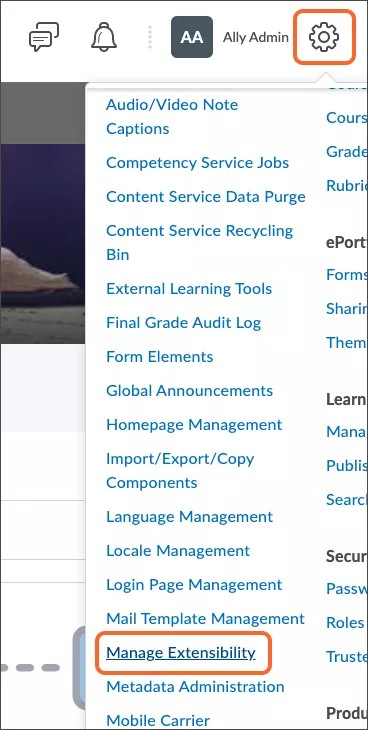
Sélectionnez LTI Advantage.
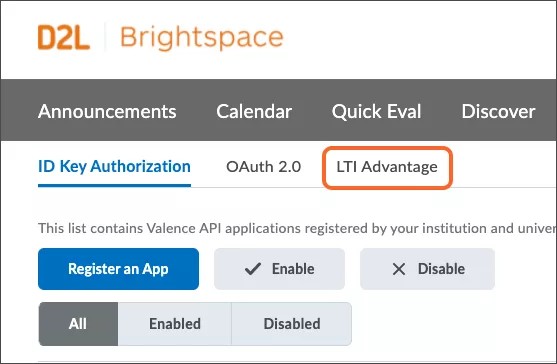
Sélectionnez Enregistrer un outil.
Sélectionnez l'option Dynamique.
Copiez et collez le lien de l'outil que vous souhaitez enregistrer dans le champ de point de terminaison de l'enregistrement pour le lancement des outils. Remplacez
[AllyEnvironment]par les informations sur l'environnement dans lesquelles votre établissement est hébergé.Rapport de l'établissement :
https://[AllyEnvironment]/api/v2/auth/lti/1.3/register/établissementConfiguration du client :
https://[AllyEnvironment]/api/v2/auth/lti/1.3/register/configRapport sur l'accessibilité des cours :
https://[AllyEnvironment]/interface de programmation d'application/v2/auth/lti/1.3/register/course
Cochez la case Configurer le déploiement.
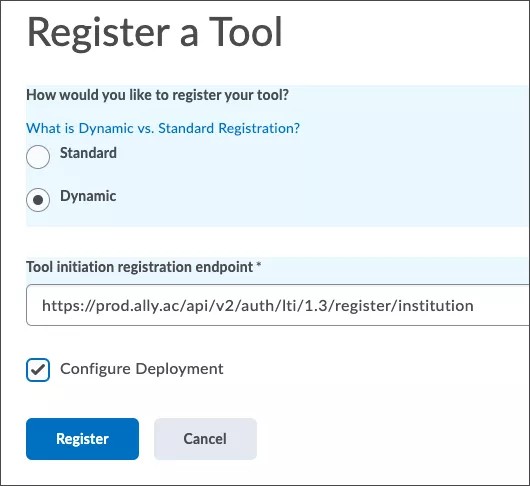
Sélectionnez Enregistrer.
Environnement Ally pour votre région
Utilisez les informations relatives à l’environnement Ally dans lequel votre établissement est hébergé.
Centre de données américain :
prod.ally.acCentre de données canadien :
prod-ca-central-1.ally.acCentre de données européen :
prod-eu-central-1.ally.acCentre de données de Singapour :
prod-ap-southeast-1.ally.acCentre de données australien :
prod-ap-southeast-2.ally.ac
Configurer le déploiement des outils
Important
D2L Brightspace enregistre les LTI comme étant désactivés par défaut. Les LTI doivent être activés après leur enregistrement.
Dans votre environnement D2L, ouvrez les Outils d'administration et sélectionnez Gérer l'extensibilité.
Sélectionnez LTI Advantage.
Sélectionnez l'outil.
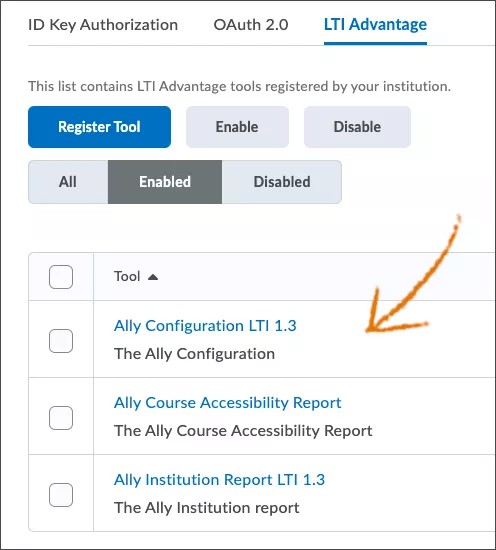
Sélectionnez Afficher les déploiements en bas de la page.
Sélectionnez le déploiement correspondant à l'application. Par exemple, si vous avez sélectionné l'outil Rapport d'établissement précédemment, sélectionnez le déploiement de l'établissement.
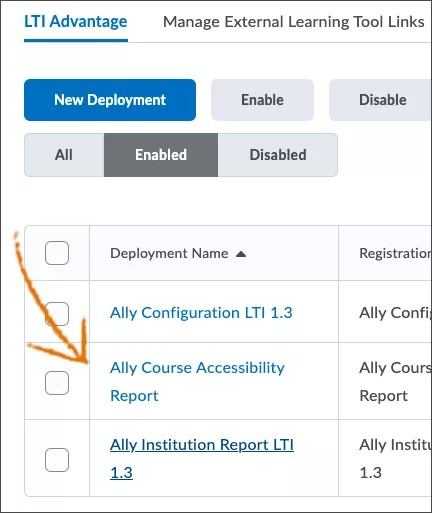
Sous Paramètres de sécurité, cochez les cases suivantes :
Informations sur l'unité de l'association
Informations sur l'utilisateur
Information sur le lien
Ouvrir en tant que ressource externe
Sélectionnez Ajouter des unités de la communauté et mettez l'outil à la disposition de l'unité de la communauté appropriée
Utilisez le même nom et la même description
Copiez et collez le lien approprié dans le champ URL. Remplacez
[AllyEnvironment]par les informations sur l'environnement dans lesquelles votre établissement est hébergé.Rapport de l'établissement :
https://institution. [AllyEnvironment] /api/v2/auth/lti/1.3/targetConfiguration du client :
https://config. [AllyEnvironment] /interface de programmation d'application/v2/auth/lti/1.3/targetRapport sur l'accessibilité des cours :
https://course. [AllyEnvironment] /interface de programmation d'application/v2/auth/lti/1.3/target
Enregistrez le déploiement.