Cours
Découvrez les performances du contenu numérique des cours de votre établissement par cours et par période de cours. Ce tableau répertorie tous les cours de votre établissement présentant des problèmes d'accessibilité.
Astuce
Les cours supprimés ne sont pas inclus.
Pour chaque cours, vous pouvez voir l'identifiant et le nom du cours, le nombre d'étudiants inscrits et concernés par des problèmes rencontrés dans le cours, le nombre d'éléments du cours présentant un problème et le score d'accessibilité du cours.
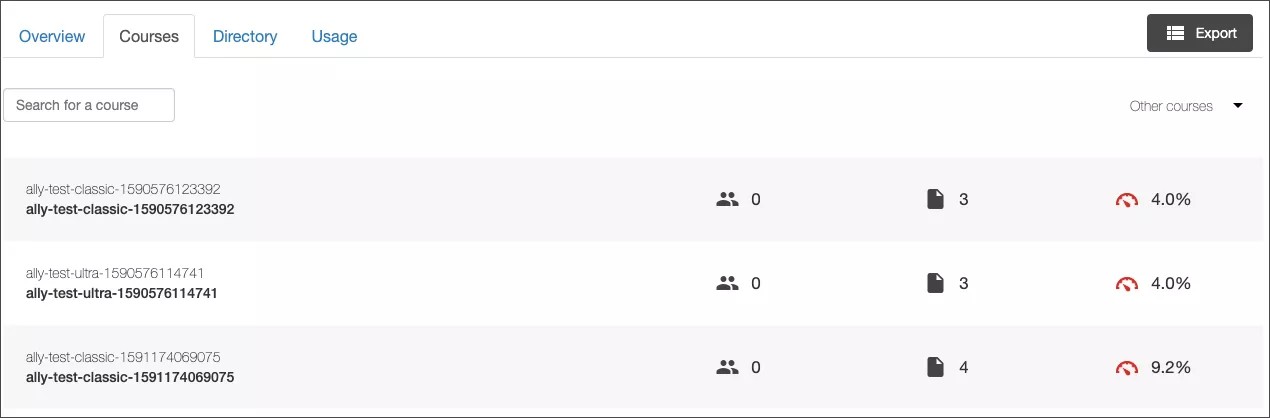
Vous pouvez rechercher un cours spécifique ou sélectionner le menu des périodes de cours pour voir les performances du cours dans une autre période de cours.
Exportez le rapport des cours ou sélectionnez un cours pour plus de détails.
Note
Les modèles de cours de D2L Brightspace contiennent des rapports de cours. Les modèles de cours ne sont associés à aucune période de cours. Utilisez l'option Autres cours pour filtrer votre recherche.
Rapport de cours individuel
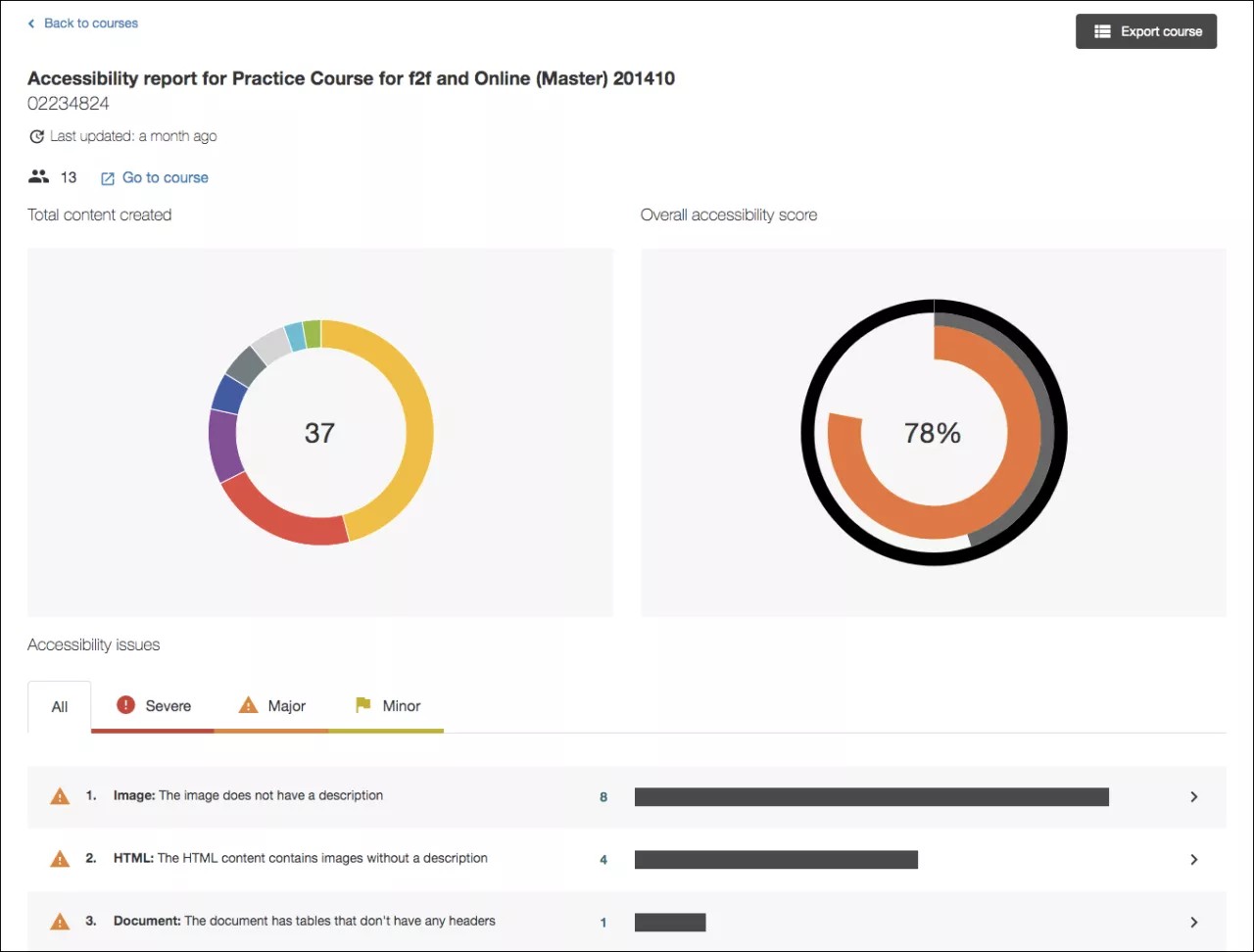
À partir du rapport de cours individuel, vous pouvez voir le nombre d'étudiants inscrits au cours, le contenu total créé, le score d'accessibilité global et les problèmes d'accessibilité du cours.
Sélectionnez Exporter le cours pour télécharger le rapport de cours individuel. Sélectionnez un article pour voir l'article en question. Sélectionnez Accéder au cours pour accéder à la page d'accueil du cours et utiliser le feed-back des professeurs Ally pour améliorer l'accessibilité de l'élément.
Contenu total créé
Dans le rapport Nombre total de contenus créés, la couleur représente les différents types de contenu. Pointez sur un type de contenu pour voir le nombre total de contenus créés et un score d'accessibilité pour ce type.
Astuce
Les utilisateurs du lecteur d'écran peuvent appuyer sur la touche Tab pour parcourir le tableau masqué Contenu total créé.
Note globale d'accessibilité
Consultez une comparaison du score d'accessibilité global avant et après que des améliorations aient été apportées aux éléments du cours.
Plus le score est élevé, plus votre contenu est performant. Parcourez le contenu du rapport pour voir le score moyen pour le contenu WYISYG et les fichiers, ainsi que le score global pour les deux combinés.
Problèmes d'accessibilité
Consultez la liste des problèmes d'accessibilité rencontrés dans le cours. Les problèmes sont répertoriés par ordre de priorité, de graves à mineurs. Ceux qui figurent en haut de la liste doivent être abordés en premier. Ally examine le nombre d'étudiants affectés, la fréquence à laquelle le problème se produit et le résultat d'accessibilité pour déterminer la priorité. Sélectionnez Sévère, Majeur ou Mineur pour trier les problèmes par gravité.

Grave. Ces problèmes font peser un risque élevé sur l'accessibilité et exigent une attention immédiate.

Majeur. Ces problèmes nuisent à l'accessibilité et méritent votre attention, même s'ils ne sont pas graves.

Mineur. Ces problèmes doivent être traités pour améliorer le résultat d'accessibilité.
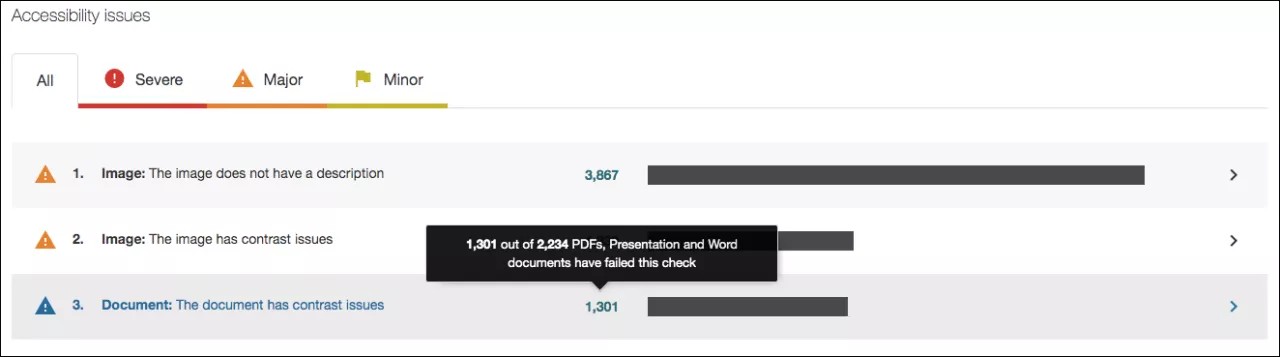
En un coup d'œil, vous pouvez déterminer les informations de base pour chaque problème.
Type de contenu
Problème d'accessibilité
Gravité
Nombre total de contenus liés au problème
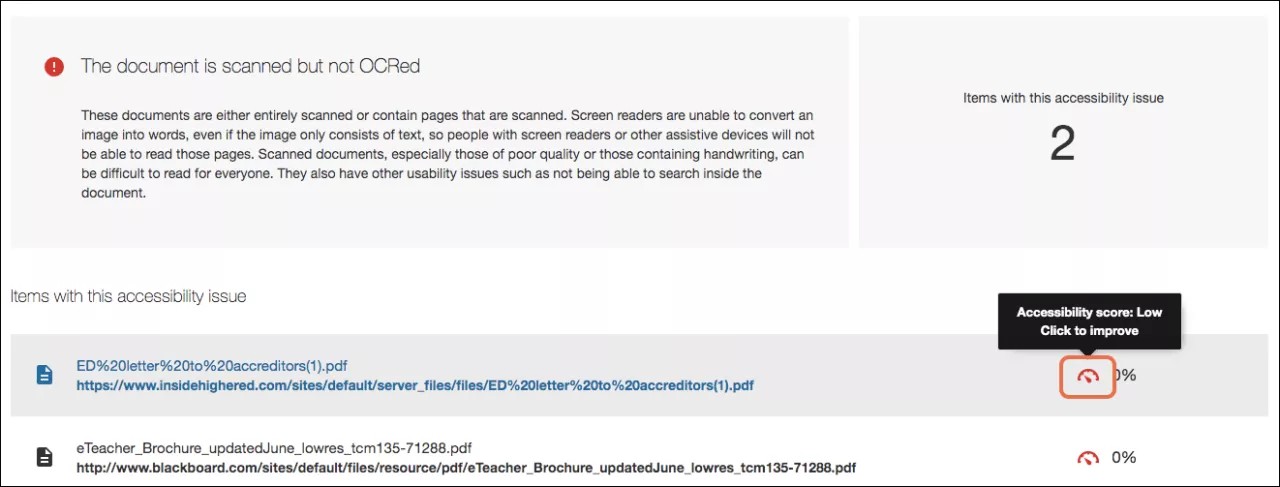
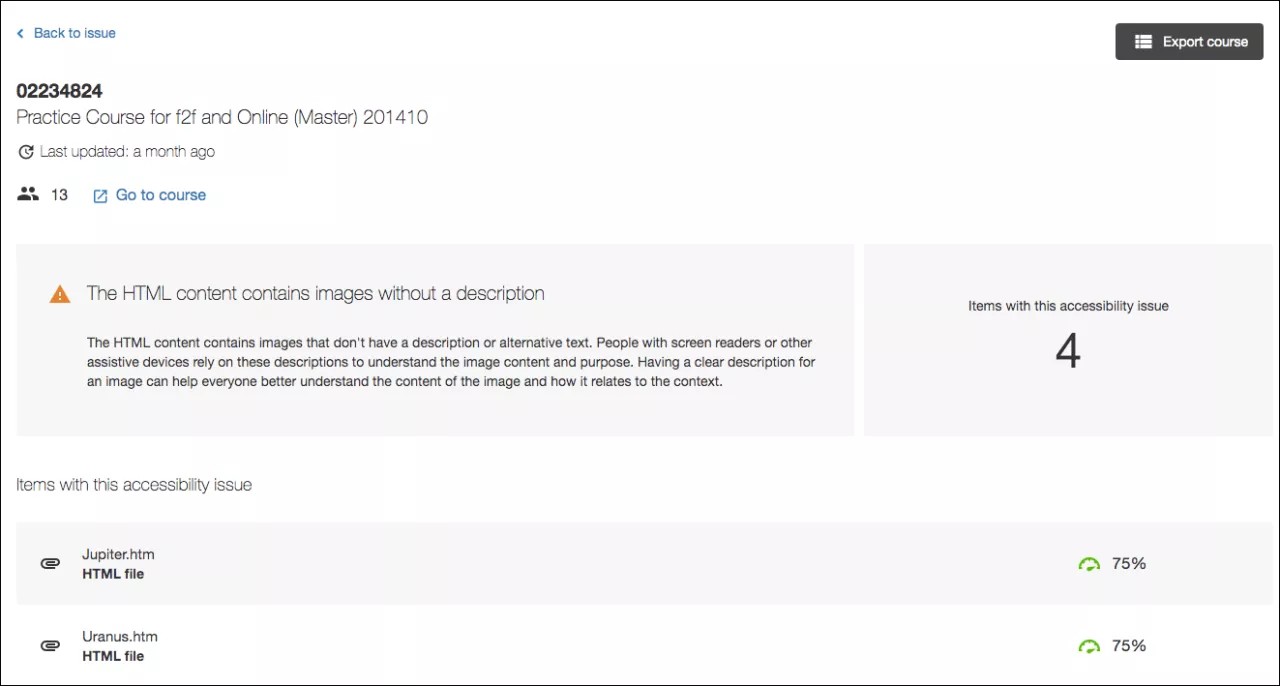
Sélectionnez un problème pour obtenir une description complète du problème et des éléments concernés. Consultez le nombre d'étudiants inscrits au cours et la liste des éléments présentant un problème d'accessibilité.
Sélectionnez Retour au cours pour revenir au rapport du cours. Sélectionnez un article pour voir l'article en question. Sélectionnez Accéder au cours pour accéder à la page d'accueil du cours et utiliser le feed-back des professeurs Ally pour améliorer l'accessibilité de l'élément.
Améliorer l'accessibilité d'un article
Accédez au rapport d'établissement de votre LMS. À partir du tableau sur les Problèmes d'accessibilité, recherchez un élément de contenu spécifique dans un cours présentant un problème d'accessibilité. Sélectionnez l'accessibilité de l'élément de contenu pour ouvrir le volet de feed-back.
Note
Cette fonctionnalité est désactivée par défaut. Soumettez une demande sur Behind The Blackboard pour qu'il soit activé. Cette fonctionnalité n'est disponible que lors de l'accès au Rapport de l'établissement depuis le LMS et non lors de l'utilisation de l'URL d'accès direct.