Vérification des sous-titres des vidéos
Vérification des sous-titres pour les vidéos
Alors que le contenu vidéo continue d'être utilisé de nouvelles manières pour créer des expériences de cours en ligne attrayantes, l'importance de fournir des sous-titres dans le cadre d'une stratégie plus inclusive augmente également à mesure que de plus en plus d'étudiants interagissent avec ce type de contenu. Ally s'efforce d'aider les professeurs à créer des environnements d'apprentissage plus inclusifs qui incluent ce contenu vidéo en vérifiant et en signalant les vidéos sans sous-titres dans le cadre des feed-back des formateurs.
Comment Ally signale-t-il les vidéos qui ne sont pas sous-titrées ou qui incluent des sous-titres automatiques ?
Lors de la vérification du contenu HTML et WYSIWYG, Ally identifie les vidéos incluses sans sous-titres et les vidéos avec des sous-titres générés automatiquement. Les professeurs peuvent voir cela dans les commentaires des professeurs pour chaque élément de contenu, ou ils peuvent utiliser le rapport sur l'accessibilité des cours pour voir tous les éléments de contenu contenant des vidéos sans sous-titres dans leur cours.
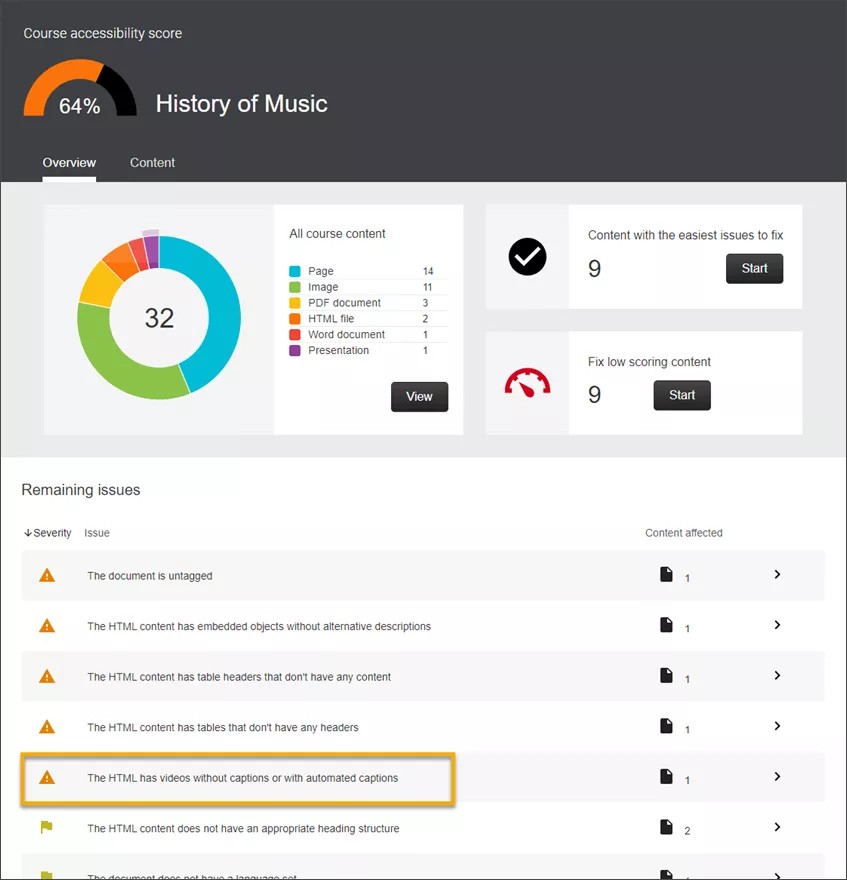
Lorsqu'un professeur accède aux feed-back d'Ally sur le contenu WYSIWYG, Ally met en évidence les vidéos qui ne sont pas sous-titrées ou dont les sous-titres ont été générés automatiquement.
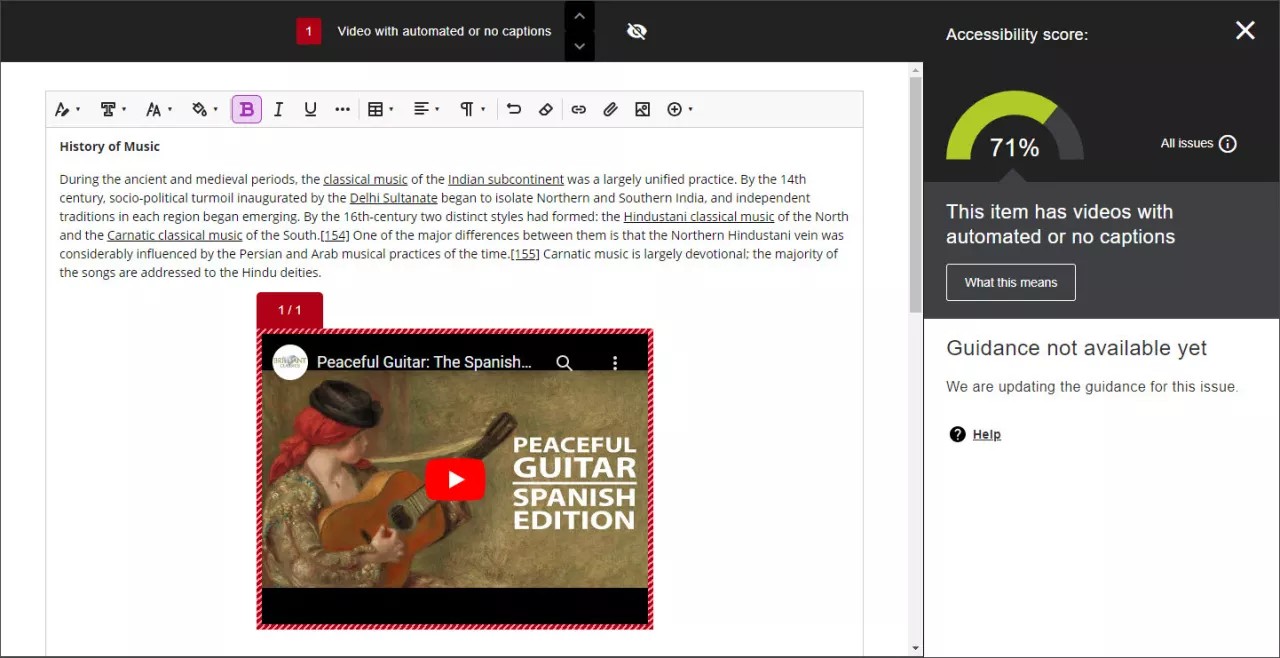
Actuellement, les vidéos sans sous-titres ou celles contenant des sous-titres automatiques ne modifieront pas le score d'accessibilité. Comme il est probable que les professeurs ne soient pas à l'origine de la vidéo et ne soient pas en mesure d'ajouter des sous-titres, Ally signale et surligne ces vidéos à des fins de visibilité sans affecter le score d'accessibilité du fichier où la vidéo est ajoutée.
Où Ally peut-elle identifier les vidéos non sous-titrées ?
La vérification des sous-titres vidéo d'Ally est disponible pour les sources vidéo et les types de contenu pris en charge suivants, en fonction de votre LMS :
YouTube | Vimeo | HTML5 Video | ||||
|---|---|---|---|---|---|---|
Type de contenu/LMS | Fichiers HTML importés | WYSIWYG | Fichiers HTML importés | WYSIWYG | Fichiers HTML importés | WYSIWYG |
Blackboard Learn Original | Oui | Oui | Oui | Oui | Oui | Oui |
Blackboard Learn Ultra | Oui | Oui | Oui | Oui | Oui | Non |
Canvas | Oui | Oui | Oui | Oui | Oui | Oui |
D2L BrightSpace | Oui | Oui | Oui | Oui | Oui | Non |
Moodle | Oui | Oui | Oui | Oui | Oui | Non |
Pour les vidéos YouTube et HTML 5, il n'est pas nécessaire de modifier la configuration dans les paramètres de configuration d'Ally. Cependant, il est important de remarque que si vous souhaitez activer la vérification des sous-titres pour Vimeo (vidéos publiques et privées), vous devez intégrer Ally à un compte Vimeo. Passez à la section suivante pour savoir comment configurer votre compte Vimeo.
S'abonner à Vimeo et le configurer
Vimeo utilise OAuth pour faciliter la connexion à votre configuration Ally. Les instructions ci-dessous vous aideront à terminer ce processus.
Avant de commencer
Cette fonctionnalité nécessite que vous vous inscriviez et que vous configuriez des paramètres spécifiques dans l'outil de configuration Ally. Pour intégrer Vimeo à Ally, vous devez disposer d'un compte Vimeo et d'informations d'identification pour le rôle d'administrateur.
IMPORTANT : Si vous configurez Ally pour consulter les vidéos publiques et privées de Vimeo, les appels d'interface de programmation d'application Ally seront comptabilisés dans le compte Vimeo et les limites de débit de votre établissement. Les vérifications Ally pour les vidéos Vimeo peuvent être limitées par la limite de demandes par minute intégrée à votre plan de licence Vimeo. Pour plus d'informations sur les limites de débit de Vimeo, consultez Comment utiliser les limites de débit dans Vimeo.
Autorisations nécessaires depuis le compte Vimeo
Ally a besoin d'une autorisation pour évaluer votre contenu vidéo stocké sur Vimeo, y compris les autorisations suivantes :
Accédez à vos vidéos privées, à vos showcases, à vos groupes, à vos chaînes et à vos portfolios.
Accédez à vos vidéos publiques, à vos showcases, à vos groupes, à vos chaînes et à vos portfolios.
Note
Ally ne stocke aucune information de connexion ni aucune information personnelle provenant de votre compte Vimeo.
Intégrez à votre compte Vimeo
Pour intégrer Ally à Vimeo, vous devez accorder l'autorisation d'utiliser votre compte Vimeo afin qu'Ally puisse évaluer le contenu vidéo. Voici les étapes de configuration :
Accédez à la configuration Ally. (Découvrez comment accéder à la configuration Ally dans votre LMS.)
Sélectionnez l'onglet Configuration de Vimeo.
Sélectionnez Configurer le compte Vimeo.
Ally ouvre un nouvel onglet redirigeant vers l'option de connexion Vimeo.
Connectez-vous à l'aide de vos informations d'administrateur Vimeo.
Sélectionnez Autoriser.
Vous verrez un message vous avertissant que le processus d'autorisation est en cours. Une fois terminé, vous pouvez vérifier que la configuration est réussie dans l'onglet de configuration de Vimeo.
Note
Ally ne prend en charge l'intégration qu'avec un seul compte Vimeo. Si les vidéos sont définies comme non répertoriées dans vos paramètres de confidentialité de Vimeo, Ally ne sera pas en mesure de les récupérer dans le cadre de sa vérification.
Déconnectez votre compte Vimeo
Si vous souhaitez déconnecter votre compte Vimeo de l'intégration Ally, vous pouvez suivre les étapes suivantes :
Accédez à la configuration Ally. Découvrez comment accéder à la configuration Ally dans votre LMS.
Sélectionnez l'onglet Configuration de Vimeo.
Sélectionnez Déconnecter le compte Vimeo.
Ally affiche un message de confirmation.
Sélectionnez Déconnecter.