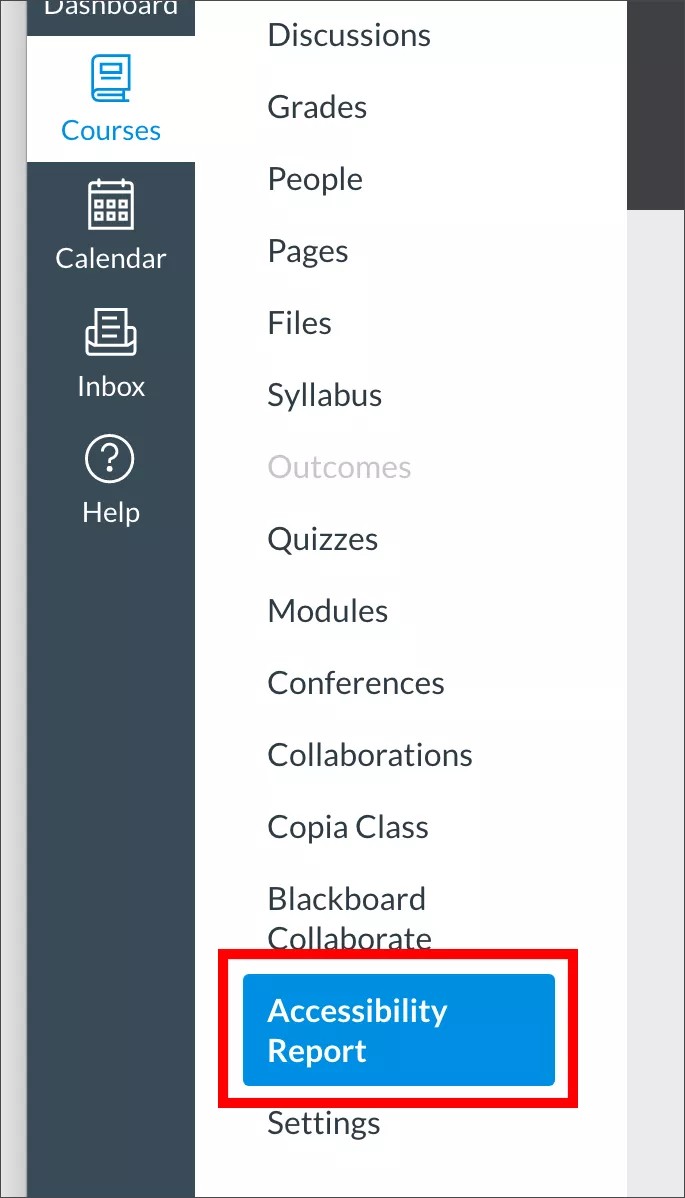
Configurer le rapport d'accessibilité des cours pour Instructure Canvas
Enregistrer la clé du consommateur, le secret partagé et l'ID client
Connectez-vous en tant qu'administrateur ayant configuré le rapport d'établissement et accédez aux Paramètres dans l'espace de travail de l'administrateur.
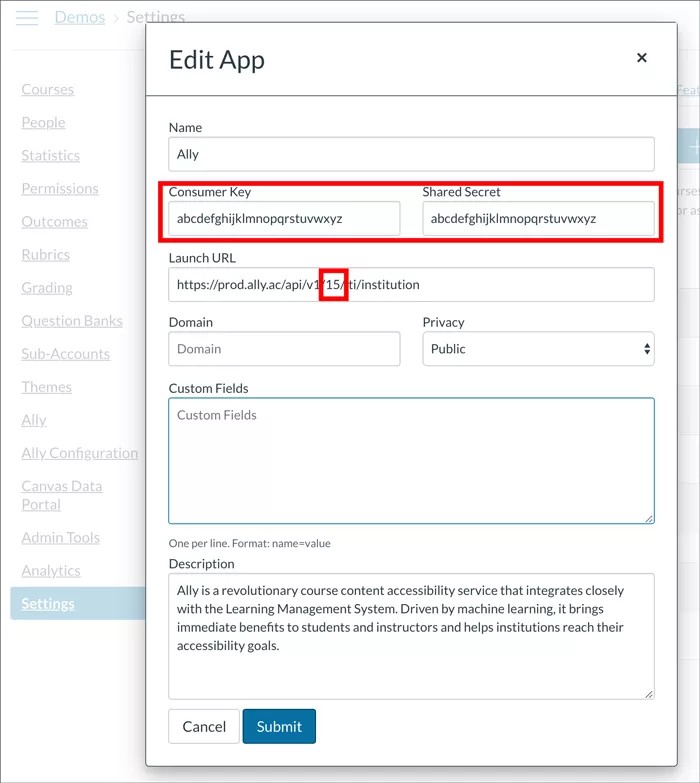
Sélectionnez l'onglet Applications puis Modifier à côté de l'application Rapport d'établissement Ally.
Enregistrez la Clé client, le Secret partagé, et le Code client.
Astuce
Si le « secret partagé » n'est pas visible, il aurait dû vous être fourni par votre consultant technique lors de la mise en œuvre. Notez également votre identifiant client, qui est le numéro compris entre « v1/ » et « /lti » dans la « remarque URL de lancement ». Ces valeurs seront nécessaires lors de la configuration du rapport sur l'accessibilité des cours.
Ajouter une nouvelle application
Connectez-vous en tant qu'administrateur et accédez aux Paramètres du (sous-)compte pour lequel le rapport sur l'accessibilité des cours doit être ajouté.
Sélectionnez l'onglet Applications, puis Afficher les configurations d'application.
Sélectionnez le bouton + Application pour ajouter une nouvelle application.
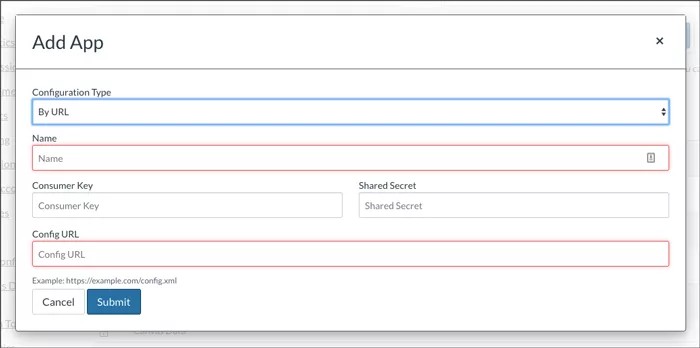
Saisissez ces informations :
Type de configuration : par URL
Nom : Rapport sur l'accessibilité
Note
Il s'agit du nom utilisé dans la navigation à gauche du cours. Renommez-le si vous le souhaitez.
Clé de client : Utilisez la Clé de client que vous avez enregistrée.
Secret partagé : utilisez le secret partagé que vous avez enregistré.
Utilisez l'une de ces URL comme URL du fournisseur d'outils. Remplacez «
[ClientID]» par l'ID client que vous avez enregistré.Établissements hébergés dans le centre de données américain :
https://prod.ally.ac/api/v1/[ClientId]/lti/instructorÉtablissements hébergés dans le centre de données canadien :
https://prod-ca-central-1.ally.ac/api/v1/[ClientId]/lti/instructorÉtablissements hébergés dans le centre de données européen :
https://prod-eu-central-1.ally.ac/api/v1/[ClientId]/lti/instructorÉtablissements hébergés dans le centre de données de Singapour :
https://prod-ap-southeast-1.ally.ac/api/v1/[ClientId]/lti/instructorÉtablissements hébergés dans le centre de données australien :
https://prod-ap-southeast-2.ally.ac/api/v1/[ClientId]/lti/instructor
Soumettez le formulaire.
Le Rapport d’accessibilité doit maintenant être disponible dans la navigation du cours à gauche. Notez que vous pouvez également effectuer ces étapes dans les « Paramètres » d'un cours individuel au cas où les rapports d'accessibilité devraient être ajoutés à un cours individuel.