Ally dans Moodle
Installation d'outils, du filtre et de plug-ins de rapport Ally
Ally est compatible avec plusieurs thèmes et options d'hébergement de Moodle. Les versions et thèmes pris en charge dans Ally sont les suivants :
Snap
Boost
Propre
Plus
Snap
Boost
Snap
Boost
Snap
Boost
Snap
Boost
Snap
Boost
Snap
Boost
Boost
Note
Remarque que, contrairement aux versions précédentes, le thème Snap n'est pas pris en charge pour Moodle 5.
Plugin Ally pour les environnements OpenLMS 4.1
OpenLMS mettra à jour ses environnements vers la version 4.1 dans les prochaines fenêtres de maintenance. Consultez le calendrier de publication d'OpenLMS EDU. Le plug-in Ally pour la version 4.1 sera disponible après l'exécution des fenêtres de maintenance et devrait l'être dans la matrice des plug-ins OpenLMS.
Ally fonctionne avec les versions de Moodle antérieures à 3.10.x mais les correctifs ne sont pas pris en charge. Nous vous suggérons de mettre à niveau votre version de Moodle. Des conseils sont disponibles sur Support de la version de Moodle.
Remarque : les autres versions ou thèmes non mentionnés ne sont pas pris en charge par Ally.
Pour configurer Ally avec Moodle sur les environnements auto-hébergés, configurez les plug-ins suivants :
Outils d'administration Ally
Filtre Ally
Rapports LTI Ally
Les environnements déployés par OpenLMS sont déjà intégrés à Ally.
Étapes de configuration
Téléchargement sous forme de fichier ZIP
Modifiez la version du branchement, si nécessaire.
Consultez le fichier version.php pour vérifier que le numéro de version (« requires ») et la version Moodle requis correspondent à votre version de Moodle. Par exemple, pour Moodle 4.5
$plugin->release = '4.5.6';
$plugin->requires = 2021051700;
La version « 4.5.6 » devrait fonctionner avec les installations de Moodle 4.5. Si ces paramètres ne correspondent pas à votre installation Moodle, vous devrez peut-être modifier à nouveau la branche.
Téléchargez le répertoire à l'aide de l'option « Cloner ou télécharger > Télécharger le ZIP »
Clonage du répertoire git
Accédez au dossier d'outils.
cd [moodle location]/admin/toolClonez le répertoire
En utilisant SSH
git clone git@github.com:anthology-ally/moodle-tool_ally allyUtilisation du protocole http
git clone https://github.com/anthology-ally/moodle-tool_ally.git ally
Vérifiez le branchement correspondant, c'est-à-dire que pour Moodle 4.5, c'est MOODLE_450_STABLE
git checkout MOODLE_450_STABLEExtraire une branche permet également d'obtenir des mises à jour. Par conséquent, si vous avez mis à jour votre installation Moodle, vous pouvez simplement extraire la branche correspondante. Si la branche est introuvable, votre répertoire est peut-être obsolète. Ceci peut être résolu grâce à la commande fetch :
git fetch
Téléchargement sous forme de fichier ZIP
Modifiez la version du branchement si nécessaire
Consultez le fichier version.php pour vérifier que le numéro de version (« requires ») et la version Moodle requis correspondent à votre version de Moodle. Par exemple, pour Moodle 4.5
$plugin->release = '4.5.6';
$plugin->requires = 2021051700;
La version « 4.5.6 » devrait fonctionner avec les installations de Moodle 4.5. Si ces paramètres ne correspondent pas à votre installation Moodle, vous devrez peut-être modifier à nouveau la branche.
Téléchargez le répertoire à l'aide de l'option « Cloner ou télécharger > Télécharger le ZIP »
Clonage du répertoire git
Accédez au dossier des filtres.
cd [moodle location]/filterClonez le répertoire
En utilisant SSH
git clone git@github.com:anthology-ally/moodle-filter_ally allyUtilisation du protocole http
git clone https://github.com/anthology-ally/moodle-filter_ally.git ally
Vérifiez le branchement correspondant, c'est-à-dire que pour Moodle 4.5, c'est MOODLE_450_STABLE
git checkout MOODLE_450_STABLEExtraire une branche permet également d'obtenir des mises à jour. Par conséquent, si vous avez mis à jour votre installation Moodle, vous pouvez simplement extraire la branche correspondante. Si la branche est introuvable, votre répertoire est peut-être obsolète. Ceci peut être résolu grâce à la commande fetch :
git fetch
Téléchargement sous forme de fichier ZIP
Modifiez la version du branchement si nécessaire
Consultez le fichier version.php pour vérifier que le numéro de version (« requires ») et la version Moodle requis correspondent à votre version de Moodle. Par exemple, pour Moodle 4.5
$plugin->release = '4.5.6';
$plugin->requires = 2021051700;
La version « 4.5.6 » devrait fonctionner avec les installations de Moodle 4.5. Si ces paramètres ne correspondent pas à votre installation Moodle, vous devrez peut-être modifier à nouveau la branche.
Téléchargez le répertoire à l'aide de l'option « Cloner ou télécharger > Télécharger le ZIP »
Clonage du répertoire git
Accédez au dossier de rapports
cd [moodle location]/reportClonez le répertoire
En utilisant SSH
git clone git@github.com:anthology-ally/moodle-report_allylti allyUtilisation du protocole http
git clone https://github.com/anthology-ally/moodle-report_allylti.git ally
Vérifiez le branchement correspondant, c'est-à-dire que pour Moodle 4.5, c'est MOODLE_450_STABLE
git checkout MOODLE_450_STABLEExtraire une branche permet également d'obtenir des mises à jour. Par conséquent, si vous avez mis à jour votre installation Moodle, vous pouvez simplement extraire la branche correspondante. Si la branche est introuvable, votre répertoire est peut-être obsolète. Ceci peut être résolu grâce à la commande fetch :
git fetch
Vérifier la structure du dossier.
Le répertoire de l'outil d'administration doit être nommé
ally. Le chemin d'accès doit être le suivant :[yourmoodledir]/admin/tool/allyLe répertoire des filtres doit être nommé
ally. Le chemin d'accès doit être le suivant :[yourmoodledir]/filter/allyLe répertoire du rapport doit être nommé
allylti. Le chemin d'accès doit être le suivant :[yourmoodledir]/report/allyltiAssurez-vous que chaque dossier et son contenu sont lisibles par votre serveur Web.
Connectez-vous en tant qu'administrateur à votre site Moodle et ouvrez la page administrateur. Les nouveaux plug-ins disponibles seront recherchés et affichés le cas échéant, ainsi qu'une option permettant de Mettre à jour la base de données Moodle maintenant. Sélectionnez le bouton correspondant pour installer les plug-ins.
Après avoir installé les plug-ins, accédez à Administration du système > Plug-ins > Outils d'administration > Ally.
Sélectionnez Configurer automatiquement le service Web Ally.
Sur l'écran suivant seront affichés un jeton de service Web et une URL pour tester le service Web Ally.
Cette URL doit être directement accessible à partir d'Internet pour qu'Ally puisse l'utiliser.
Si l'opération réussit, copiez le jeton du service Web d'Ally et le lien du service Web. Vous devrez ensuite le fournir à votre conseiller technique Ally ou à un technicien de l'assistance. Il vous contactera une fois tous les éléments configurés de son côté et vous fournira une « clé », un « secret », une « URL de lancement », ainsi qu'une « URL de mise à jour de fichier » et un « code client ».
Si votre instance Moodle utilise des champs obligatoires personnalisés pour les comptes utilisateur, connectez-vous au compte utilisateur du service Web Ally créé par le plug-in d'auto-configuration pour vous assurer que les champs personnalisés sont renseignés et enregistrés.
Configurer le plug-in Moodle
Le consultant technique Ally créera le client Ally à l'aide du jeton de service Web Moodle généré dans la section précédente et vous fournira les détails de configuration du plugin Ally.
Connectez-vous en tant qu'administrateur Moodle.
Dans Administration du site sélectionnez Plug-ins et Outils d'administration. Sélectionnez Configuration Ally.
Entrez les informations suivantes
Auteurs de contenu : les rôles d'utilisateur qui sont des auteurs de contenu. Doit être : Gestionnaire, Créateur du cours, Enseignant (valeurs par défaut).
Important
Il n'est normalement pas nécessaire de modifier ce paramètre, veuillez ne pas le modifier sans consulter le conseiller technique Ally.
Clé : clé LTI fournie par le consultant technique d'Ally
Secret : le secret LTI fourni par le consultant technique d'Ally
URL de lancement : URL de lancement du LTI qui a été fournie par le consultant technique d'Ally
URL de mise à jour du fichier : URL de mise à jour du fichier/de l'événement qui a été fournie par le consultant technique d'Ally.
https://[AllyEnvironment].ally.ac/interface de programmation d'application/v1/eventsID client : ID client fourni par le consultant technique d'Ally
Étendue du journal : Léger
Enregistrez les modifications.
Rapport d'établissement Ally
Une fois le plug-in Ally configuré, vous pourrez accéder au rapport d'établissement Ally.
Note
Aucune donnée ne sera présente dans le rapport avant la synchronisation de cours Ally et la génération du rapport initial.
Pour accéder au rapport d'établissement Ally, rendez-vous sous Administration du site et sélectionnez Rapports. Sélectionnez Accessibilité.
Filtre Ally
Lorsque vous êtes prêt à activer les indicateurs de résultat d'accessibilité et l'option de téléchargement de versions accessibles alternatives Ally au sein de Moodle, vous devez activer le filtre Ally.
Activer le filtre Ally
Dans Administration du site, sélectionnez Plug-ins et Vue d'ensemble des plug-ins.
Accédez à la section Filtres de texte et activez le filtre Ally.
Déplacez le filtre Ally en haut de la liste Filtrer.
Accéder à l'interface d'utilisateur de configuration d'Ally
Nous vous fournissons les instructions pour accéder à Configuration Ally lors de la configuration. Si vous n'y avez pas accès, soumettez une demande d'assistance sur Anthology Global Support Center.
Configurer des cours
Accédez à votre page Configuration Ally et activez Ally pour tous les cours ou choisissez les cours qui vous intéressent. À vous de choisir.
Découvrez combien de cours utilisent Ally.
Activez ou désactivez Ally pour tous les cours existants. Décidez à l'avance si vous souhaitez l'activer également pour tous les cours à venir.
Recherchez des cours spécifiques ou filtrez tous les cours selon leur statut d'activation ou le trimestre concerné.
Activez ou désactivez Ally pour des cours spécifiques.
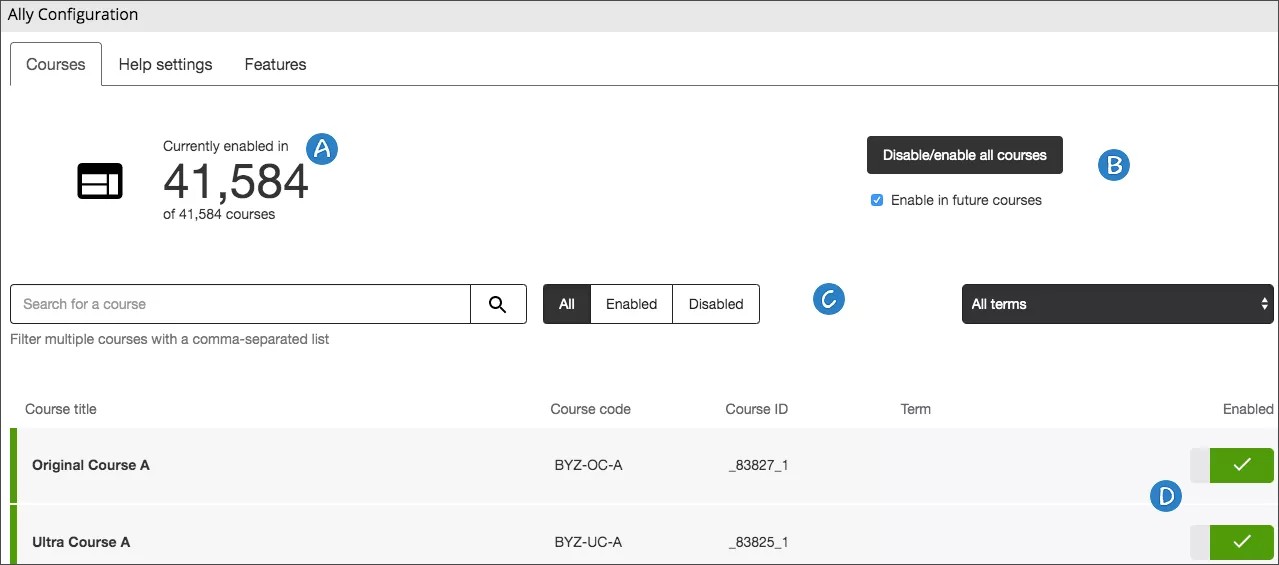
Activation ou désactivation d'Ally pour un cours spécifique
Lorsqu'Ally est activé, les professeurs et les étudiants accèdent aux résultats d'accessibilité, au feed-back du professeur et aux formats alternatifs offerts par la solution.
Note
Le Rapport d'établissement est disponible pour tous les cours. Peu importe qu'Ally soit activé ou non dans un cours. Le cours apparaît dans le Rapport d'établissement.
Sur la page Configuration Ally, recherchez le cours à mettre à jour. Utilisez le champ Rechercher un cours et les filtres pour effectuer une recherche par titre ou par code de cours.
Activez ou désactivez Ally dans la colonne Activé.
Ally est désactivé : sélectionnez Activer l'intégration de l'interface utilisateur du cours pour l'activer

Ally est activé : sélectionnez Désactiver l'intégration de l'interface utilisateur du cours pour désactiver

Activation ou désactivation d'Ally pour tous les cours
Astuce
Vous ne savez pas vraiment si tous les cours utilisent Ally ou non ? Vous pouvez voir le nombre de cours qui utilisent actuellement Ally en haut de la page Configuration Ally.
Lorsqu'Ally est activé, les professeurs et les étudiants accèdent aux résultats d'accessibilité, au feed-back du professeur et aux formats alternatifs offerts par la solution.
Note
Le Rapport d'établissement est disponible pour tous les cours. Peu importe qu'Ally soit activé ou non dans un cours. Le cours apparaît dans le Rapport d'établissement.
Vous pouvez activer ou désactiver Ally pour chaque cours existant sur la page Configuration Ally. Sélectionnez Disable/enable all courses (Désactiver/activer tous les cours), puis sélectionnez Désactiver ou Activer.
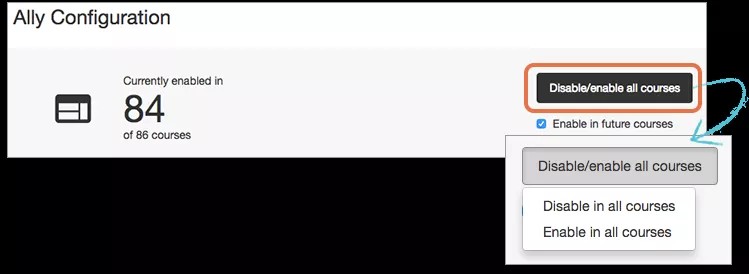
Sélectionnez Activer dans les prochains cours si vous souhaitez activer Ally automatiquement pour tous les nouveaux cours.
Astuce
Si vous ne sélectionnez pas cette option, Ally ne sera pas activé pour les nouveaux cours. Si vous souhaitez activer Ally ultérieurement, activez Ally pour des cours spécifiques.
Après avoir choisi de désactiver ou d'activer Ally pour tous les cours, vous devez confirmer votre choix. Sélectionnez Activer ou Désactiver. Sélectionnez Annuler si vous avez changé d'avis et ne souhaitez rien modifier.
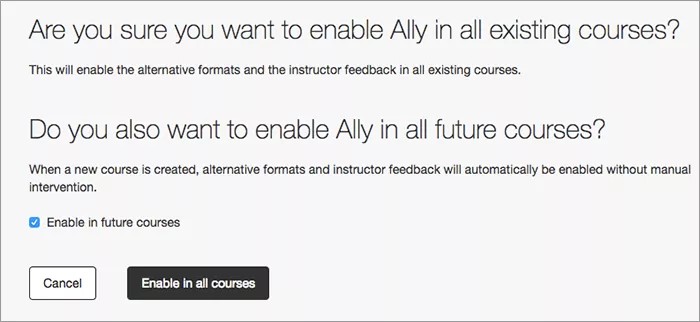
Activation d'Ally pour tous les nouveaux cours uniquement
Lorsqu'Ally est activé, les professeurs et les étudiants accèdent aux résultats d'accessibilité, au feed-back du professeur et aux formats alternatifs offerts par la solution.
Note
Le Rapport d'établissement est disponible pour tous les cours. Peu importe qu'Ally soit activé ou non dans un cours. Le cours apparaît dans le Rapport d'établissement.
Sélectionnez Activer dans les prochains cours si vous souhaitez activer Ally automatiquement pour tous les nouveaux cours.
Astuce
Si vous ne sélectionnez pas cette option, Ally ne sera pas activé pour les nouveaux cours. Si vous souhaitez activer Ally ultérieurement, activez Ally pour des cours spécifiques.
Configurer les paramètres d'aide pour les utilisateurs d'Ally
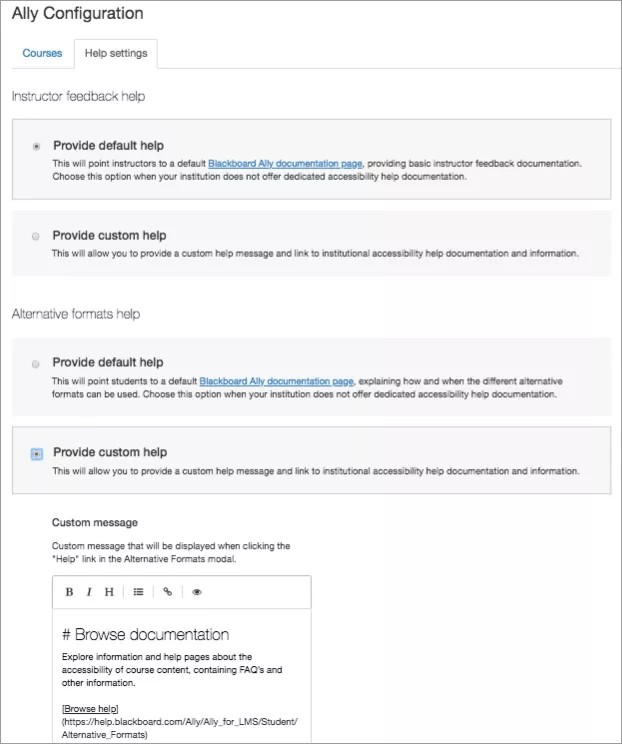
Configurez les messages d'aide personnalisés qui s'affichent dans les modaux Formats alternatifs et Feed-back du professeur. Les messages d'aide personnalisés peuvent être utilisés pour indiquer aux étudiants et professeurs une documentation d'établissement existante, partager des informations de contact, etc. Si aucun message personnalisé n'a été configuré, les liens Aide dirigent vers ces pages de l'aide Blackboard :
Formats alternatifs : cette page explique comment et quand les différents formats alternatifs peuvent être utilisés
Aide aux formateurs : tout ce que les professeurs doivent savoir à propos d'Ally dans leurs cours
Le contenu de l'aide personnalisée peut être configuré dans le menu Configuration Ally. Le format Markdown y est utilisé pour fournir un message structuré et accessible.
Accédez à votre Configuration Ally et sélectionnez Paramètres de l'aide.
Choisissez l'option d'aide par défaut ou personnalisée pour les aides relatives au feed-back du professeur et aux formats alternatifs.
Si vous choisissez l'option de personnalisation, modifiez le message personnalisé.
Astuce
Utilisez le format Markdown pour rédiger un message structuré (et accessible).
Sélectionnez Enregistrer les modifications.
Configurer l'aide d'experts
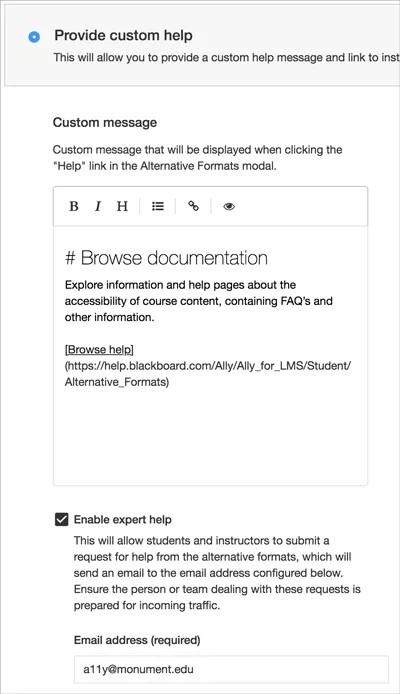
Permettez à vos professeurs et aux étudiants de consulter facilement votre équipe d'experts en matière d'accessibilité. Activez l'aide d'experts pour mettre à la disposition de vos utilisateurs une aide supplémentaire, directement accessible à partir des volets de formats alternatifs et de feed-back du professeur.
Lorsqu'une aide est sollicitée, un e-mail contenant la demande et les détails relatifs au cours, à l'élément de contenu et à l'utilisateur concernés est envoyé à l'adresse e-mail que vous configurez.
Accédez à votre Configuration Ally et sélectionnez Paramètres de l'aide.
Sélectionnez Fournir une aide personnalisée pour les aides relatives au feed-back du professeur et aux formats alternatifs.
Sélectionnez Activer l'aide d'experts.
Saisissez l'adresse e-mail de votre équipe d'experts en matière d'accessibilité.
Sélectionnez Enregistrer les modifications.
Important
L'utilisateur de l'API d'Ally pour l'intégration de Blackboard Learn doit disposer de l'autorisation « Panneau de configuration de l'administrateur (utilisateurs) > Utilisateurs » ou « system.user.view » pour permettre à Ally d'inclure le nom et l'adresse e-mail de l'étudiant dans l'e-mail de demande d'aide. L'utilisateur de l'API d'Ally pour l'intégration de Moodle doit disposer de l'autorisation « moodle/user:viewalldetails » pour permettre à Ally d'inclure le nom et l'adresse e-mail de l'étudiant dans l'e-mail de demande d'aide.
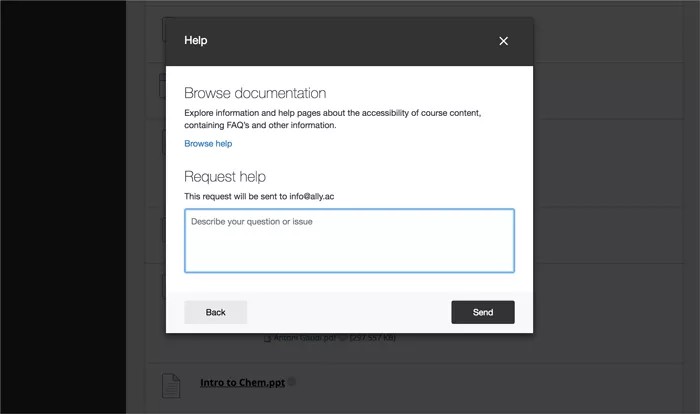
Demander de l'aide sur les formats alternatifs
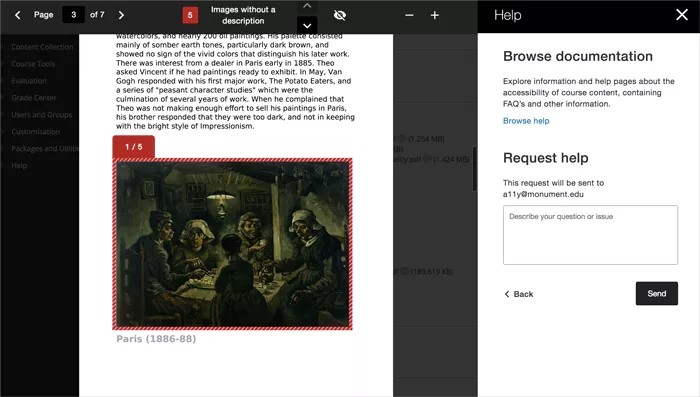
Demander de l'aide pour les feed-backs des formateurs
Personnaliser les indicateurs de fonctionnalités Ally
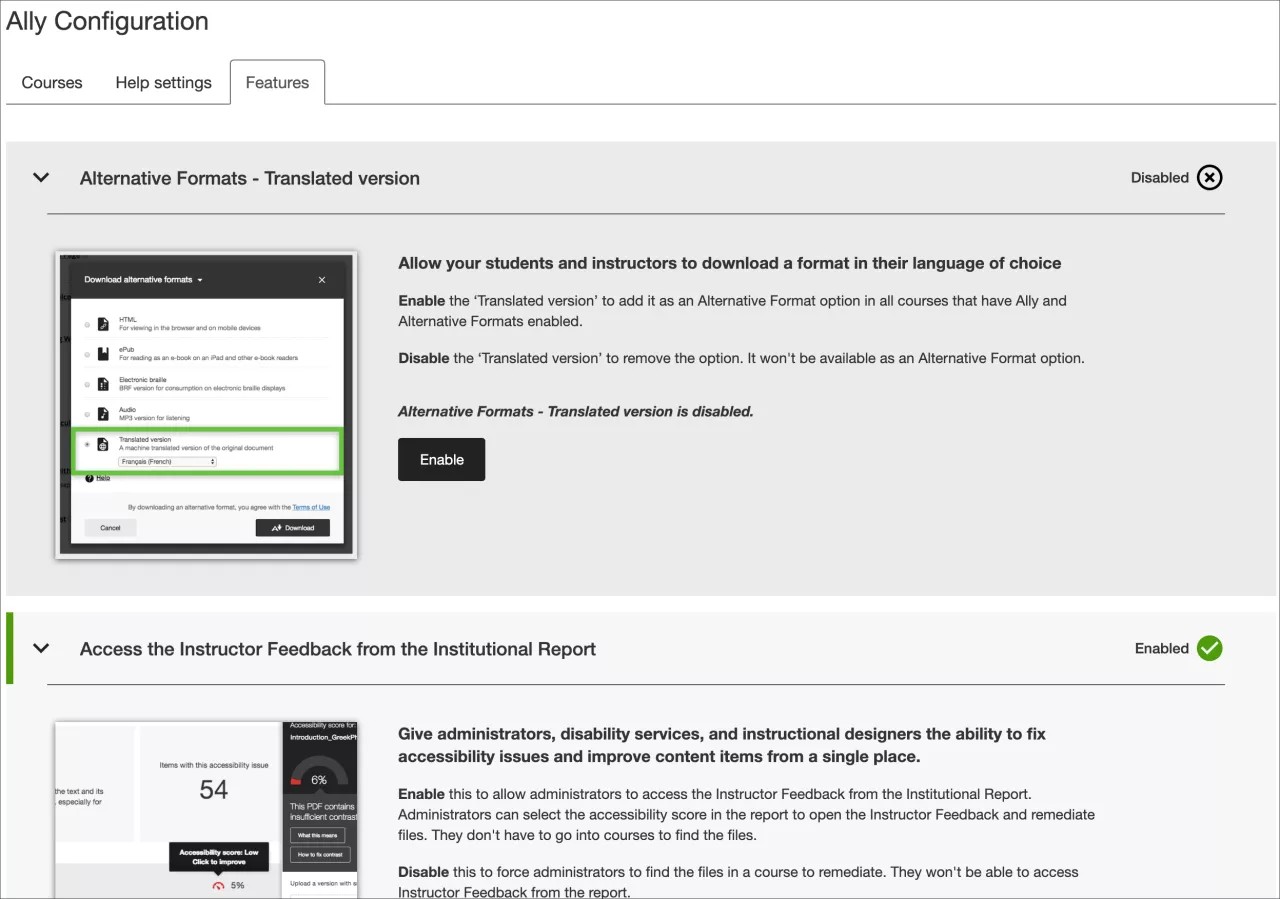
Vous pouvez activer ou désactiver certaines fonctionnalités pour personnaliser Ally en fonction des préférences de votre établissement.
Dans Configuration Ally, choisissez les fonctionnalités que vous souhaitez activer.
Accédez à Configuration Ally et sélectionnez Fonctionnalités.
Recherchez la fonctionnalité que vous souhaitez activer ou désactiver, puis sélectionnez-la.
Génération artificielle de descriptions alternatives pour les images : Lorsque les images ne contiennent pas de texte alternatif, les professeurs peuvent utiliser l'assistant de texte alternatif AI pour générer des suggestions sans effort. En activant cette fonctionnalité, vous acceptez nos Conditions d'utilisation. Pour des informations détaillées sur les risques et les limitations de cette fonctionnalité, consultez notre Note de transparence.
Format alternatif du lecteur immersif : Les étudiants peuvent améliorer leur expérience de lecture grâce à cette fonctionnalité en ligne.
Format alternatif de la version traduite : les étudiants peuvent télécharger un format alternatif traduit d'un fichier original.
Format alternatif BeeLine Reader : les étudiants peuvent télécharger un format alternatif BeeLine Reader.
Indicateurs de score pour tous les cours destinés aux administrateurs : Les administrateurs peuvent consulter les indicateurs de score d'accessibilité d'Ally dans tous les cours, y compris ceux pour lesquels Ally n'est pas activé dans l'interface utilisateur de configuration d'Ally. Cela leur permet de résoudre les problèmes sans devoir activer Ally dans le cours.
Important
Cet indicateur de fonctionnalité est disponible pour D2L BrightSpace, Instructure Canvas, Moodle et Schoology.
Accédez aux feed-back des formateurs à partir du rapport de l'établissement : donnez aux administrateurs, aux services aux personnes handicapées et aux concepteurs pédagogiques l'accès aux feed-back des formateurs.
Commentaires des professeurs concernant le contenu WYSIWYG (contenu de l'éditeur de texte enrichi) : Les professeurs et les administrateurs peuvent accéder aux feed-back concernant le contenu créé dans l'éditeur WYSIWYG de votre LMS. Cochez la case « Activer également le vérificateur intégré au LMS » pour activer les deux vérificateurs d'accessibilité.
Note
Cet indicateur de fonctionnalité désactive le feed-back du professeur ou les correctifs rapides sur les fichiers HTML chargés ou créés dans D2L BrightSpace.
Intégration des données Ally dans Impact by Instructure (anciennement EesySoft) : les établissements disposant d'une licence Impact by Instructure peuvent autoriser une surveillance plus détaillée des interactions dans les formats alternatifs modaux, le feed-back du professeur et le rapport d'accessibilité au cours. Les établissements peuvent utiliser ces données pour les rapports et les campagnes d'adoption dans Impact by Instructure. L'intégration Impact by Instructure est désactivée par défaut.
Note
Cette intégration nécessite une licence Impact by Instructure.
Sélectionnez Activer ou Désactiver.