Afficher l'accessibilité des fichiers
Quand vous importez des fichiers dans votre cours, Ally évalue l'accessibilité de chaque fichier. Dans les leçons contenant plusieurs fichiers, un résultat d'accessibilité est attribué à chaque fichier. Dans les zones où vous accédez aux fichiers, l'icône d'accessibilité se trouve à droite ou à gauche du fichier. Sélectionnez l'icône pour afficher des informations sur l'accessibilité du fichier et pour l'améliorer.
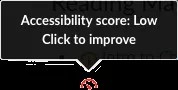
Voir les problèmes d'accessibilité des fichiers
Pour les fichiers dont le résultat est Faible à Élevé, Ally vous montre les problèmes et fournit un guide détaillé pour les résoudre. Recherchez un fichier et sélectionnez le Score d'accessibilité pour afficher le panneau de feed-back du formateur.
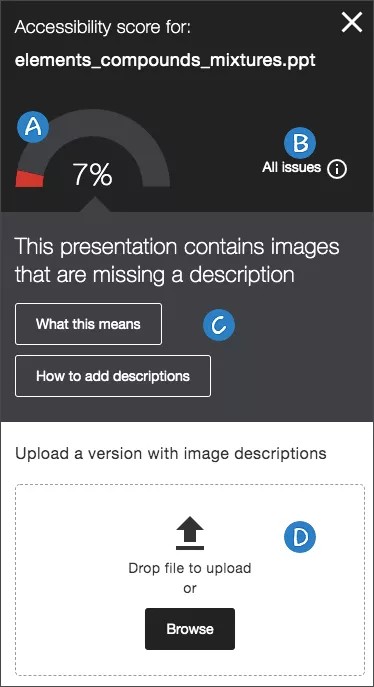
Le volet Feed-back du professeur contient tout ce dont vous avez besoin pour comprendre et résoudre les problèmes d'accessibilité de votre fichier.
Note d'accessibilité : consultez le résultat global pour le fichier complet.
Tous les problèmes : Sélectionnez Tous les problèmes pour afficher tous les problèmes du fichier. Cette vue vous montre à quel point le résultat peut s'améliorer en résolvant chaque problème. Trouvez le problème que vous souhaitez commencer à résoudre et sélectionnez Corriger.
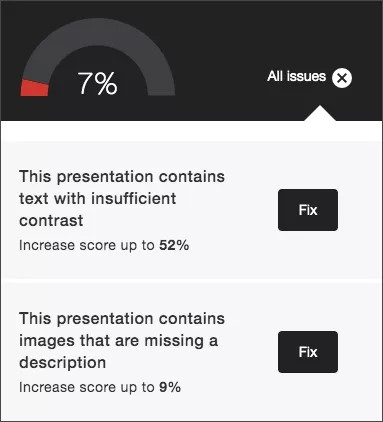
Description du problème et aide étape par étape : consultez la description d'un problème lié au fichier.
Sélectionnez Ce que cela signifie pour en savoir plus sur le problème.
Sélectionnez Comment faire et suivez les étapes pour améliorer l'accessibilité du fichier.
Astuce
Ces instructions varient en fonction du fichier et des problèmes d'accessibilité détectés. Par exemple, avec un PDF, des instructions peuvent vous indiquer comment ajouter des balises à un PDF. Sélectionnez Comment ajouter des balises à un PDF.
Télécharger : Importez les fichiers mis à jour pour remplacer celui existant.
Blackboard
Le contenu doit être associé à un cours à évaluer. Si vous utilisez Blackboard Learn, le contenu dans la collecte de contenus doit être ajouté à un cours pour permettre à Ally d'effectuer une évaluation. Tous les éléments dans la collecte de contenus non associés à un cours sont ignorés.
Recherchez des résultats d'accessibilité dans l'affichage de cours d'origine
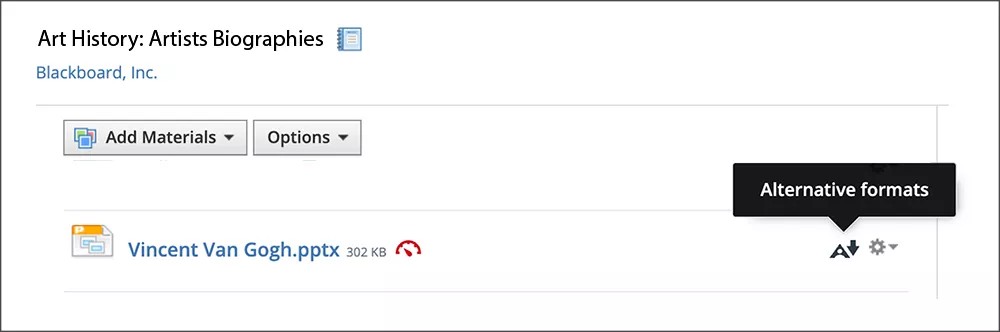
Les icônes d'accessibilité du fichier se trouvent toujours à côté de votre fichier. Néanmoins, son emplacement varie en fonction des zones de votre cours. Dans Blackboard Learn, la plupart des icônes d'accessibilité se situent à gauche du fichier.
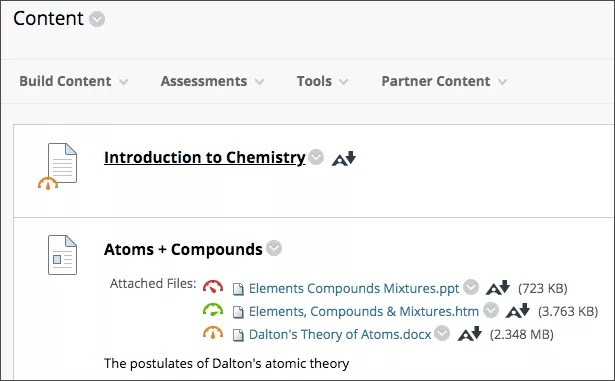
Regardez une vidéo sur la visualisation de l'accessibilité des fichiers dans Blackboard
La vidéo commentée suivante offre une représentation visuelle et auditive de certaines des informations contenues dans cette page. Pour obtenir une description détaillée de ce qui est représenté dans la vidéo, ouvrez la vidéo sur YouTube, accédez à Plus d'actions, puis sélectionnez Ouvrir la transcription.
Recherchez des résultats d'accessibilité dans l'affichage de cours Ultra
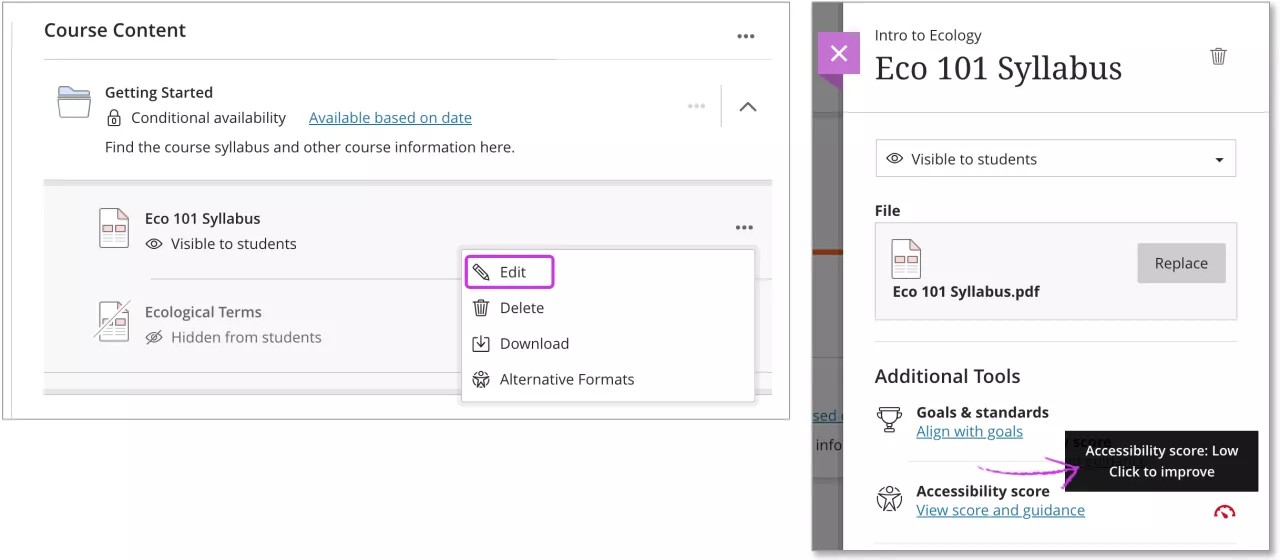
Modifiez un fichier pour trouver le résultat d'accessibilité. Sur la page Contenu du cours, recherchez le fichier que vous souhaitez améliorer. Dans le menu Plus d'options, sélectionnez Modifier. À côté du score d'accessibilité, une icône apparaît pour afficher rapidement le score d'accessibilité du fichier. Placez le curseur de la souris sur l'icône pour le consulter.
Instructure Canvas
Les icônes d'accessibilité du fichier se trouvent toujours à côté de votre fichier. Néanmoins, son emplacement varie en fonction des zones de votre cours.
Travaux
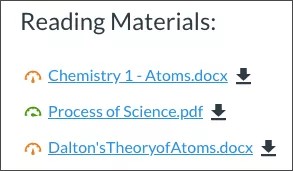
Fichiers

L'icône d'accessibilité se trouve à droite du fichier dans la colonne accessibilité.
Texte

L'icône d'accessibilité se trouve dans le texte à côté du nom du fichier.
Moodle
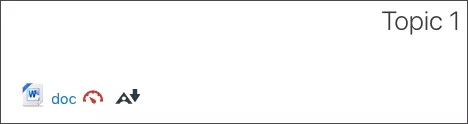
L'icône d'accessibilité se trouve à droite du titre du fichier.
D2L BrightSpace
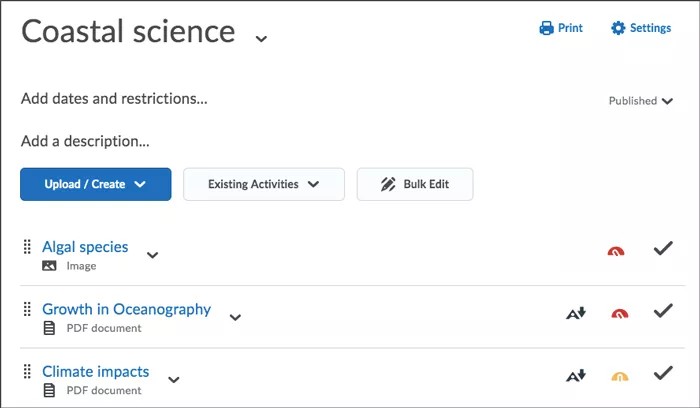
L'icône d'accessibilité se trouve à droite du titre du fichier.
Schoology
L'icône d'accessibilité se trouve à droite du titre du fichier.