Rapport sur l'accessibilité des cours
Le rapport sur l'accessibilité des cours sert de complément aux indicateurs d'accessibilité existants. Il fournit un résumé de l'accessibilité et une vue d'ensemble au niveau du cours.
Consulter votre rapport sur l'accessibilité des cours
Votre administrateur doit configurer le rapport afin qu'il apparaisse dans vos cours. L'emplacement où vous trouvez le rapport dépend de votre système de gestion de l'apprentissage (LMS).
Affichage de cours d'origine : Outils de cours
Vue de cours Ultra Blackboard : Livres et outils pédagogiques
Anciennes versions de Blackboard : Outils pour étudiants
Astuce
Masquez le lien du rapport pour que les étudiants ne le voient pas.
Moodle : Tableau de bord des cours
Instructure Canvas : barre de navigation de gauche du cours
Schoologie : Barre de navigation de gauche du cours
D2L Brightspace : barre de navigation du cours
Note
Les modèles de cours dans D2L Brightspace possèdent également des rapports de cours.
Rapport sur l'accessibilité des cours
Dans le rapport sur l'accessibilité des cours Ally, les onglets Vue d'ensemble et Contenu vous fournissent des informations génériques et détaillées sur l'accessibilité du contenu de vos cours numériques.
L'onglet Vue d'ensemble affiche le résultat d'accessibilité du cours, le contenu du cours groupé par type de contenu et la liste de tous les problèmes identifiés dans le cours.
L'onglet Contenu affiche le contenu présentant des problèmes d'accessibilité.
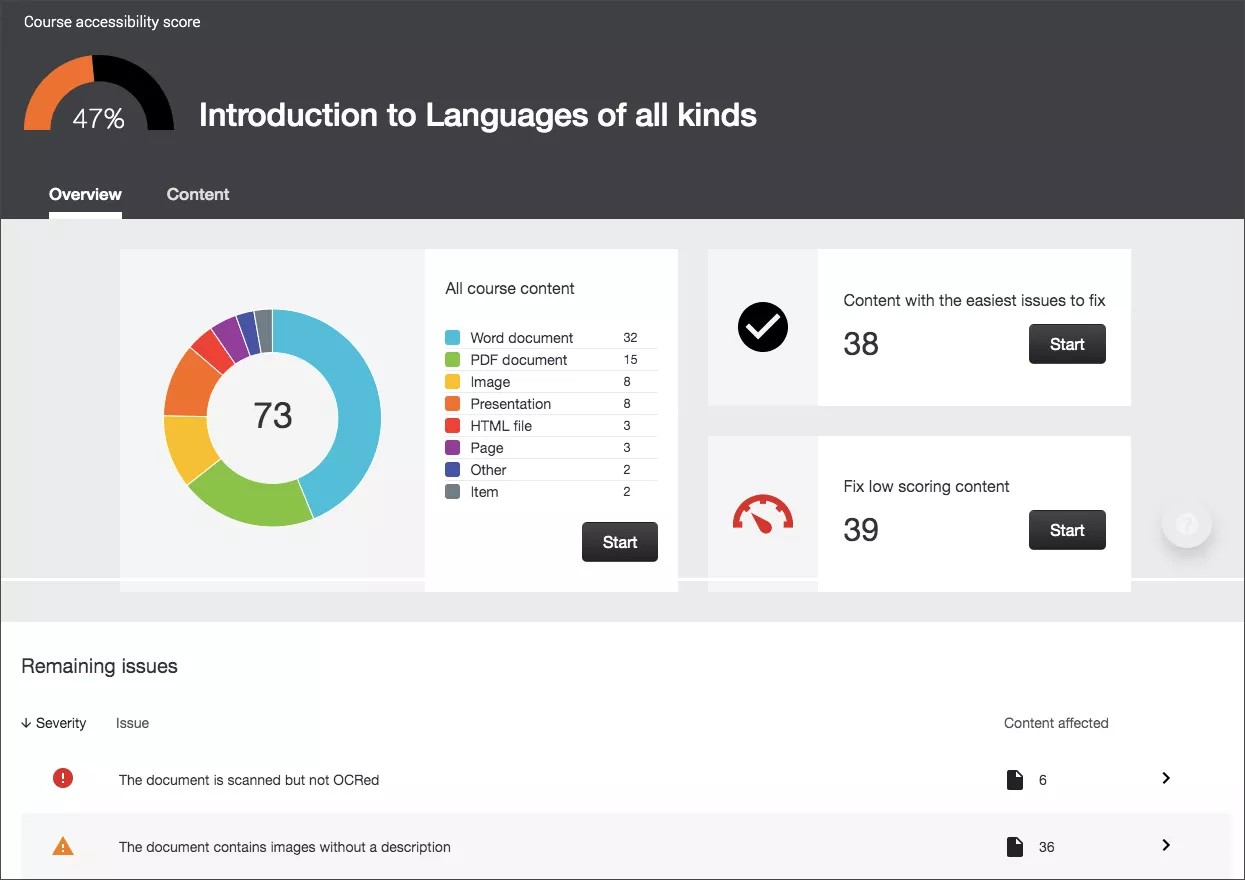
Ensemble du contenu de cours
Tout le contenu de votre cours est regroupé par type de contenu. Sélectionnez Démarrer pour accéder à l'onglet Contenu et commencez à résoudre les problèmes.
Contenu de l'éditeur de contenu LMS (WYSIWYG)
Important
Les résultats pour le contenu WYSIWYG apparaissent uniquement dans le Rapport d'établissement et le Rapport d'accessibilité au cours.
Ally recherche également les problèmes d'accessibilité dans les contenus créés à l'aide de l'éditeur WYSIWYG de contenu système.
Les données apparaissent dans le Rapport d'établissement au format HTML. Cela apparaît dans l'exportation CSV sous la forme d'en-têtes de colonne d'application.
Blackboard Original
Dossier de contenu (application/x-folder)
Élément de contenu (application/x-item)
Module d'apprentissage (application/x-learning-module)
Plan de leçon (application/x-lesson)
Un lien vers un forum (application/x-link-discussion-topic)
Lien Web (application/x-link-web)
Application LTI intégrée (application/x-lti-launch)
Tous les autres types de contenu WYSIWYG, y compris la page vierge et la page de module (application/x-page)
Blackboard Ultra
Document (application/x-document)
Dossier (application/x-folder)
Module d'apprentissage (application/x-learning-module)
Un lien vers un forum (application/x-link-discussion-topic)
Lien Web (application/x-link-web)
Application LTI intégrée (application/x-lti-launch)
Moodle
Devoir (application/x-assignment)
Livre (application/x-book)
Chapitre de livre (application/x-book-chapter)
Sujets de discussion (application/x-discussion-topic)
Description de forum (application/x-forum)
Description de glossaire (application/x-glossary)
Entrée de glossaire (application/x-glossary-entry)
Libellé (application/x-label)
Description de leçon (application/x-lesson-description)
Page de leçon (application/x-lesson-page)
Contenu de la page (application/x-page-content)
Introduction de la page (application/x-page-intro)
Section (application/x-section)
Programme de cours (application/x-syllabus)
Canvas
Annonce (application/x-announcement)
Devoir (application/x-assignment)
Sujets de discussion (application/x-discussion-topic)
Description de questionnaire (application/x-quiz)
Programme de cours (application/x-syllabus)
Page (application/x-page)
D2L BrightSpace
Sujets de discussion (application/x-discussion-topic)
Fichier (application/x-file)
Liens Web (application/x-link-web)
Module (application/x-module)
Description de questionnaire (application/x-quiz)
Schoology
Devoir (application/x-assignment)
Sujets de discussion (application/x-discussion-topic)
Page (application/x-page)
Choisir les éléments à corriger en premier
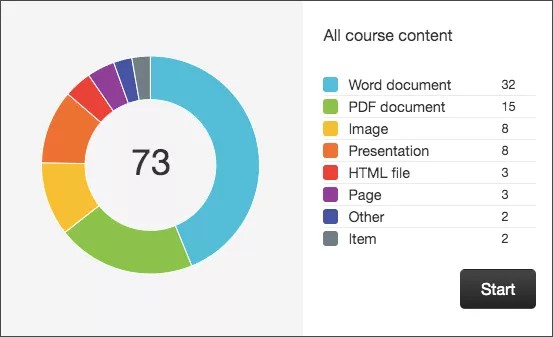
Utilisez le rapport pour vous aider à décider des éléments à corriger en premier. Par exemple, vous pouvez d'abord aborder le contenu présentant les problèmes les plus graves ou commencer par le contenu le plus facile à corriger.
Choisissez entre Contenu présentant les problèmes les plus faciles à résoudre et Corriger le contenu dont le score est faible. Découvrez le nombre de contenus que vous allez corriger. Sélectionnez Démarrer.
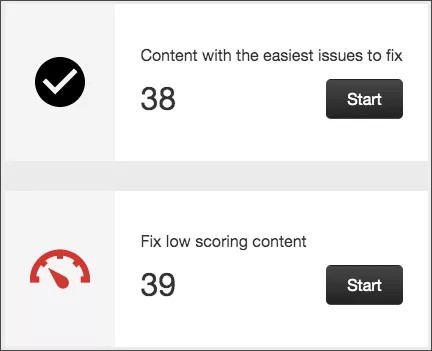
Problèmes restants
Les problèmes sont répertoriés par ordre de priorité, de graves à mineurs. Les personnes énumérées en premier doivent être traitées en premier. Ally examine le nombre d'étudiants affectés, la fréquence à laquelle le problème se produit et le résultat d'accessibilité pour déterminer la priorité.

Grave. Ces problèmes font peser un risque élevé sur l'accessibilité et exigent une attention immédiate.

Majeur. Ces problèmes nuisent à l'accessibilité et méritent votre attention, même s'ils ne sont pas graves.

Mineur. Ces problèmes doivent être traités pour améliorer le résultat d'accessibilité.