Administrateurs
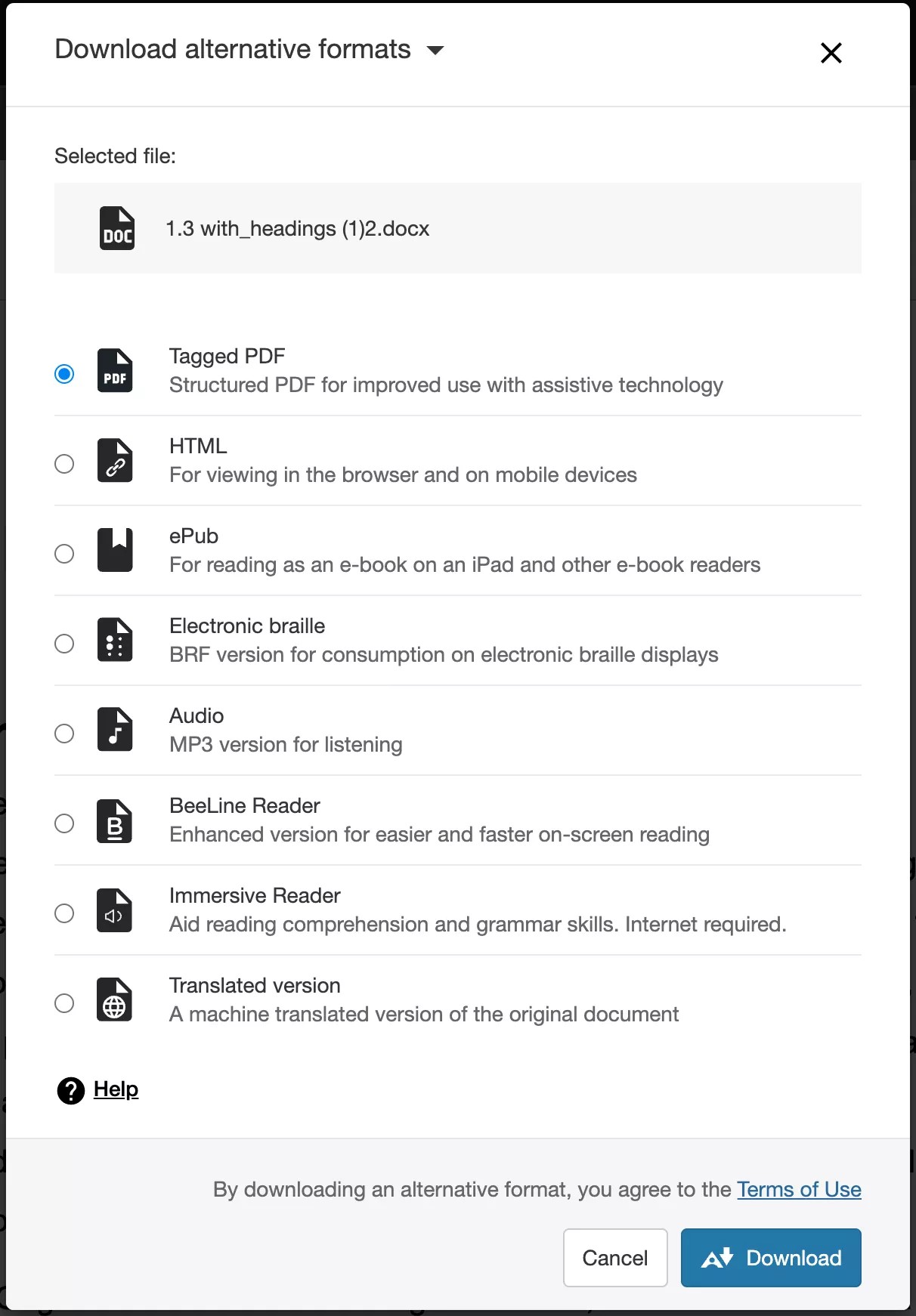
Votre école regorge d'étudiants diversifiés dotés de capacités d'apprentissage uniques. En leur fournissant un contenu original plus accessible, ils peuvent choisir les formats qui leur conviennent le mieux : HTML pour une meilleure lecture sur les téléphones portables, braille électronique pour les malvoyants et audio pour apprendre en déplacement. Ally analyse automatiquement le contenu original et applique une série d'étapes pour le rendre plus accessible.
Fourniture d'un rapport sur l'accessibilité du contenu des cours à l'échelle de l'établissement
Fourniture des résultats d'accessibilité
Communication au professeur d'un feed-back sur la façon d'améliorer le résultat d'accessibilité
Création de formats alternatifs à télécharger par les étudiants
Ally rapport d'établissement
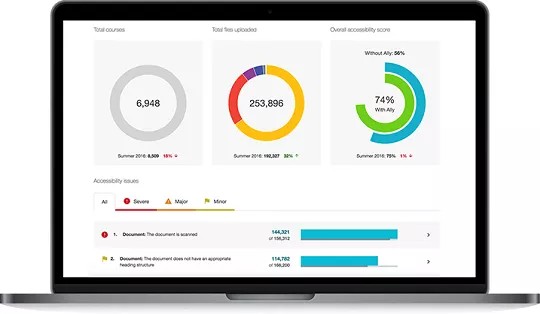
Ally fournit un rapport sur l'accessibilité du contenu des cours à l'échelle de l'établissement qui permet de parfaitement connaître et comprendre les performances et l'évolution de l'établissement du point de vue de l'accessibilité du contenu des cours. Ce rapport permet de suivre les progrès et peut aider à mettre en évidence des problèmes et à identifier des initiatives susceptibles d'améliorer l'accessibilité au sein de l'établissement.
Vous pouvez trouver le rapport de l'établissement Ally dans votre LMS.
Blackboard : Dans le panneau de configuration de l'administrateur, sous Outils et utilitaires, sélectionnez Ally Report.
Instructure Canvas : Sélectionnez Administrateur dans la navigation globale. Sélectionnez un compte, puis sélectionnez Ally.
Moodle : Dans Administration du site, sélectionnez Rapports. Sélectionnez Accessibilité.
Page de connexion personnalisée : si vous y avez accès via une page de connexion personnalisée, saisissez la clé LTI et le code secret de votre établissement.
D2L BrightSpace : Sur la page d'accueil , sélectionnez Plus et sélectionnez Rapport institutionnel Ally.
Schoologie : Sur n'importe quelle page, sélectionnez App Center et Rapport institutionnel Ally.
Résultats d'accessibilité
Ally fournit des scores pour mesurer l'accessibilité du contenu. Les résultats d'accessibilité sont établis en fonction de la gravité des problèmes rencontrés dans chaque fichier numérique ou dans l'éditeur de contenu WYSIWYG.
Les résultats vont de Faible à Parfait. Plus le résultat est élevé, moins il y a de problèmes.

Faible (0-33 %) : besoin d'aide ! Le fichier présente de graves problèmes d'accessibilité.

Moyen (34-66 %) : un peu mieux. Le fichier est relativement accessible, mais quelques améliorations sont nécessaires.

Élevé (67 à 99 %) : presque atteint. Le fichier est accessible, mais vous pouvez encore l'améliorer.

Parfait (100 %) : Parfait ! Ally n'a identifié aucun problème d'accessibilité. Cependant, vous pouvez encore améliorer le fichier.
Amélioration des résultats d'accessibilité
Ally vous fournit des commentaires et une assistance détaillés pour vous aider à devenir un professionnel de l'accessibilité. En savoir plus sur les problèmes d'accessibilité, leur importance et comment les résoudre.
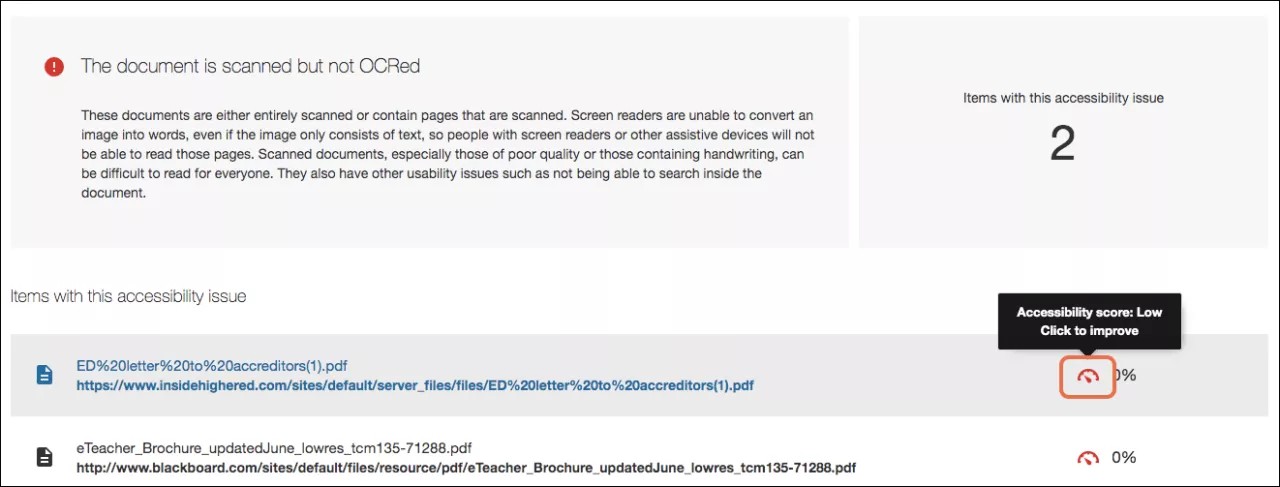
Accédez au rapport d'établissement de votre LMS. À partir du tableau sur les Problèmes d'accessibilité, recherchez un élément de contenu spécifique dans un cours présentant un problème d'accessibilité. Sélectionnez l'accessibilité de l'élément de contenu pour ouvrir le volet de feed-back.
Note
Cette fonctionnalité est désactivée par défaut. Soumettez une demande sur Behind The Blackboard pour qu'il soit activé. Cette fonctionnalité n'est disponible que lors de l'accès au Rapport de l'établissement depuis le LMS et non lors de l'utilisation de l'URL d'accès direct.
Formats alternatifs
Ally crée des formats alternatifs de contenu de cours en fonction de l'original. Ces formats sont mis à disposition avec le contenu d'origine pour que les étudiants puissent retrouver tout ce dont ils ont besoin au même endroit.
Les professeurs n'ont rien à faire. Les formats alternatifs sont créés pour vous. Si vous le souhaitez, vous pouvez désactiver les formats alternatifs pour tous les éléments de contenu individuels, pour quelque raison que ce soit.
Sélectionnez l'icône Télécharger des formats alternatifs là où elle s'affiche pour voir les différents formats disponibles et pour les désactiver.