Configurer le rapport d'accessibilité des cours pour D2L Brightspace
Enregistrer le code client, la clé et le secret
Connectez-vous en tant qu'administrateur.
Ouvrez les Outils d'administration et sélectionnez Outils d'apprentissage externes.
Ouvrez le menu des actions du rapport d'établissement Ally.
Sélectionnez Modifier le lien.
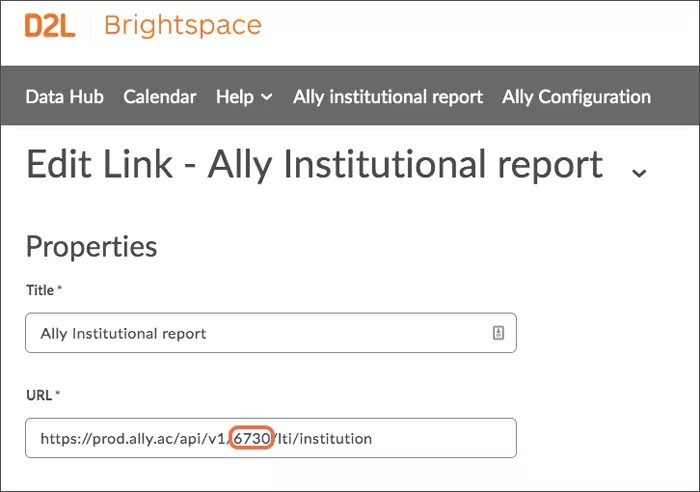
Enregistrer le code client, la Clé, et le Secret.
Astuce
Si le « secret » n'est pas visible, il doit vous avoir été fourni par votre conseiller technique lors de la mise en œuvre. Prenez également note de votre Code client, qui est le nombre entre « v1/ » et « /lti » dans l'« URL ». Ces valeurs seront nécessaires lors de la configuration du rapport sur l'accessibilité des cours.
Sélectionnez Annuler.
Ajouter un nouveau lien
Ouvrez les Outils d'administration et sélectionnez Outils d'apprentissage externes.
Sélectionnez Nouveau lien.
Tapez ceci pour le Titre : Rapport de cours Ally.
Utilisez l'une de ces URL comme URL du fournisseur d'outils. Remplacez «
[ClientID]» par l'ID client que vous avez enregistré.Établissements hébergés dans le centre de données américain :
https://prod.ally.ac/api/v1/[ClientId]/lti/instructorÉtablissements hébergés dans le centre de données canadien :
https://prod-ca-central-1.ally.ac/api/v1/[ClientId]/lti/instructorÉtablissements hébergés dans le centre de données européen :
https://prod-eu-central-1.ally.ac/api/v1/[ClientId]/lti/instructorÉtablissements hébergés dans le centre de données de Singapour :
https://prod-ap-southeast-1.ally.ac/api/v1/[ClientId]/lti/instructorÉtablissements hébergés dans le centre de données australien :
https://prod-ap-southeast-2.ally.ac/api/v1/[ClientId]/lti/instructor
Cochez la case Autoriser les utilisateurs à afficher ce lien.
Sélectionnez la case d'option Lien clé/secret.
Utilisez la clé que vous avez enregistrée.
Utilisez le Secret que vous avez enregistré.
Vérifiez ces options de Paramètres de sécurité :
Envoyer les informations relatives aux consommateurs d'outils au fournisseur de l'outil
Envoyer des informations contextuelles au fournisseur d'outils
Envoyer l'ID utilisateur LTI et la liste des rôles LTI au fournisseur d'outils
Sélectionnez Enregistrer et fermer.
Ajouter un rapport sur l'accessibilité des cours à un cours
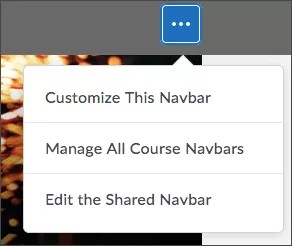
À partir d'un cours, ouvrez les Actions pour la barre de navigation et sélectionnez Modifier la barre de navigation partagée.
Sélectionnez Ajouter un rôle.
Sélectionnez Créer un lien personnalisé.
Utilisez ce nom : Rapport sur l'accessibilité
Nom : « Rapport sur l'accessibilité »
Astuce
C'est le nom du lien dans la barre de navigation du cours. Renommez-le si vous le souhaitez.
Sélectionnez Insérer un lien rapide.
Sélectionnez Rapport de cours Ally dans Outils d'apprentissage externes.
Sélectionnez Limiter à des rôles spécifiques et sélectionnez les rôles qui doivent avoir accès au rapport sur l'accessibilité des cours.
Sélectionnez Créer, Ajouter, et Enregistrer et fermer.
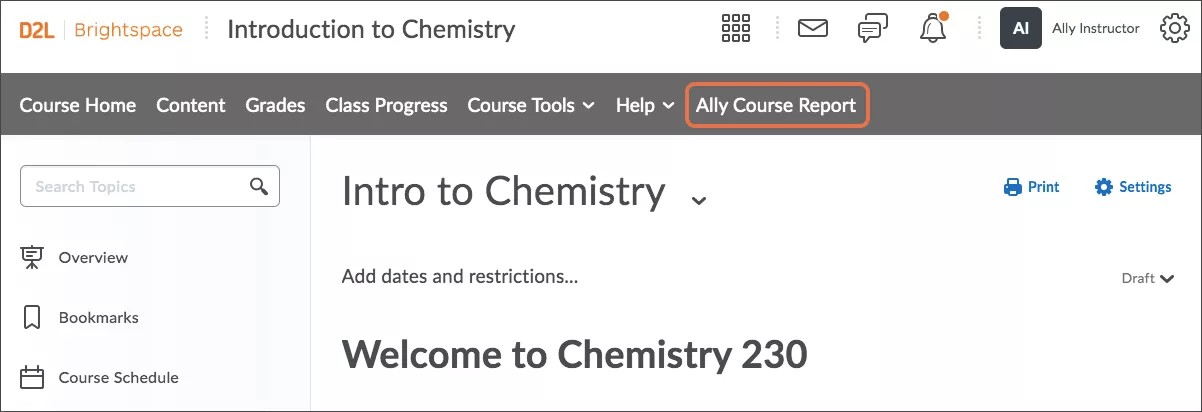
Le « rapport sur l'accessibilité » doit maintenant être disponible dans la barre de navigation du cours.