Ajouter des descriptions d'image
Ajoutez une description détaillée aux images et graphiques pour favoriser la compréhension.
Les images offrent un excellent moyen d'impliquer les apprenants dans différents modes d'apprentissage et favorisent la communication d'idées complexes à l'attention des étudiants. Pour les étudiants qui présentent une déficience visuelle, les descriptions d'image qui expliquent le contenu de ces dernières sont essentielles à l'apprentissage. Les descriptions textuelles peuvent également fournir un contexte plus détaillé à l'ensemble des étudiants et favoriser la compréhension.
Astuce
Les descriptions d'image sont souvent appelées « descriptions alternatives », « texte alternatif » ou « texte alt ». Car elles fournissent une description textuelle alternative à l'image.
Ally vérifie les descriptions des images partout où il y en a une. Compris les fichiers image et les fichiers contenant des images Comme un document ou une présentation.
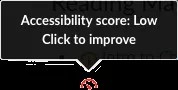
Sélectionnez l'indicateur Score d'accessibilité pour ouvrir le panneau de feed-back du formateur. Suivez les instructions pour ajouter des descriptions à vos images.
Ajout de descriptions à un fichier image
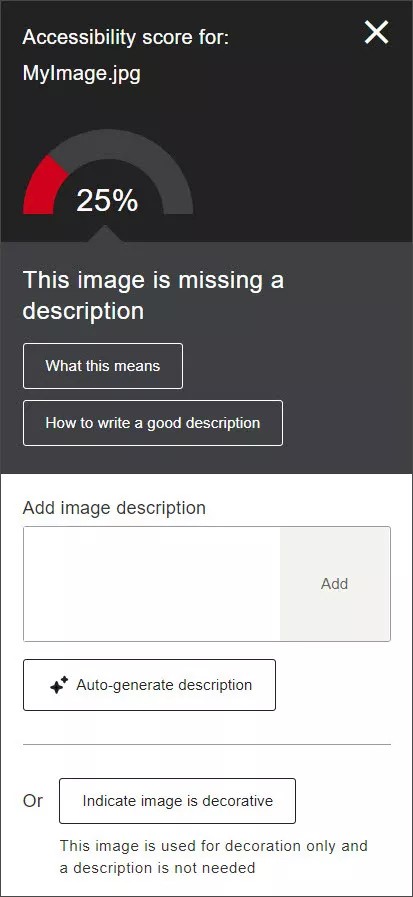
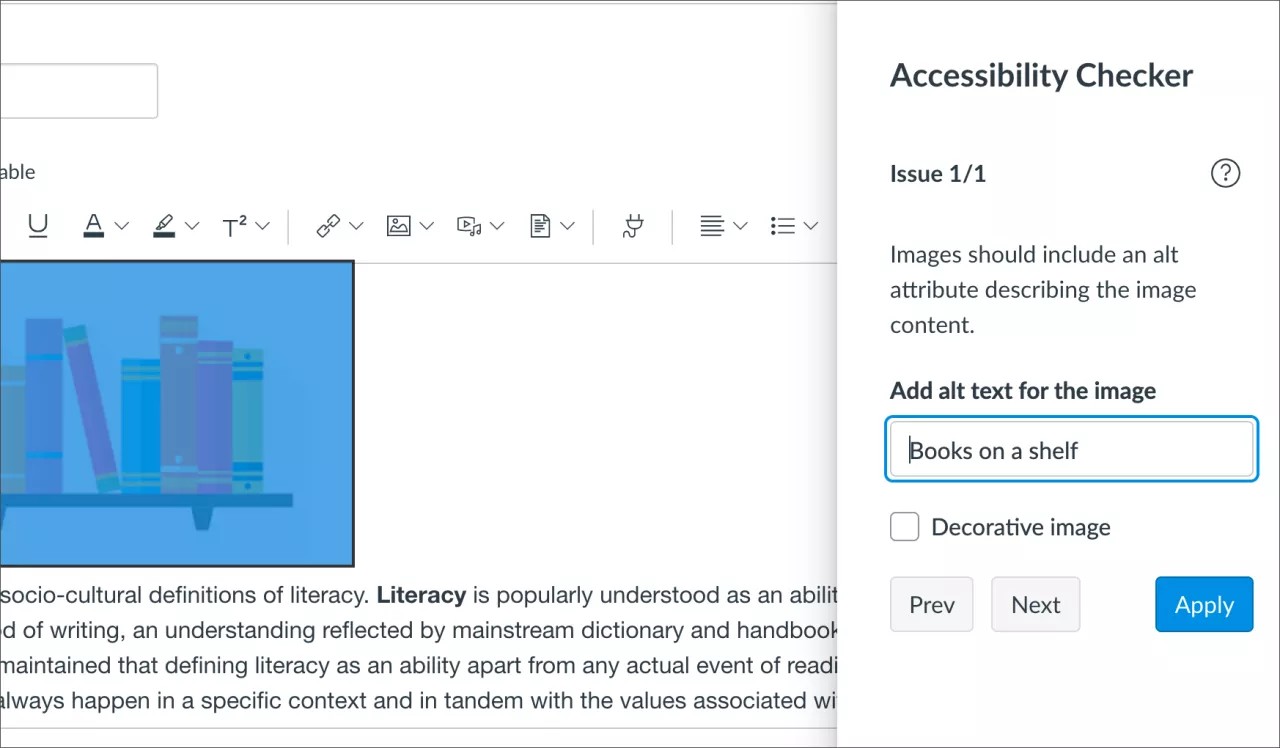
Lorsque vous êtes prêt, ajoutez la description de votre image dans le champ de texte du panneau de feed-back du professeur et sélectionnez Ajouter.
Astuce
Veillez à ce que votre description ne se limite pas au titre du fichier. Sinon, Ally signalera une erreur d'accessibilité. Décrivez l'image et ce qu'elle contient d'essentiel. Mentionnez le texte contenu dans l'image pour améliorer le résultat.
Indiquer que le fichier image est décoratif
Si votre image est uniquement destinée aux effets visuels et ne contient pas d'informations relatives au contenu pédagogique, sélectionnez Indiquer que l'image est décorative.
Les descriptions alternatives ne sont pas nécessaires pour les images décoratives. Votre résultat d'accessibilité augmente. Quant à vos étudiants, ils appréhendent mieux l'objet des fichiers.
Obtenez des suggestions de description d'image à l'aide d'AI Alt Text Assistant
Vous pouvez obtenir facilement des suggestions pertinentes à l'aide de l'outil AI Alt Text Assistant d'Ally. Suivez les étapes simples suivantes pour générer automatiquement des descriptions d'image :
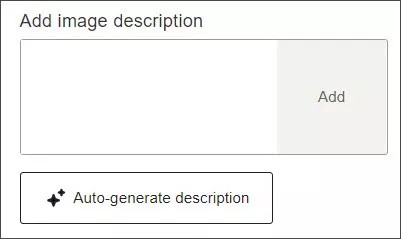
1. Génération automatique de la description. Sélectionnez Générer automatiquement la description située sous la zone de texte. L'AI Alt Text Assistant d'Ally traitera votre image et vous fournira une suggestion de description.
Important
Les utilisateurs de Learn Original et de Moodle doivent enregistrer le document dans le LMS avant d'activer le bouton de génération automatique de description.
2. Réviser et modifier. Les professeurs doivent revoir le texte suggéré. Vous pouvez modifier la description fournie ou la supprimer pour saisir la vôtre manuellement.
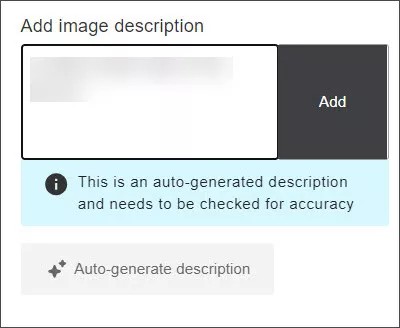
3. Approbation et demande. Une fois que vous êtes satisfait de la description, sélectionnez Ajouter pour approuver et appliquer le texte à l'image.
Note
Le bouton Générer automatiquement une description n'est plus disponible après la génération d'une description. Pour le réactiver, supprimez le texte dans la zone de texte.
Cette fonctionnalité doit être activée par votre administrateur, voir Configuration d'Ally. En suivant ces étapes, vous vous assurez que les descriptions de vos images sont exactes et conformes, ce qui améliore l'accessibilité de votre contenu. Consultez Conditions d'utilisation de l'assistant de texte alternatif AI.
Vous trouverez plus d'informations sur les risques et les limites de la fonctionnalité dans la note de transparence de la fonctionnalité.
Ajout de descriptions aux images dans d'autres fichiers
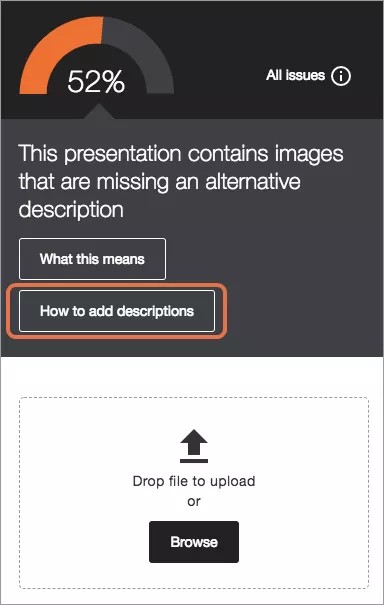
Les présentations et documents offrent aux étudiants des supports d'étude et de révision très utiles. De nombreux fichiers incluent des images. Il est essentiel de les accompagner de descriptions alternatives, non seulement pour identifier les images du document, mais également pour aider les étudiants présentant une déficience visuelle.
Si votre présentation ou votre document contient des images qui ne sont pas accompagnées de descriptions alternatives, vous devez y remédier à l'aide du logiciel dans lequel vous avez créé votre présentation ou votre document. Importez le nouveau fichier dans Ally lorsque vous êtes prêt. Sélectionnez Comment ajouter des descriptions pour obtenir des instructions détaillées sur la procédure à suivre.
Astuce
Vous n'êtes pas certain de savoir comment rédiger efficacement des descriptions alternatives ? Veillez à ce que votre description ne se limite pas au titre du fichier. Sinon, Ally signalera une erreur d'accessibilité. Décrivez l'image et ce qu'elle contient d'essentiel. Mentionnez le texte contenu dans l'image pour améliorer le résultat.
Sélectionnez Comment ajouter des descriptions et suivez les instructions.
Ouvrez le fichier sur votre ordinateur.
Astuce
Si vous ne disposez pas d'une copie du fichier sur votre ordinateur, quittez le volet de feed-back du professeur et téléchargez le fichier à partir du cours.
Ajoutez les descriptions à vos images.
Microsoft Office : double-cliquez ou cliquez avec le bouton droit de la souris sur une image pour ouvrir le panneau Format de l'image. Sélectionnez Taille et propriétés et Texte alternatif. Saisissez le texte de la description. Ne vous préoccupez pas du titre.
LibreOffice : sélectionnez une image. Sélectionnez Format dans la barre de menu, puis sélectionnez Description. Saisissez le texte de la description.
Enregistrez le fichier.
Importez le fichier mis à jour dans votre cours.
Note
Si les instructions sont toujours ouvertes dans le volet de feed-back du professeur, sélectionnez Suivant, puis Parcourir pour importer le fichier. Si le volet de feed-back du professeur n'est pas ouvert, sélectionnez l'indicateur de résultat d'accessibilité en regard du fichier dans votre cours, puis sélectionnez Parcourir pour importer votre fichier.
Ajouter des descriptions d'image au contenu WYSIWYG de votre cours
Accédez au contenu de votre cours et modifiez-le pour voir le résultat. Sélectionnez le résultat pour ouvrir le panneau Feed-back du professeur et ajouter une description de l'image.
Rédaction de bonnes descriptions
Suivez ces bonnes pratiques pour rédiger de bonnes descriptions textuelles alternatives pour vos images :
Décrivez l'image en prenant en compte son contexte sur la page. Transcrivez la signification complète de l'image.
Évitez les formulations « image de » ou « photo de ». Les lecteurs d'écran annoncent automatiquement les images comme des images.
Soyez concis.
Rédigez des descriptions pour les images complexes telles que les infographies. Placez cette légende sur la page immédiatement après l'infographie. Incluez un lien d'ancrage en haut de la page pour afficher le texte alternatif.
Évitez les images de texte. Si vous ne pouvez faire autrement, copiez le texte dans la description alternative.
Variez les informations. N'utilisez pas plusieurs fois une description alternative sur la même page. Ne répétez pas ce qui est déjà dit sur la page.
Identifiez les images qui ne représentent pas un contenu pertinent comme décoratives.
Qu'est-ce qu'une image décorative ?
Une image est décorative quand elle ne vient pas compléter l'information sur la page. Par exemple, une œuvre d'art utilisée pour séparer des rubriques ou une photo d'un individu au téléphone utilisée pour illustrer un contenu traitant des compétences en matière de communication.
Elles sont utiles pour leur attrait visuel, mais elles ne doivent pas nécessairement être lues par des lecteurs d'écran.
Pourquoi les descriptions d'image alternatives sont-elles importantes ?
Il existe de nombreuses raisons d'utiliser des descriptions alternatives avec vos images.
Les descriptions alternatives, ou textes, se trouvent dans les directives des WCAG 2.2
Elles permettent aux étudiants de rechercher une image
Les étudiants souffrant de troubles visuels ont des difficultés à percevoir les images
Un étudiant disposant d'une connexion réseau insuffisante peut avoir des difficultés à percevoir les images
Les lecteurs d'écran ne peuvent pas lire les images
Certains étudiants apprennent mieux à partir de descriptions que d'images
La mise à l'échelle du texte est meilleure que celle de la plupart des images lorsque l'écran ou la page sont agrandis
Bonnes pratiques pour les descriptions d'images avec Instructure Canvas
Vous avez ajouté une description alternative à une image dans votre cours et l'indicateur à cadran rouge s'affiche à présent en vert. Suivant la manière et l'endroit du cours où vous avez ajouté la description d'image, quelques considérations sont détaillées dans les scénarios ci-dessous.
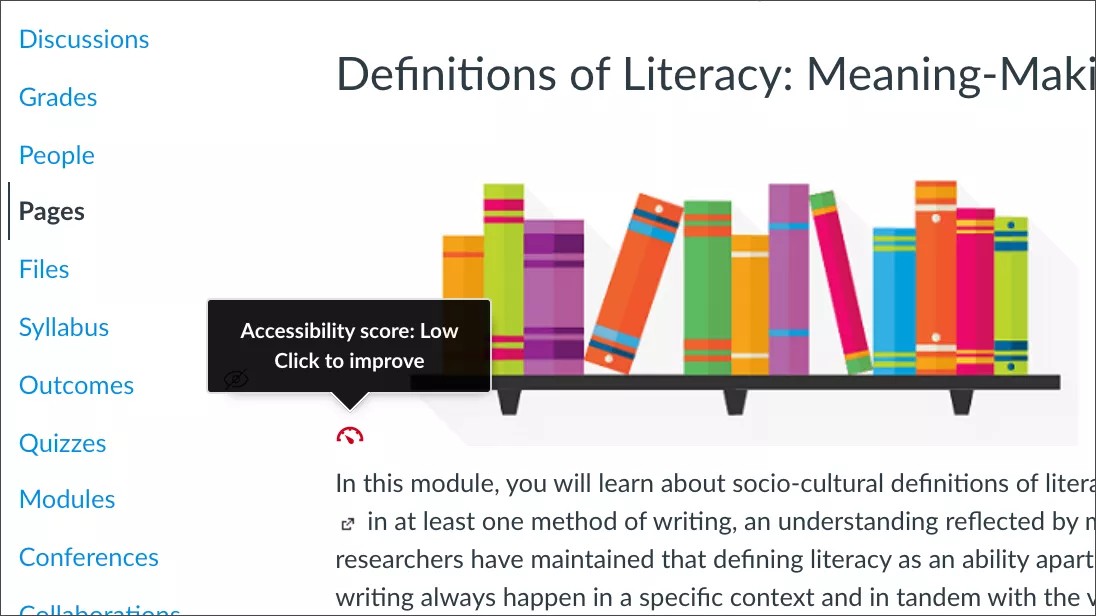
Scénario : vous fournissez une description alternative pour une image via Ally dans une page de contenu enrichi Canvas.
La description est à présent incluse dans l'élément de contenu enrichi et un indicateur à cadran vert s'affiche. La description ajoutée dans Ally sera directement repoussée dans le contenu de Canvas afin qu'elle puisse être stockée par Canvas et mise à la disposition de vos étudiants.
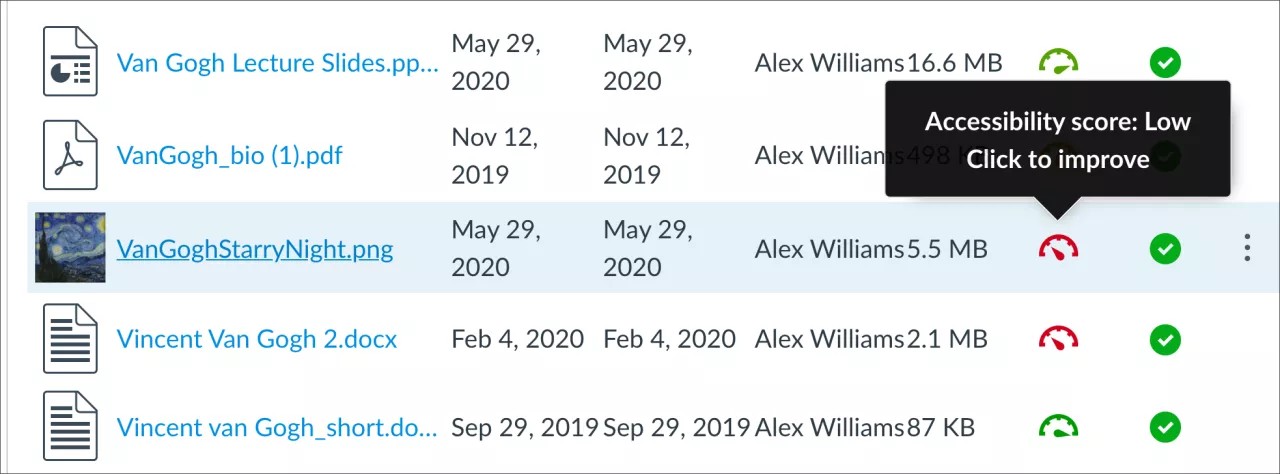
Scénario : Vous fournissez une description alternative pour une image via Ally dans l'outil Canvas Files.
Ally a saisi votre description alternative et vous verrez un indicateur vert « cadran ».Ally stockera la description afin que vos étudiants puissent y accéder lorsqu'ils rencontrent l'image dans votre cours. Toutefois, en cas d'ajout d'une description via l'outil Fichiers, celle-ci n'est pas stockée par Canvas.
Scénario : vous fournissez une description alternative pour une image dans le rapport sur l'accessibilité du cours via Ally.
Ally a saisi votre description alternative et vous verrez un indicateur vert « cadran ».Ally stockera la description afin que vos étudiants puissent y accéder lorsqu'ils rencontrent l'image dans votre cours. Toutefois, en cas d'ajout d'une description via le rapport sur l'accessibilité des cours, celle-ci n'est pas stockée par Canvas.
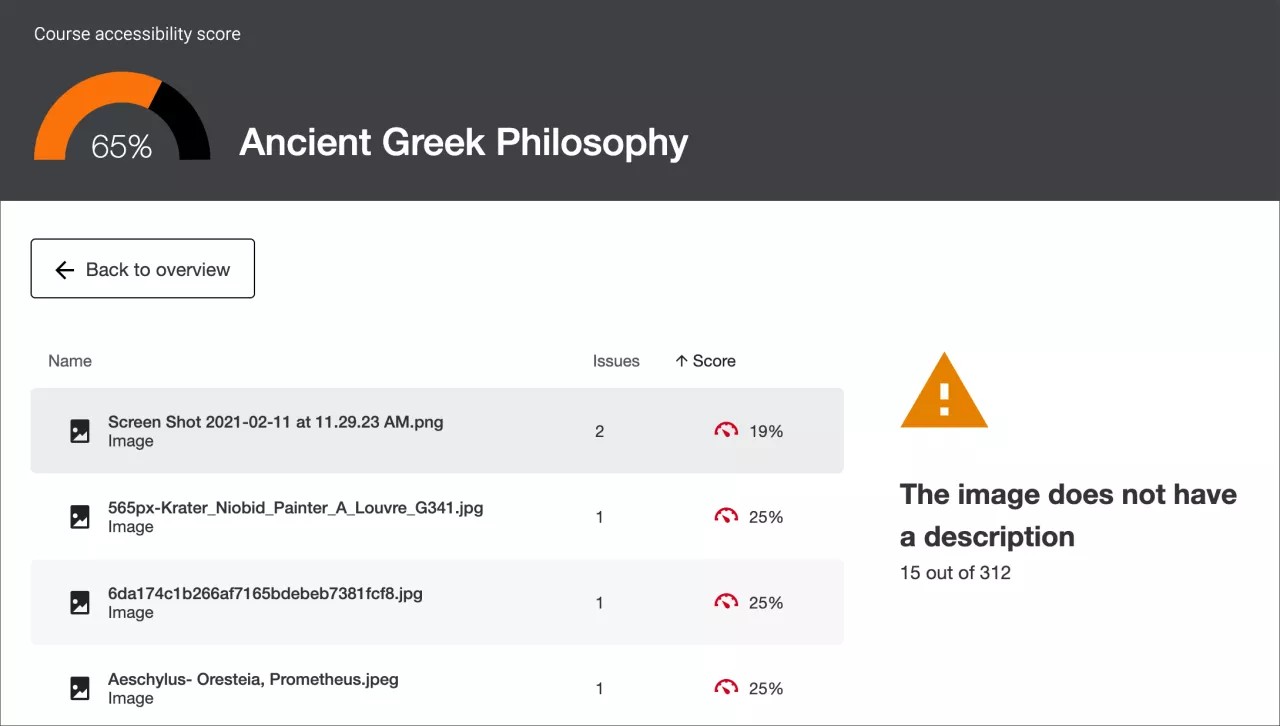
Scénario : vous fournissez une description alternative pour une image via Ally mais le vérificateur Canvas intégré indique qu'elle est toujours manquante.
Même si l'indicateur à cadran s'affiche en vert, le vérificateur intégré de Canvas peut signaler qu'il n'y a aucune description pour l'image. Ne vous inquiétez pas, Ally a enregistré la description alternative de cette image afin que vos étudiants puissent toujours y accéder. Étant donné que l'outil Canvas Files et le rapport sur l'accessibilité des cours ne permettent pas à Ally de réinsérer directement votre description dans le contenu, le vérificateur Canvas intégré ne sera pas au courant de la description ajoutée via Ally.
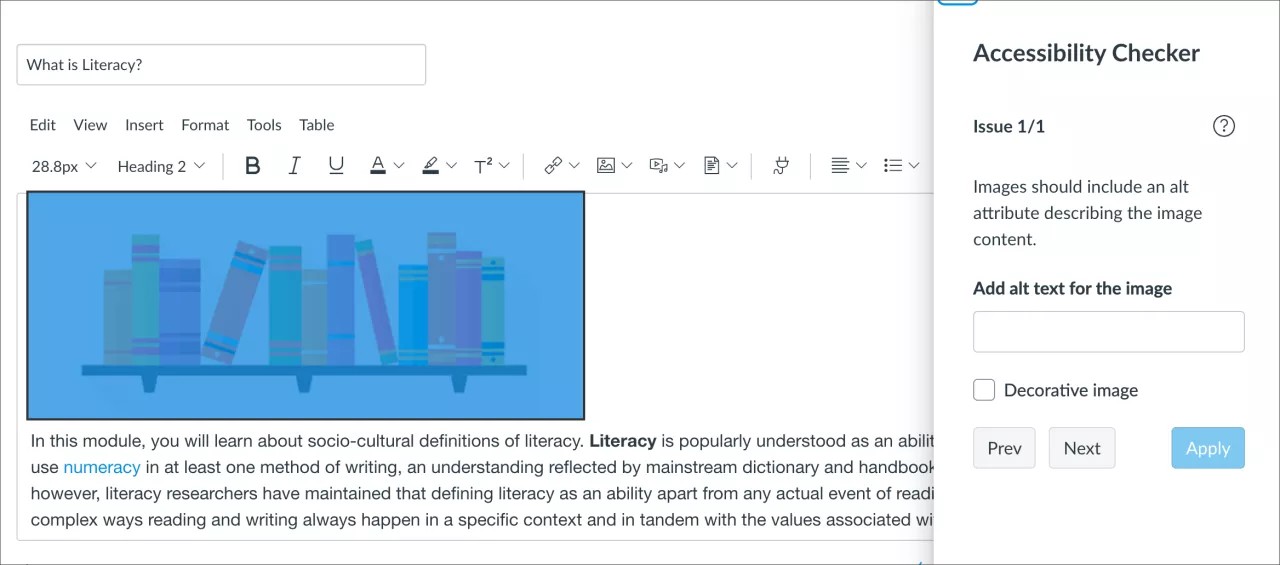
Scénario : vous fournissez une description alternative pour une image directement dans la zone de contenu enrichi de Canvas via les options d'image.
La description alternative ajoutée directement à votre image via l'éditeur de contenu enrichi Canvas est stockée dans Canvas et mise à la disposition de vos étudiants. Ally reconnaîtra la présence de la description et vous devriez voir apparaître un indicateur vert « cadran ».
Scénario : vous avez copié votre cours contenant les descriptions alternatives ajoutées dans un nouveau cours.
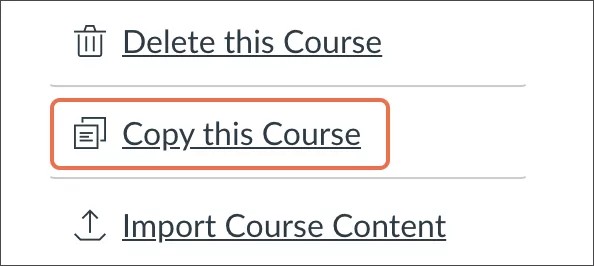
Pour être sûr que les descriptions alternatives sont bien copiées avec les images dans le nouveau cours, il est recommandé d'utiliser la fonction de copie de cours native de Canvas. L'utilisation de la copie de cours Canvas signifie que, quelle que soit la manière dont vous avez ajouté vos descriptions alternatives, vous pouvez les faire apparaître à vos étudiants dans votre nouveau cours dans Ally.
Lorsqu'un cours est copié, quelques minutes peuvent être nécessaires pour faire apparaître les descriptions du cours précédent dans Ally. La mise à jour des indicateurs Ally peut donc prendre quelques minutes. Donc, si vous voyez des « cadrans » rouges pour les images et que vous vous attendez à voir apparaître du vert, attendez quelques minutes pour que votre nouveau cours soit reconnu et mis à jour par Ally.
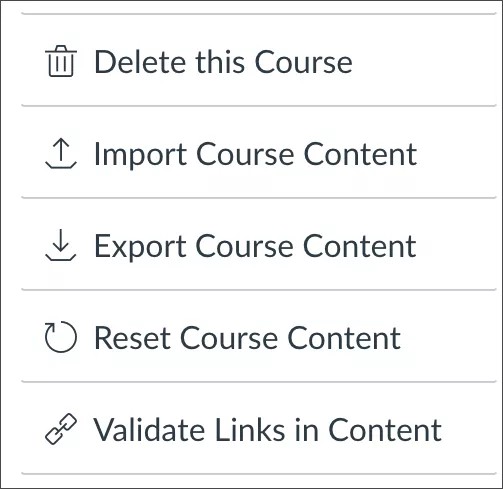
Évitez d'utiliser les options d'importation et d'exportation de cours afin de conserver les descriptions des images
L'utilisation des fonctions d'importation et d'exportation (y compris Canvas Commons) pour copier des cours peut ne pas toujours donner les résultats escomptés. Lors de l'exportation et de l'importation d'un cours, les descriptions alternatives ajoutées dans Ally ne seront disponibles dans votre nouveau cours que dans les scénarios où Canvas a pu stocker la description, telle qu'une description ajoutée via la page de contenu. Les descriptions alternatives ajoutées à l'aide de l'outil Fichiers de Canvas n'apparaîtront pas dans le nouveau cours et l'indicateur à cadran s'affichera en rouge. Dans la mesure du possible, évitez donc d'utiliser la méthode d'exportation et d'importation.