Réglage du contraste du texte
Le partage de présentations, de documents et de contenus de cours avec les étudiants peut leur fournir du matériel de révision et d'étude utile. Il est important que le texte soit visible et lisible. Si vous voulez que vos étudiants utilisent ces documents, ils doivent pouvoir les lire.
AllyLes contrôles de contraste permettent de vérifier s'il existe un contraste suffisant entre la couleur du texte et sa couleur d'arrière-plan. Un faible contraste peut rendre difficile la lecture d'un texte pour tous, mais plus particulièrement pour les étudiants souffrant de handicaps visuels, tels que les daltoniens.
Ally utilise les exigences de contraste spécifiées dans le cadre des directives WCAG 2.2 AA.
Régler le contraste dans votre fichier
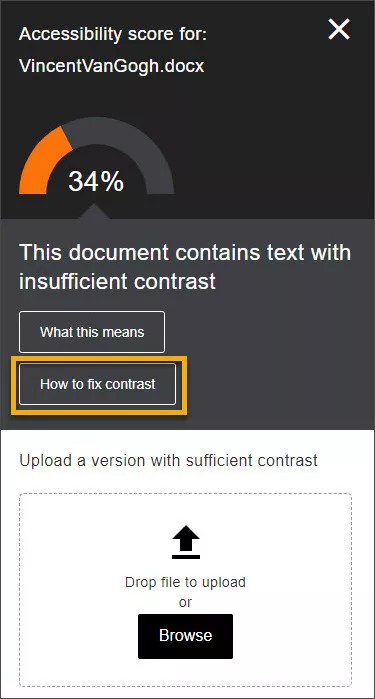
Si votre texte présente un contraste faible, vous devez y remédier à l'aide du logiciel de votre présentation ou de votre document. Importez le nouveau fichier dans Ally lorsque vous êtes prêt. Sélectionnez Comment ajouter des descriptions pour obtenir des instructions détaillées sur la procédure à suivre.
Sélectionnez Comment ajouter des descriptions et suivez les instructions.
Ouvrez le fichier sur votre ordinateur.
Astuce
Si vous ne disposez pas d'une copie du fichier sur votre ordinateur, quittez le volet de feed-back du professeur et téléchargez le fichier à partir du cours.
Modifiez le contraste du texte.
Microsoft® Office : Sélectionnez le texte. Ouvrez le menu Couleur de police et choisissez une nouvelle couleur plus contrastée.
LibreOffice : sélectionnez le texte. Sélectionnez la flèche à côté de Couleur de police et choisissez une nouvelle couleur plus contrastée.
Utilisez un outil tel que l'analyseur de contraste des couleurs de The Paciello Group pour vérifier le contraste du texte.
Enregistrez le fichier.
Importez le fichier mis à jour dans votre cours.
Note
Si les instructions sont toujours ouvertes dans le volet de feed-back du professeur, sélectionnez Suivant, puis Parcourir pour importer le fichier. Si le volet de feed-back du professeur n'est pas ouvert, sélectionnez l'indicateur de résultat d'accessibilité en regard du fichier dans votre cours, puis sélectionnez Parcourir pour importer votre fichier.
Corriger le contraste dans votre contenu WYSIWYG
Créez ou modifiez du contenu dans votre éditeur WYSIWYG de cours. Au fur et à mesure que vous tapez ou apportez des modifications, le score Ally est mis à jour immédiatement. Les résultats vont de Faible à Parfait. Plus le résultat est élevé, moins il y a de problèmes.
Meilleures pratiques en matière de contraste du texte
Vous pouvez effectuer une multitude d'ajustements pour améliorer la lisibilité du texte, et ce, moyennant un minimum d'efforts.
Utilisez des polices avec des traits de caractères larges.
Utilisez une taille de police de 12 px au moins. Si vous utilisez une police avec des déliés, utilisez au moins une taille de 16 px.
Utilisez uniquement des polices « déliées » sur des arrière-plans sombres.
Utilisez du texte clair sur les arrière-plans foncés.
Utilisez du texte foncé sur les arrière-plans clairs.
Évitez les combinaisons de couleurs suivantes :
Vert et rouge
Vert et marron
Bleu et violet
Vert et bleu
Vert clair et jaune
Bleu et gris
Vert et gris
Vert et noir
Astuce
Vous n'êtes pas sûr que votre texte présente un contraste assez élevé ? Utilisez l'analyseur de contraste des couleurs de The Paciello Group pour vérifier votre contenu.
Pourquoi le contraste du texte est-il important ?
Un texte à faible contraste peut être difficile à lire dans de nombreuses situations.
En cas de projection en classe
Pour les étudiants daltoniens
Sur un appareil mobile avec une forte luminosité ou un reflet sur l'écran
Sur les moniteurs de basse qualité
Le contraste faible peut entraîner une fatigue oculaire, rendre le contenu difficile à découvrir et à analyser et induire de la frustration.
Grâce à un bon contraste, tout le monde peut voir le texte clairement et bénéficier d'une meilleure expérience globale en lisant votre contenu.