Video Studio Viewing and Accessibility
There are multiple ways to access and experience Video studio recordings. You can control playback speed, caption display, and transcript visibility to suit your learning preferences. This topic covers how you can manage playback, captions, and transcripts, as well as answer knowledge check questions.
Como acessar uma gravação no Video Studio
Para acessar uma gravação de áudio ou vídeo do Video Studio, basta clicar em uma gravação na tela de gravações para reproduzi-la. Os usuários que navegam com um teclado podem utilizar a tecla Tab até focar a tela de gravações. Em seguida, clique em Entrar.
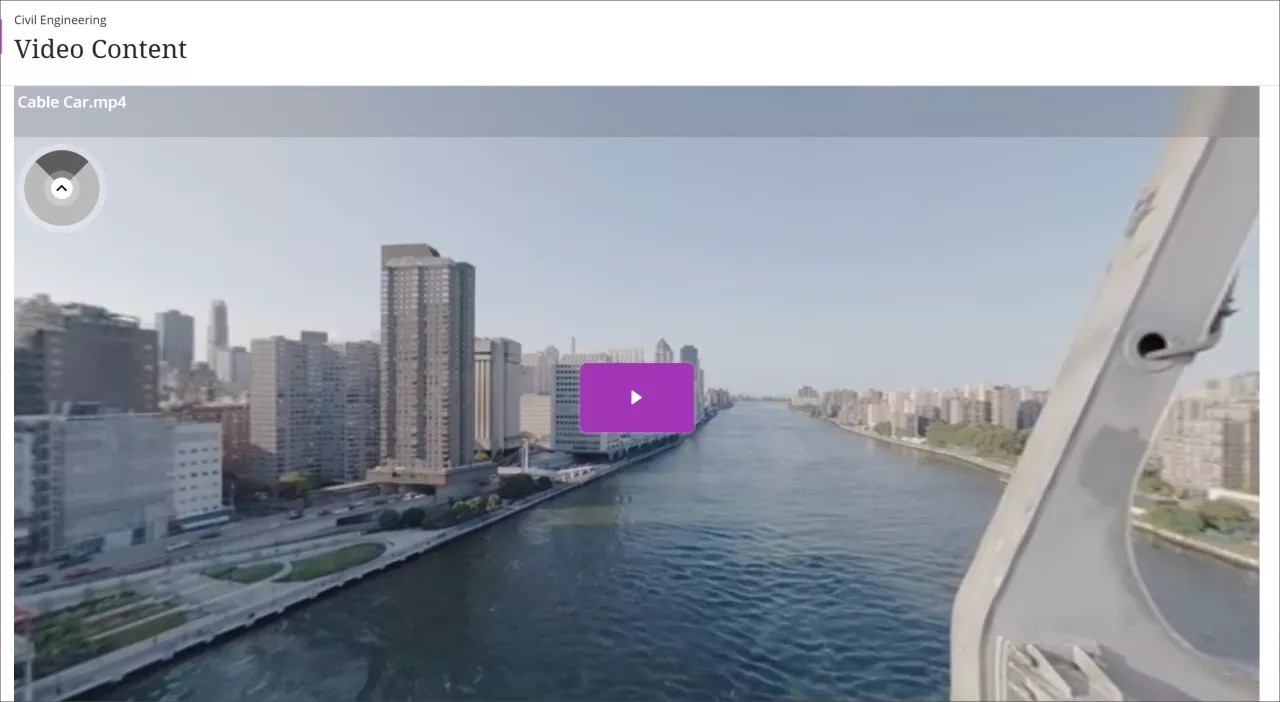
Se o seu instrutor incluiu um vídeo em 360°, você pode deslocar para a esquerda e para a direita no vídeo. Você pode movimentar o vídeo utilizando um assistente de navegação, exibido como um círculo sombreado no canto superior esquerdo da gravação. Para navegar utilizando o teclado, você também pode utilizar as teclas W, A, S, D.
Controle a velocidade de reprodução e exiba legendas e transcrições
No Video Studio, você e seus alunos podem controlar a velocidade de reprodução da gravação, bem como a exibição de legendas e da transcrição.
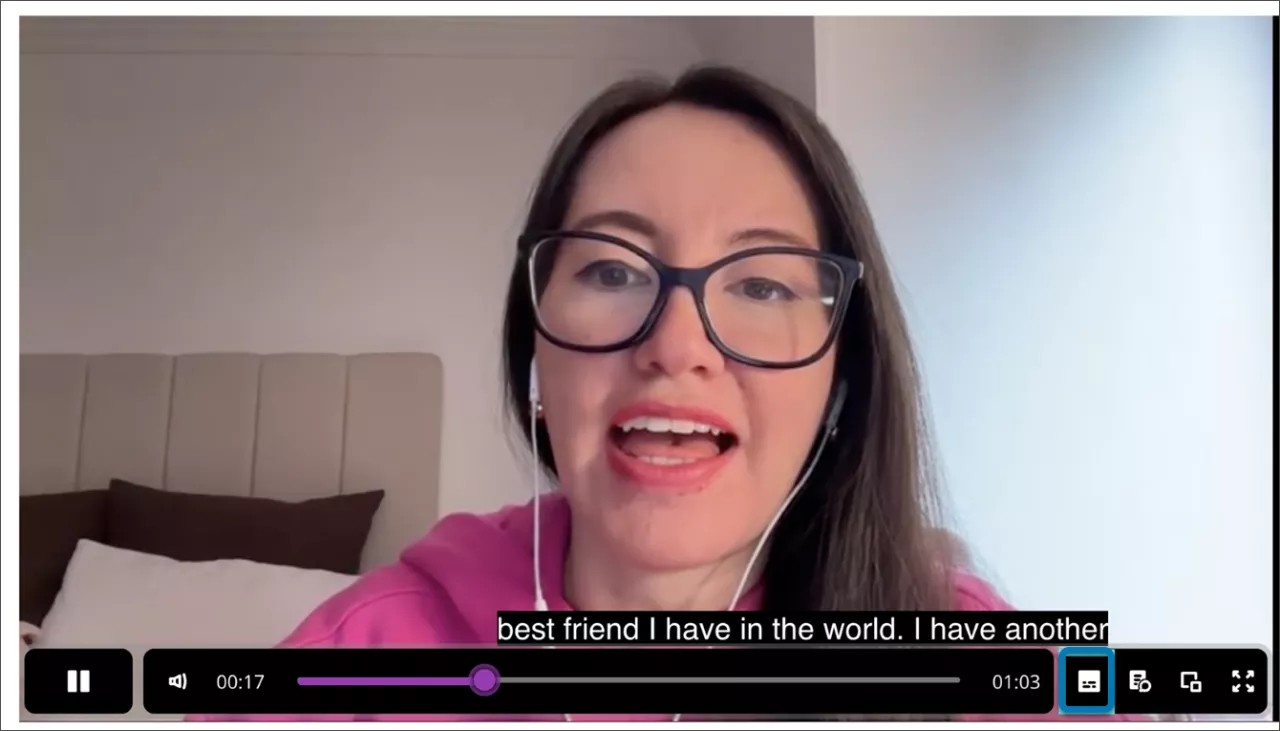
O Video Studio torna as gravações mais acessíveis exibindo automaticamente as legendas. Para acomodar diversas preferências dos alunos, os usuários podem ativar ou desativar as legendas individualmente. Por exemplo, você pode fechar as legendas geradas automaticamente se não quiser vê-las. Para desativar as legendas, clique no botão de legendas ao lado da barra de avanço na parte inferior do vídeo.
O Video Studio também gera automaticamente uma transcrição para gravações feitas ou enviadas. Assim como as legendas, é possível controlar a exibição da transcrição.
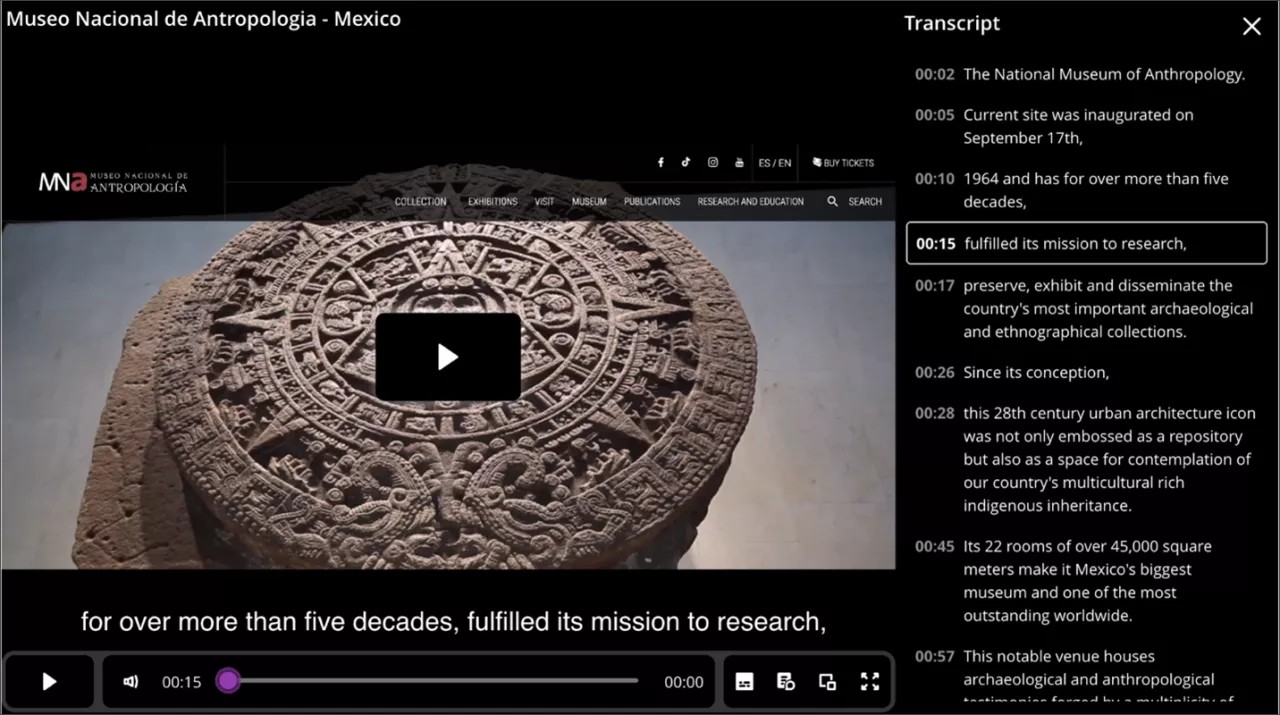
Para ver a transcrição, clique no botão de transcrição ao lado da barra de avanço na parte inferior do vídeo.
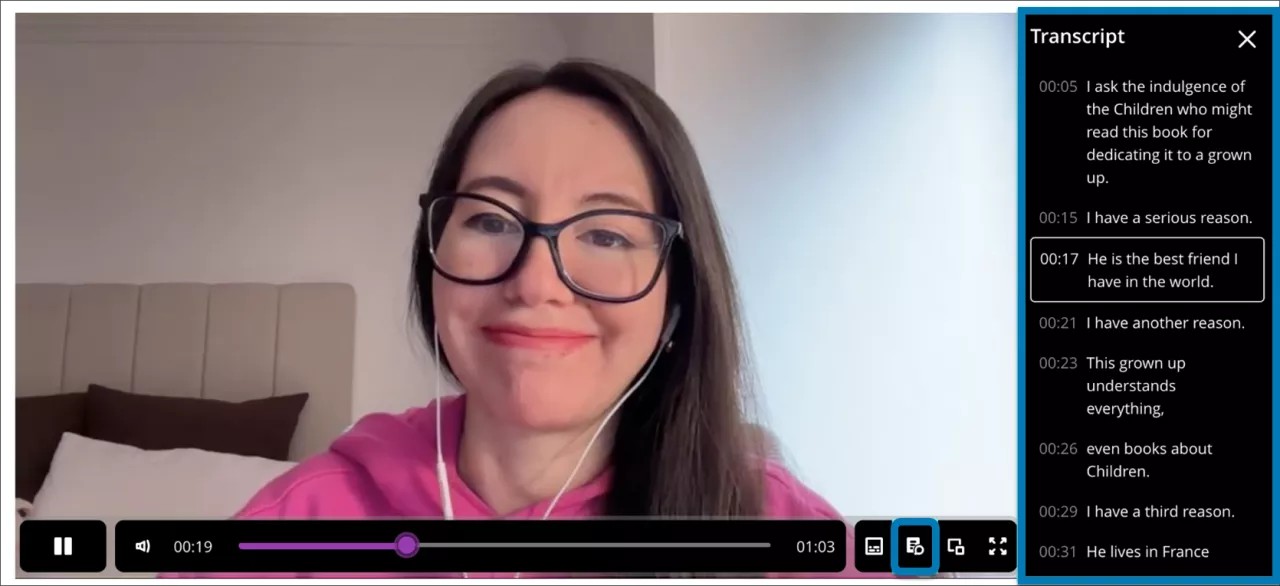
Você pode ver a transcrição em linha ou em tela cheia nos documentos, quando os vídeos forem exibidos em três e quatro colunas de largura. Quando os vídeos têm uma a duas colunas de largura, a transcrição será exibida em tela cheia.
Acesse transcrições para gravações de um quarto do tamanho
Quando o usuário abre uma gravação do Video Studio com um quarto do tamanho, um botão para Exibir transcrição fica disponível abaixo da gravação.
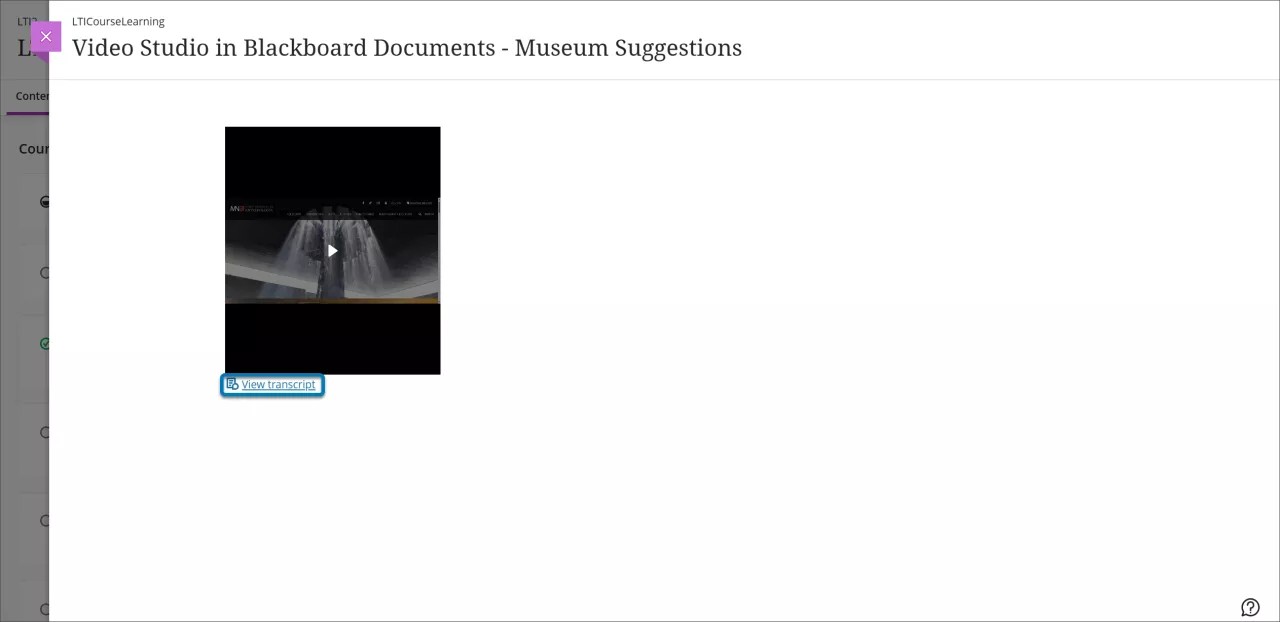
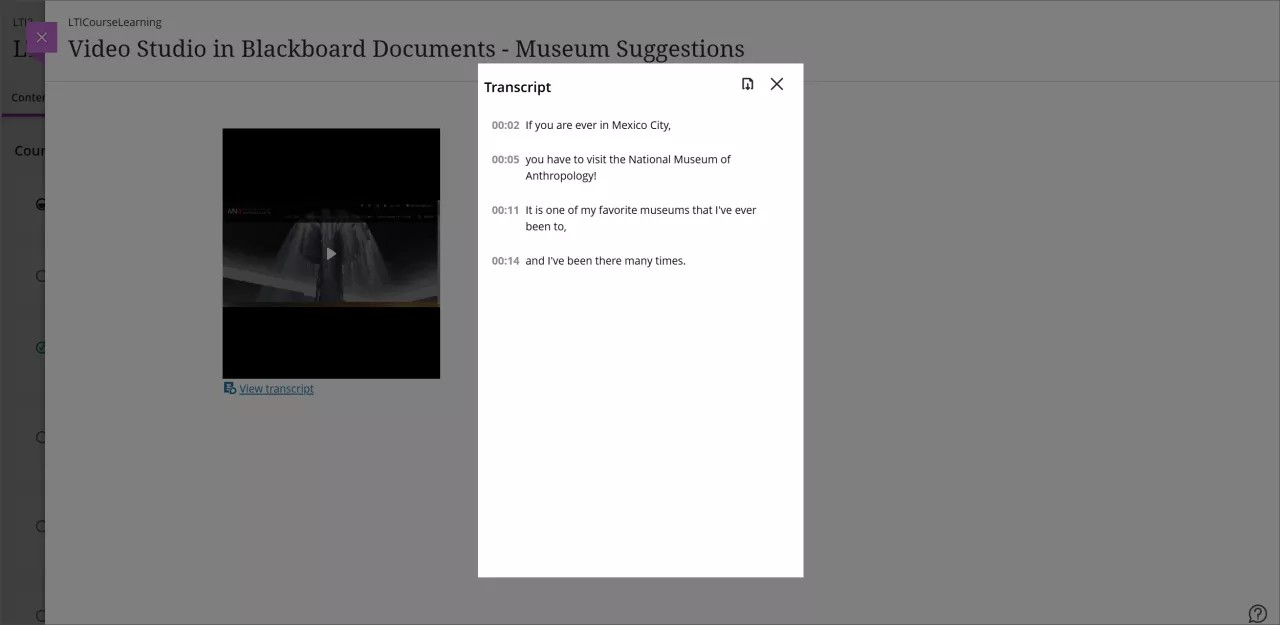
Clique em Exibir transcrição para abrir uma janela modal contendo a transcrição da gravação no modo somente leitura. A funcionalidade de edição de transcrição permanece inalterada para uma gravação exibida com um quarto do tamanho da largura total padrão.
Avançar ou retroceder em uma gravação
Nota
Não é possível avançar ou retroceder em uma gravação do Video Studio com tamanho de um quarto.
Você pode ignorar uma parte específica de uma gravação clicando em um registro de data e hora na transcrição. Clique em um registro de data e hora específico na transcrição e a gravação será reproduzida no momento correspondente selecionado.
Por exemplo, ao assistir a uma palestra gravada, você poderá avançar para uma parte específica do vídeo. Você também pode reproduzir qualquer parte do vídeo clicando no registro de data e hora desejadas na transcrição.
Answer knowledge checks in videos
Your instructor may embed knowledge check questions directly into a video. When you reach a designated point in a video, playback pauses and a question appears. You must answer correctly to continue watching. You can try as many times as needed – knowledge checks are ungraded and designed to support your understanding, not assess your performance.
Knowledge checks create an interactive viewing experience that encourages active participation and deeper understanding of the course material.
Bulk edit speaker names in transcripts
You can update all instances of a speaker’s name in a video transcript in one step. This makes editing faster and keeps names consistent throughout the transcript.
To bulk edit a speaker name, open the Transcript Editor for the recording. Select the speaker name you want to change and apply the update. All occurrences of that name update automatically throughout the transcript.
Baixar transcrições de gravação
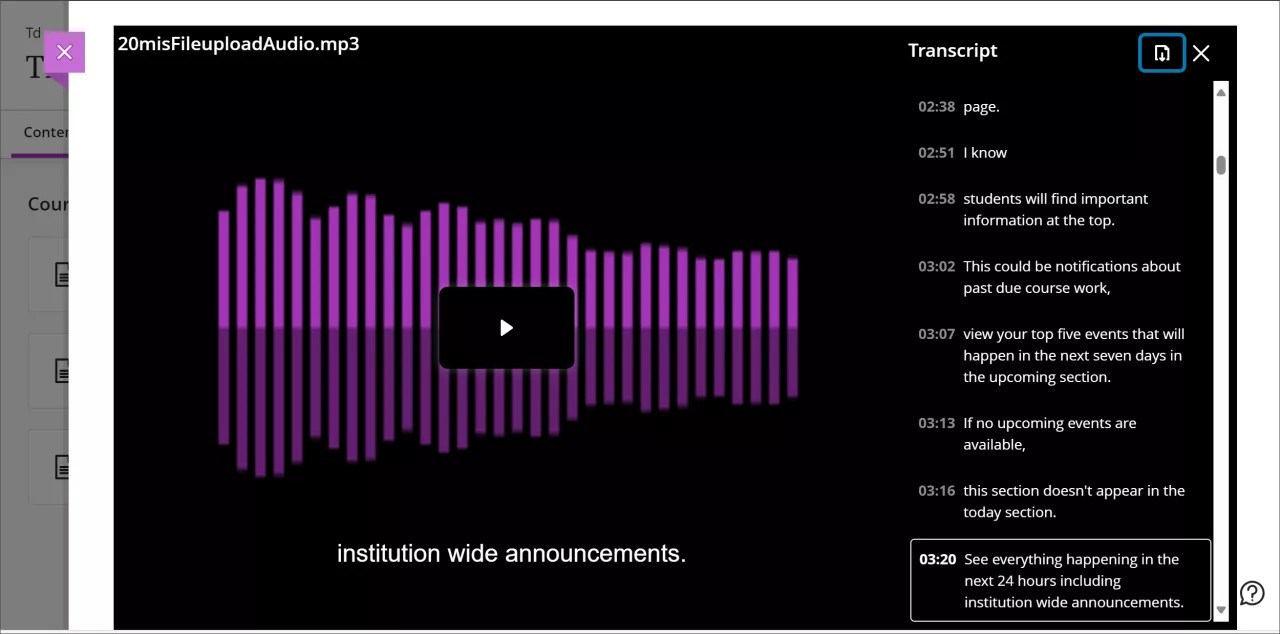
Agora você pode baixar transcrições de conteúdo gerado com o Video Studio. Você pode utilizar este recurso para imprimir ou destacar o texto do conteúdo gravado.
Clique no conteúdo gravado e pressione Play.
Clique no botão de transcrição no canto inferior da tela. O painel de transcrição se abre, exibindo o texto da transcrição.
Clique no botão de Baixar na parte superior da coluna de transcrição.
A transcrição é baixada como um arquivo VTT que inclui registros de data e hora e a narração.
Registros de download
Se o instrutor disponibilizar a opção, você poderá baixar as gravações diretamente para o seu dispositivo local para uso off-line. Isso oferece mais flexibilidade para acessar o conteúdo do curso sem uma conexão com a internet. O botão de download aparece abaixo da tela de gravação.
Não há uma opção direta de download para o armazenamento em nuvem, mas você pode mover arquivos para os serviços de nuvem manualmente.
Vídeos em 360°: conexão do desktop aos óculos de realidade virtual
O Video Studio tem um processo simples para vincular um desktop a óculos de realidade virtual.
Importante
[obervação importante sobre ícones]: consulte as instruções de operação dos óculos de RV antes de utilizá-los. Alguns usuários podem sentir enjoo, tontura ou um leve desconforto ao utilizar óculos de RV. Em casos raros, pessoas sensíveis a luzes piscando podem correr risco de sofrer uma convulsão. Fazer pausas regulares e seguir as diretrizes de segurança pode ajudar a assegurar uma experiência confortável.
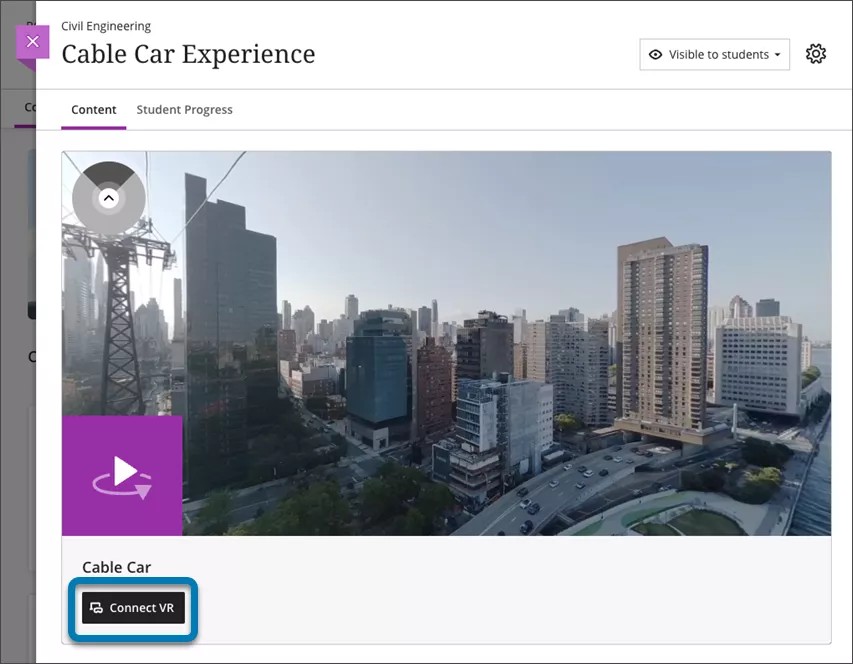
Para assistir a um vídeo em 360° com óculos de RV:
Ensure you are viewing a 360° video in a browser (mobile or desktop).
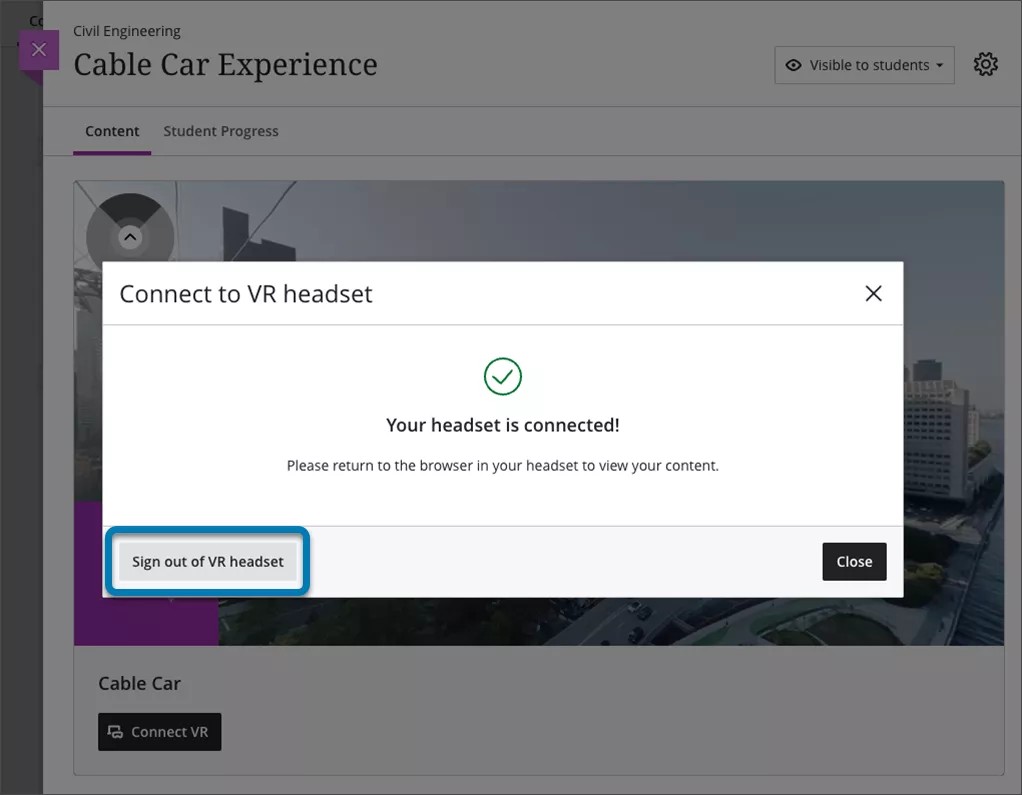
Below the video, select Connect VR.
A Connect to VR headset overlay appears on the screen. Keep this onscreen as a code will need to be entered into the input box.
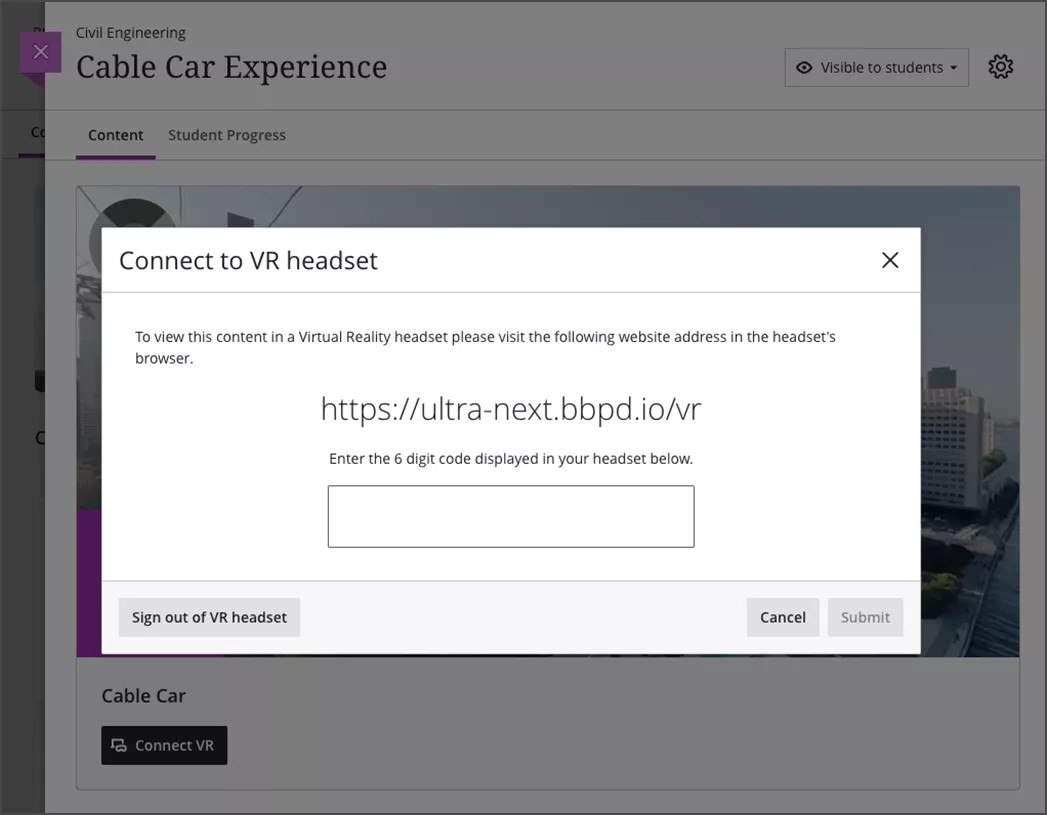
Place your headset on and, using the headsets browser, visit the URL shown onscreen in step 3.
A 6-digit code will appear in your headset’s browser. Type this 6-digit code into the overlay on your desktop or mobile browser.
Once you receive confirmation on the screen that the code is correct, put your headset back on. The VR headset automatically progresses to show the video.
You may need to select View Immersive below the video or Enter VR on your headset’s browser.
Consume the immersive content on the headset.
You can continue to navigate around Blackboard or view other available immersive content from the headset.
Once you have finished with the headset, make sure that you logout. This can be done by navigating to logout in the headset or selecting Sign out of VR headset on your mobile or desktop overlay shown in step 3.