ORIGINAL Calendario
Note
Este documento se ha traducido mediante traducción automática asistida por IA. Las traducciones se proporcionan «tal cual», sin garantía alguna respecto a su exactitud. La versión en inglés de este contenido es la fuente oficial y con valor normativo.
¡Nunca se pierda nada!
Hacer malabares con las responsabilidades que requieren tiempo no es fácil. Use el calendario para realizar un seguimiento de las próximas actividades, eventos y otras fechas de entrega.
Las diferentes regiones del mundo tienen convenciones distintas para los calendarios, incluido el día que consideran como el primer día de la semana. El calendario mostrará la convención más común para el primer día de la semana en función del idioma que seleccione el usuario. Puede cambiar el idioma desde el perfil de usuario. Si lo desean, los administradores pueden personalizar el primer día de la semana para su paquete de idiomas.
Nota
Los elementos sin calificación con fechas límite de entrega, como las tareas, no aparecen de forma automática en el calendario del curso.
Elegir su vista
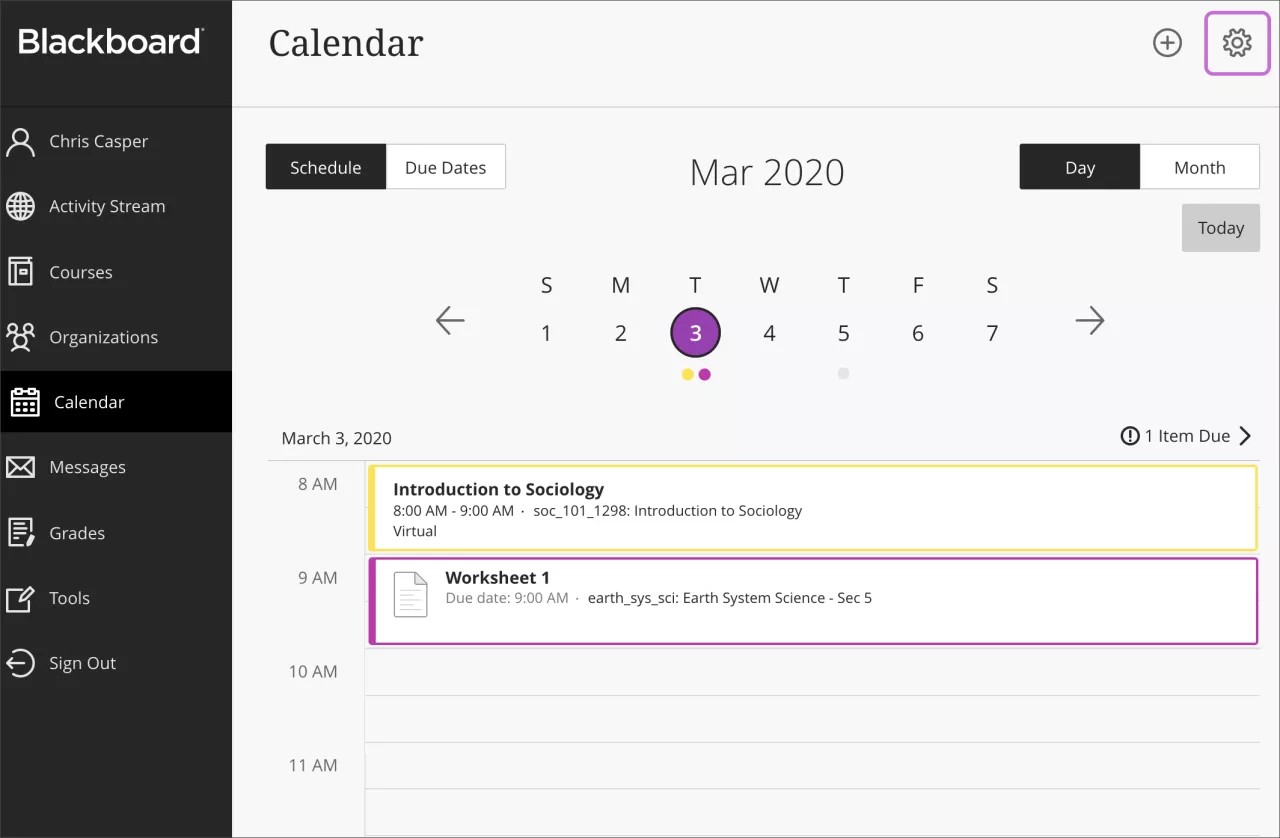
Seleccione Día o Mes para ampliar la tarea de un día o planificar las próximas semanas.
Seleccione Fechas de vencimiento para centrarse únicamente en sus fechas de entrega próximas.
Seleccione el botón Configuración del calendario en la esquina superior derecha para elegir los calendarios que deseas ver.
Agregar o editar un evento
Si quiere agregar eventos a su calendario personal, seleccione Calendario en la barra de navegación básica. Seleccione el botón Nuevo evento, que aparece como un signo más dentro de un círculo, y luego seleccione Agregar evento. Puede escribir el título, la fecha, la hora y la ubicación de un evento, pero solo el título es obligatorio.
Si quiere modificar los detalles de cualquier evento que agregó, seleccione el título del evento.
Puede mover y eliminar eventos en su calendario. Arrastre y suelte los eventos personales para cambiar los horarios o eliminar los eventos personales que no sean necesarios. No puede eliminar ni mover los eventos que haya agregado su instructor.
Compartir su calendario
Su agenda es una combinación de compromisos académicos y personales. Para poder estar al día con todas las tareas que debe realizar, se recomienda organizarlas en un solo calendario.
Puede compartir su calendario de Blackboard Learn con servicios externos para que los eventos del curso aparezcan junto con otros eventos.
Nota
No puede compartir calendarios de cursos individuales. Es decir que cuando comparta el calendario, aparecerán los eventos de todos sus cursos.
Seleccione Calendario en la barra de navegación básica.
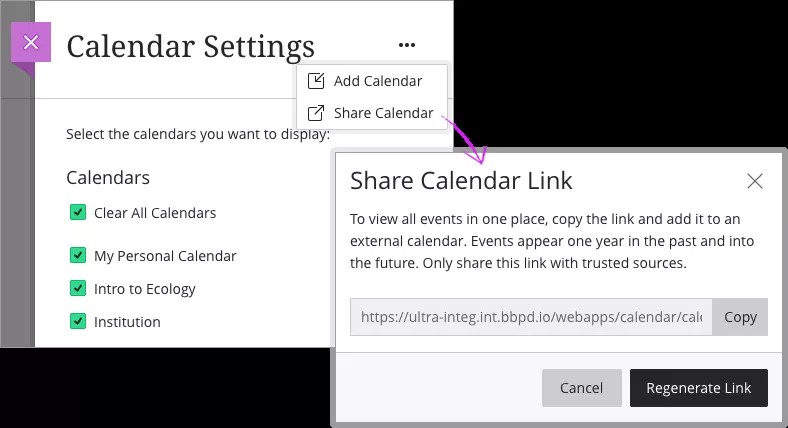
Seleccione el botón Ajustes del calendario.
En la pantalla Ajustes del calendario, haga clic en el botón de puntos y seleccione Compartir calendario.
Copie el enlace del calendario. Comparta la URL solo con fuentes de confianza.
Cuando conecta su calendario de Blackboard Learn con uno externo, se muestran todos los eventos de los cursos de un año hacia atrás y hacia adelante.
Agregar un calendario a iCal
Para compartir su calendario de Blackboard Learn con iCal, deberá agregarlo como una suscripción al calendario.
Abra iCal en su dispositivo Apple.
Diríjase a Archivo > Nueva suscripción a calendario.
Pegue el enlace del calendario de Blackboard y seleccione Suscribirse.
Escriba el nombre del calendario y ajuste la configuración. En el campo Ubicación, seleccione iCloud si desea que el calendario aparezca en el resto de sus dispositivos Apple autenticados, como iPhone o iPad.
Haga clic en Aceptar para finalizar la configuración.
Agregar un calendario a Google Calendar
Para ver todos los eventos en un solo lugar, comparta su calendario de Blackboard Learn con Google Calendar.
Abra la aplicación Google Calendar en un navegador.
En Otros calendarios, seleccione Agregar otros calendarios y, a continuación, seleccione Desde URL.
Pegue el enlace del calendario de Blackboard y seleccione Agregar calendario para guardar.
Abra la configuración del calendario para cambiarle el nombre y establecer los ajustes del uso compartido y de las notificaciones.
Agregar un calendario externo
Si prefiere usar el calendario de Blackboard, también puede agregar un archivo de calendario externo a su calendario de Blackboard para que los eventos del curso aparezcan junto con otros eventos.
Seleccione Calendario en la barra de navegación básica.
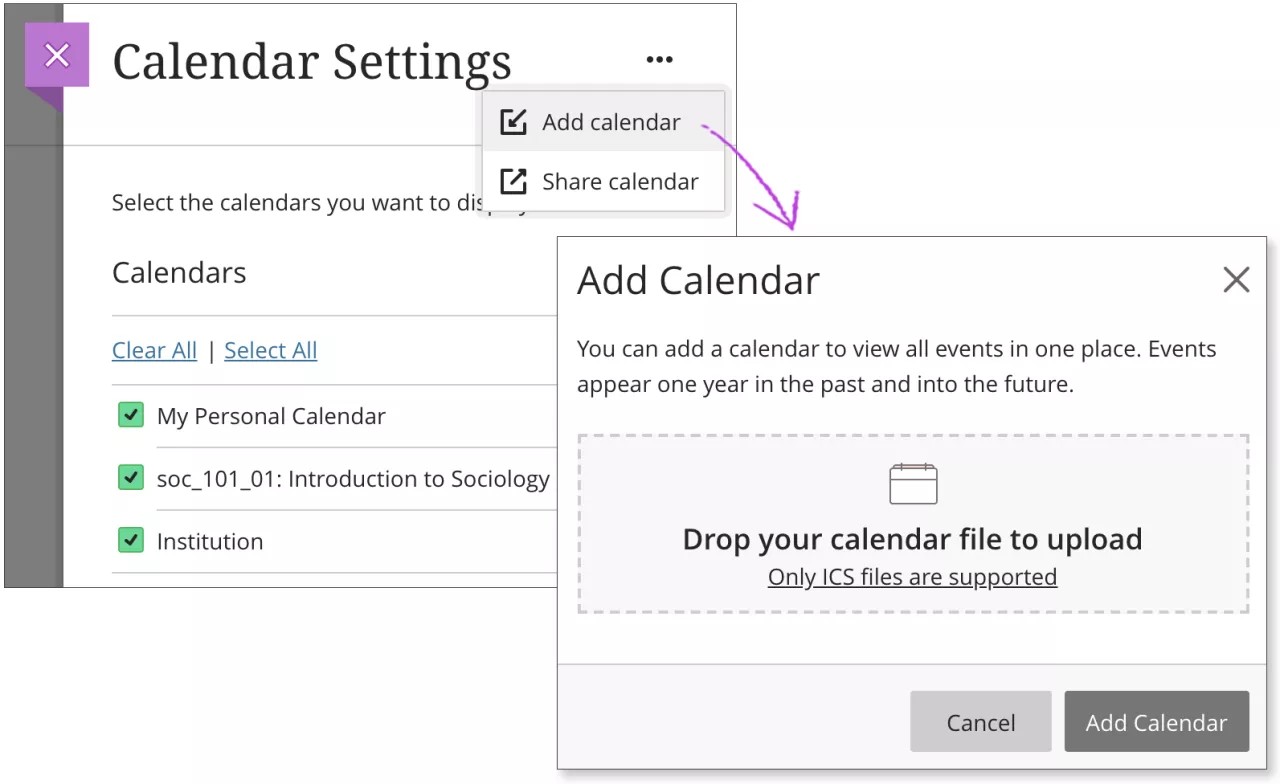
Seleccione el botón Ajustes del calendario.
En la pantalla Ajustes del calendario, haga clic en el botón de puntos y seleccione Agregar calendario.
En la ventana, arrastre y suelte el archivo de calendario o cárguelo. Solo se admiten archivos ICS.
Seleccione Agregar calendario para finalizar e importar los eventos.
Cuando agrega su calendario externo a Blackboard Learn, se muestran todos los eventos de un año en el pasado y un año hacia el futuro. Los eventos se agrupan en Mi calendario personal para mostrar que los agregó usted mismo. Los eventos no hacen referencia al calendario ni al nombre del archivo que cargó.
Puede editar o eliminar los eventos que cargue de la misma forma que cualquier otro evento que agregue.
¿Qué es ICS?
ICS es un tipo de archivo de calendario estandarizado que le permite exportar e importar archivos entre diferentes aplicaciones. Estos archivos llevan .ics al final del nombre. Muchas aplicaciones de calendario populares, como Google Calendar y el calendario de Apple, utilizan el estándar ICS.