Encuentre sus cursos
Note
Este documento se ha traducido mediante traducción automática asistida por IA. Las traducciones se proporcionan «tal cual», sin garantía alguna respecto a su exactitud. La versión en inglés de este contenido es la fuente oficial y de referencia.
Explore la página Cursos
En el menú de navegación básica, cuando inicie sesión por primera vez, seleccione Cursos para acceder a una lista de sus cursos.
Sugerencia
Su institución controla la página a la que llega después de iniciar sesión. No puede ocultar las tarjetas del curso, pero puede usar el menú de filtro para reducir la lista.
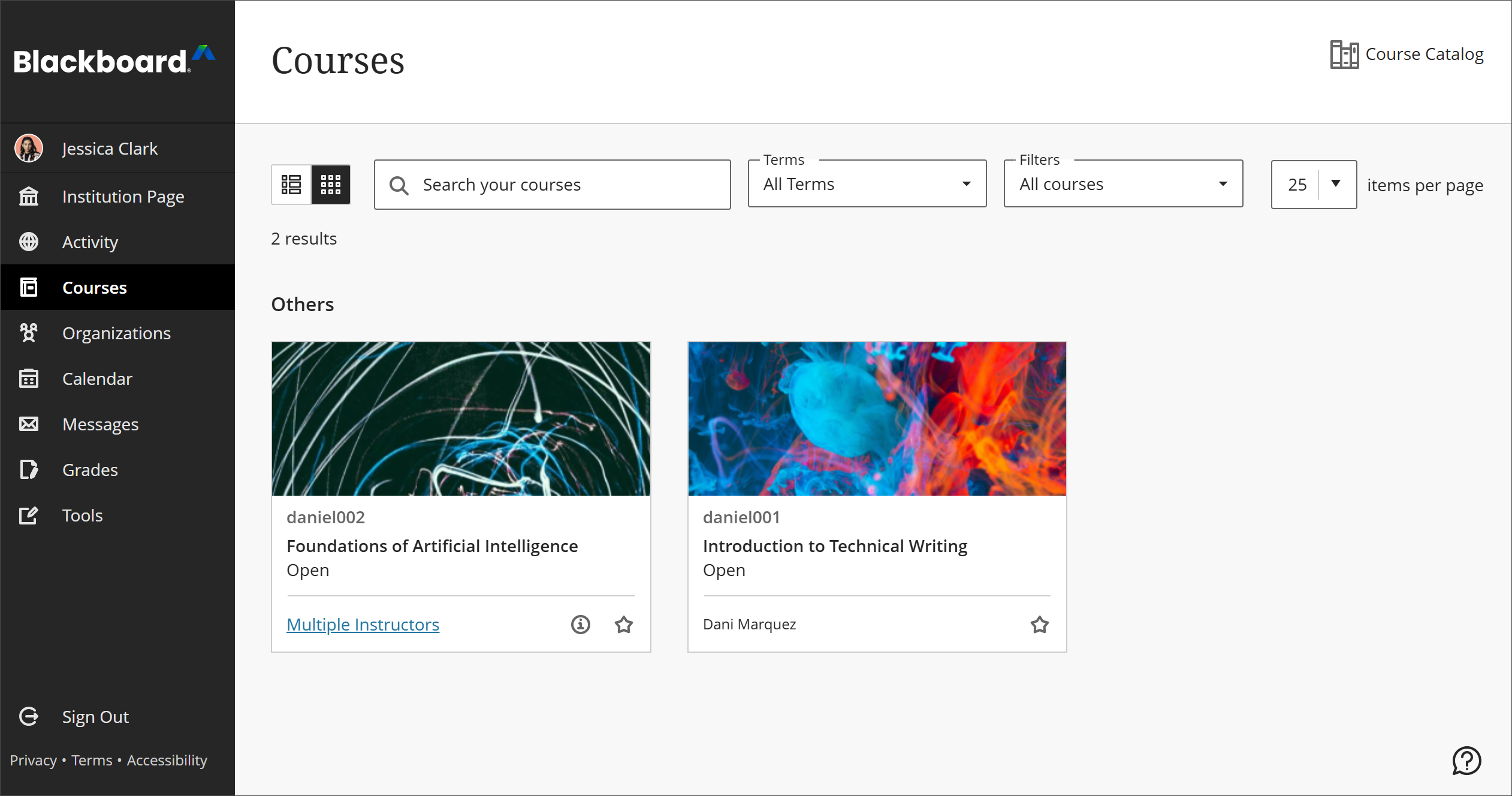
Puede acceder a la página Cursos como una lista o una cuadrícula. En cada tarjeta del curso, se menciona el ID, el título y el profesor del curso. Si su curso tiene varios profesores, seleccione Múltiples profesores para mostrar una lista. Seleccione Más información para revisar la descripción y la programación, si se añaden.
Los cursos no disponibles están en la lista de cursos, pero no puede acceder a ellos. Los cursos no disponibles tienen un icono de candado.
Buscar cursos. Utilice la barra de búsqueda de la página o el filtro para reducir la lista de cursos. Utilice la función de búsqueda para encontrar los cursos en la página actual.
Filtre por período académico y otras categorías. Puede filtrar por período para enumerar cursos del pasado, presente o futuro. También puede filtrar por Cursos que estoy tomando, Cursos abiertos y Cursos completados.
Si accede a un curso con frecuencia, puede seleccionar el botón Añadir a favoritos para añadirlo a sus favoritos para que esté en la parte superior de su lista de cursos. El botón aparece como una estrella en la página. Puede seleccionar Añadir a favoritos nuevamente para eliminar un curso de sus favoritos cuando ya no lo use con frecuencia.
Sugerencia
No puede cambiar el orden de los cursos en la lista. Los cursos se muestran en orden alfabético y se agrupan por período, donde los más recientes aparecen en primer lugar. Sus favoritos aparecen primero en la lista.
Su lista de tareas pendientes principales
Nota
Esta función estará disponible para todos los cursos en agosto de 2027. Hasta entonces, la administran los administradores de Blackboard LMS de su institución y es posible que aún no esté activada.
Su lista de tareas pendientes principales muestra las tareas más urgentes —como tareas, pruebas y exámenes— y los comentarios que debe revisar una vez publicados, ordenados por urgencia.
Los elementos atrasados aparecen en primer lugar, con la fecha de entrega más próxima en la parte superior, seguidos de los elementos que vencen próximamente.
Cada elemento muestra el título de la tarea, el nombre del curso, la fecha y la hora de entrega adaptadas a la configuración regional y un indicador de estado («Atrasada» o «Vence pronto»).
Al seleccionar un elemento, los usuarios acceden directamente a la página donde se envía el trabajo o se revisan los comentarios.
Los elementos completados, no disponibles y duplicados se descartan, de modo que la lista se centra únicamente en lo que importa.
Los elementos con más de siete días de antigüedad no aparecerán en la sección de atrasados.

¿Cómo funcionan los períodos?
Los períodos son períodos de tiempo definidos destinados a ayudar a las instituciones a organizar cursos de acuerdo con el calendario académico. Su institución puede utilizar los períodos para agrupar los cursos y controlar la disponibilidad de forma masiva.
Las fechas de inicio y finalización de los períodos controlan dónde aparecen los cursos asociados en la página Cursos:
Duración del curso | Alineación del período |
|---|---|
Continuo | Período actual |
Seleccione las fechas: | |
La fecha actual se encuentra entre la fecha de inicio y de finalización o coincide con una de ellas La fecha actual es anterior a la fecha de inicio La fecha actual es posterior a la fecha de finalización | Período actual Período futuro Período anterior |
Días desde la finalización de la inscripción | |
Estudiantes y usuarios invitados con días restantes Estudiantes y usuarios invitados sin días restantes Usuarios que no son estudiantes ni invitados | Período actual Período anterior Período actual a menos que esté asociado a un período anterior o futuro |
Duración del curso - Duración del período de uso | |
Continuo | Período actual |
Seleccione las fechas | |
La fecha actual se encuentra entre la fecha de inicio y de finalización del período o coincide con una de ellas La fecha actual es anterior a la fecha de inicio del período La fecha actual es posterior a la fecha de finalización del período | Período actual Período futuro Período anterior |
Días desde la finalización de la inscripción | |
Estudiantes y usuarios invitados con días restantes Estudiantes y usuarios invitados sin días restantes Usuarios que no son estudiantes ni invitados | Período actual Período anterior Período actual |
Si el período de duración ya transcurrió, el curso aparece en Cursos anteriores con el nombre del período como el título de la página. No tendrá acceso a estos cursos.
Si el período de duración está transcurriendo actualmente, el curso aparece en Cursos actuales con el nombre del período como grupo.
Si las fechas de inicio y finalización del período son a futuro, el curso aparece en Próximos cursos con el nombre del período como grupo. No tendrá acceso a estos cursos.
Si su curso no está asociado a ningún período lectivo o utiliza fechas de inicio y finalización personalizadas y está activo actualmente, aparecerá en el grupo Fechas diversas de la página Cursos actuales. Los cursos sin período aparecen en la página Cursos anteriores cuando finalizan o en la página Próximos cursos si comienzan en el futuro.
Buscar y autoinscribirse en el catálogo de cursos
Use el catálogo de cursos para buscar las ofertas de cursos de la institución e inscribirse en ellos. Encuentre el Catálogo de cursos en la página Cursos.
En el catálogo, puede buscar cursos en función de estos campos:
ID del curso
Nombre del curso
Descripción del curso
Profesor del curso
Período del curso
Después de seleccionar el tipo de campo, escriba un término o frase de búsqueda. De manera predeterminada, se busca cualquier curso que contenga el término de búsqueda. Puede cambiar esta operación para buscar cursos que coincidan o comiencen con el término de búsqueda. También puede seleccionar No está vacío para ver la lista completa de los cursos disponibles.
Seleccione Ir para iniciar su búsqueda. Si la lista es muy extensa, puede acotar los resultados con el filtro de Fecha de creación. Elija una fecha y si el curso que busca se creó antes o después de esa fecha.
Seleccione un curso en los resultados para obtener una vista previa del contenido. Si el curso permite la autoinscripción, puede inscribirse inmediatamente. En el catálogo de cursos, abra el menú del curso y seleccione Inscribirse.
Autoinscripción a través de un enlace de URL
Si el administrador del sistema ha habilitado la autoinscripción, un profesor puede permitirle autoinscribirse en su curso.
El profesor tiene que enviarle un enlace URL copiado del curso. Si aún no está inscrito en el curso, seleccione el enlace y se abrirá la página de autoinscripción. Solo necesita seleccionar Enviar. Si el enlace se abre fuera deBlackboard LMS, debe iniciar sesiónBlackboard LMS.
Si se requiere un código de acceso, el profesor debe enviarlo con el enlace. Introduzca este código antes de seleccionar Enviar.
Ver un vídeo sobre Encuentre sus cursos
En el siguiente vídeo, podrá ver una representación visual y auditiva de la información que se presenta en esta página. Para obtener una descripción detallada de lo que se muestra en el vídeo, abra el vídeo en Vimeo.