Calificaciones de evaluación
Note
Este documento se ha traducido mediante traducción automática asistida por IA. Las traducciones se proporcionan «tal cual», sin garantía alguna respecto a su exactitud. La versión en inglés de este contenido es la fuente oficial y con valor normativo.
Acerca de las calificaciones de evaluación
En el panel Detalles e información, en la sección Calificación, puede ver sus entregas, las respuestas correctas disponibles, su calificación y sus comentarios. Si el profesor dejó comentarios, seleccione el botón de la burbuja de diálogo para verlos.
Para preguntas en las que eligió de entre más de una respuesta, puede seleccionar Mostrar otras opciones para revisar las opciones de respuestas.
Si el profesor debe calificar las preguntas en la evaluación, aparecerá el estado Sin calificar.
El profesor puede optar por ocultar las respuestas correctas a las preguntas con puntuación automática hasta que todos los estudiantes hayan hecho sus entregas. Aparecerá un encabezado en la parte superior de la evaluación con esta información. Vuelva más tarde para ver si se han revelado las respuestas.
Su profesor debe calificar manualmente algunos tipos de preguntas, como los ensayos, y luego publicar la calificación de la evaluación y los comentarios. Sus calificaciones también aparecen en las páginas de calificaciones generales y de cursos.
Cuadros de calificación
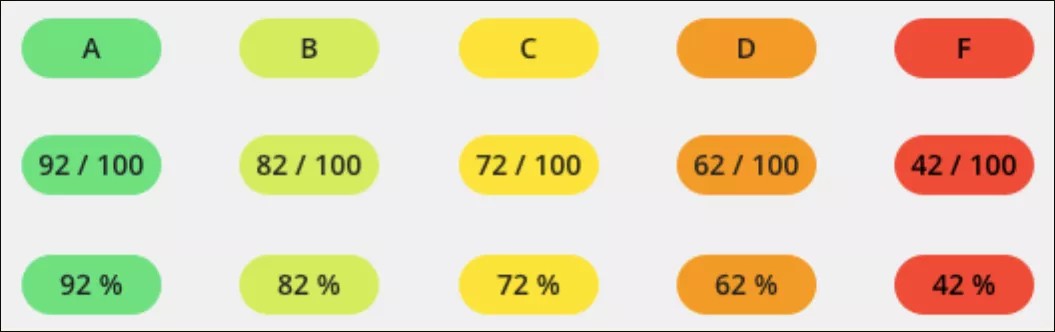
Su profesor determina cómo mostrar su calificación en cada elemento calificado: calificación con letra, puntos o porcentaje. El cuadro de calificación de cada pregunta de evaluación y elemento calificado puede aparecer en color o con el fondo oscuro.
The grade pill for each assessment question and graded item may appear in colors or with dark backgrounds. Your institution sets which colors represent which percentage ranges, or turns color off entirely. When color is off, grade pills use a dark background with white text instead.
Calificaciones de varios intentos
Si su profesor lo permite, puede realizar más de una entrega para una actividad determinada. Su profesor elige cómo calcular su calificación para las actividades con varios envíos:
Promedio de todos los intentos
Primer intento calificado
Último intento calificado
Mayor intento calificado
Intento calificado más bajo
En el panel Detalles e información de la actividad, puede ver su calificación actual y el método de cálculo usado. Seleccione la calificación para ver más detalles y revisar sus envíos.
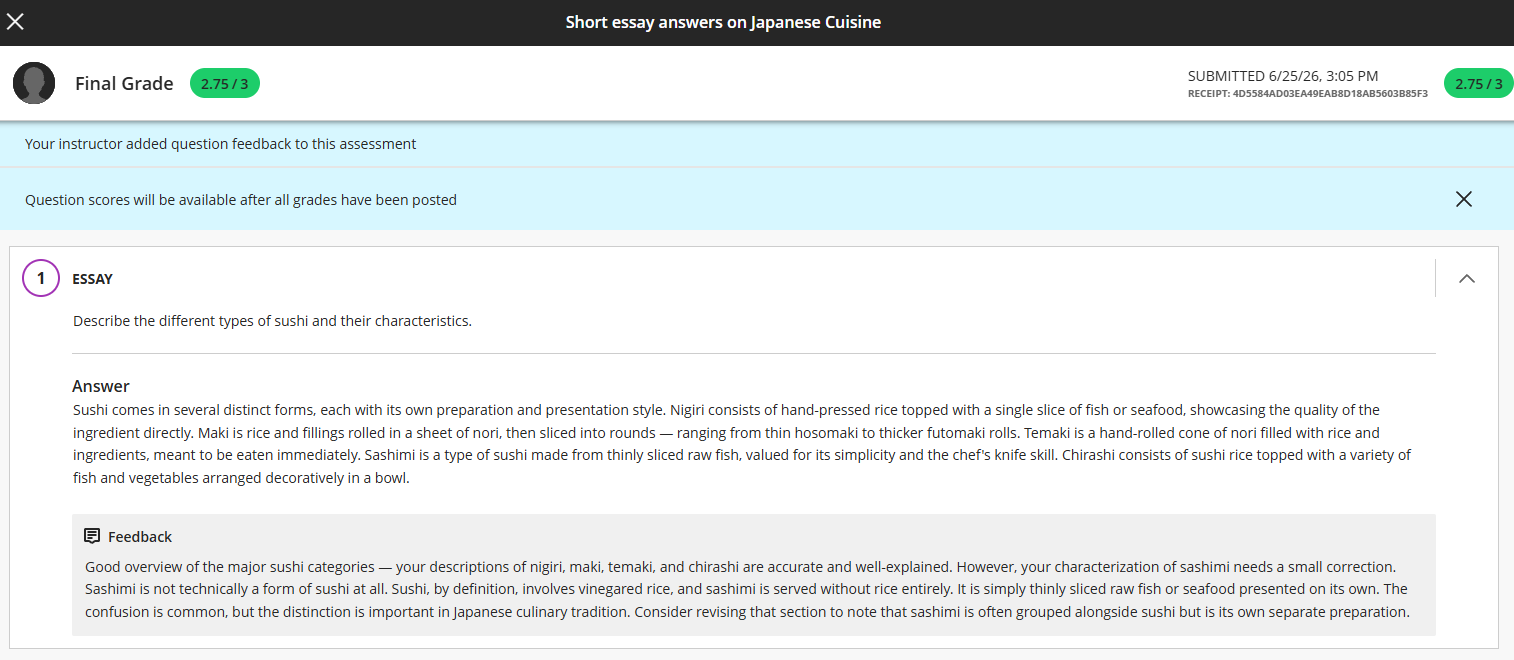
En el panel Entrega, puede ver qué intentos tienen calificaciones y comentarios. Seleccione el intento que desea ver. Su entrega se abrirá y podrá ver su calificación y cómo se ha calculado. Puede revisar su trabajo y ampliar el panel Comentarios si el profesor escribió allí.
Si su profesor hizo comentarios sobre varios intentos, puede leer los comentarios de cada intento. Aparecerá un mensaje si el profesor anula la calificación final del elemento.
También puede ver cuántos intentos tiene en la página Calificaciones del curso. Puede ver cuáles son los intentos que envió antes de la fecha de entrega, y si hay o habrá envíos atrasados.
Preguntas de correspondencia
Crédito parcial. Recibe crédito parcial si contesta correctamente a una parte de la pregunta. Los pares se ponderan de igual manera.
Todo o nada. Para obtener crédito completo, deben coincidir correctamente todos los pares. Una o más coincidencias incorrectas = 0 puntos.
Restar puntos por las respuestas incorrectas, pero la puntuación de las preguntas no puede ser negativa. Pierde puntos por las correspondencias incorrectas o las respuestas en blanco. Los pares se ponderan de igual manera. La puntuación de la pregunta no puede ser inferior a 0 puntos.
Permitir una puntuación de pregunta negativa. Puede ganar puntos por cada coincidencia correcta o perder puntos por cada correspondencia incorrecta o respuesta en blanco. La puntuación total de la pregunta puede ser inferior a 0.
Una pregunta tiene 5 pares que valen 2 puntos cada uno y que conforman un total de 10 puntos. Hace coincidir 2 pares correctamente:
Gana 4 puntos por 2 correspondencias correctas y pierde 6 puntos por 3 correspondencias incorrectas, lo que daría una puntuación negativa de -2 para la pregunta.
Pregunta con varias respuestas correctas
Todo o nada: Debe elegir todas las opciones de respuesta correctamente para recibir el crédito completo. Una o más opciones de respuesta incorrectas = 0 puntos.
Permitir crédito parcial: Recibe crédito parcial si respondes correctamente parte de la pregunta.
Resta puntos por respuestas incorrectas: Pierde puntos por opciones de respuesta incorrectas. La puntuación de la pregunta puede ser inferior a 0.
Valores de cero asignados a trabajos atrasados
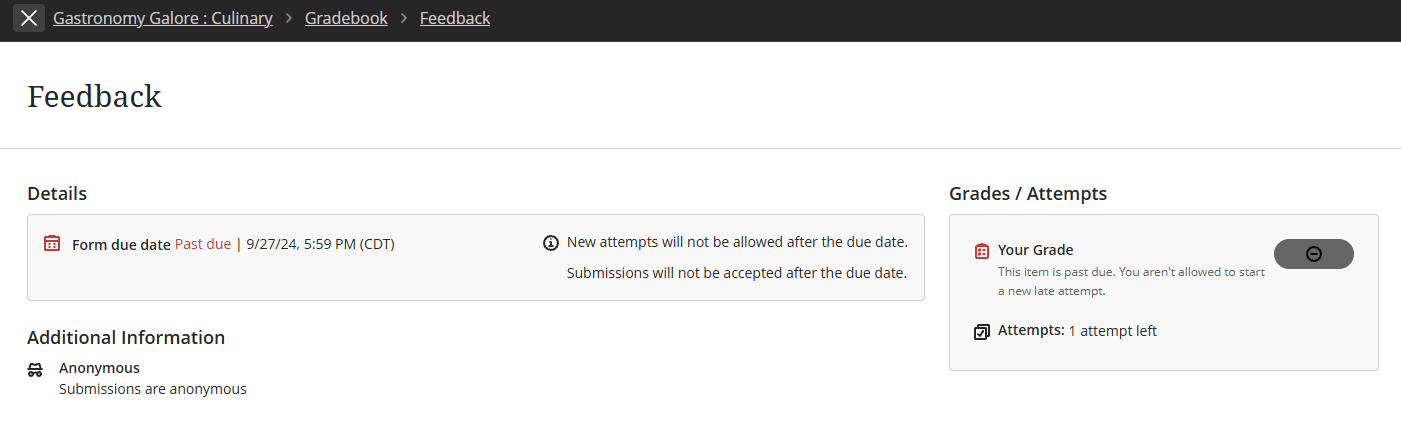
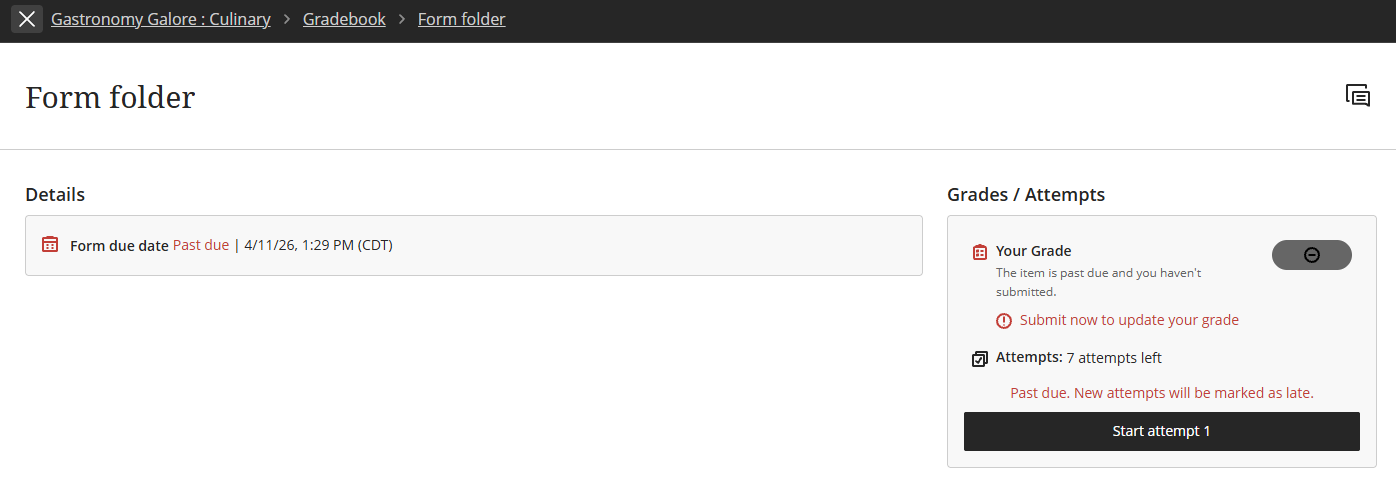
Si así lo configura su profesor, es posible que vea valores de cero en trabajos que no haya enviado después de cumplirse la fecha de entrega. Sin embargo, aún podrá enviar intentos para actualizar su calificación. El profesor determina las sanciones de calificación por un trabajo entregado después de la fecha estipulada.
Si ha habilitado las notificaciones de flujo para las calificaciones, se le notificará cuando haya ceros en el flujo de actividades.
Cambios de puntuación en las preguntas
El profesor puede realizar cambios en los puntos correspondientes a una pregunta después de finalizar el proceso de calificación. Su calificación actualizada también aparece en el flujo de actividades y en su página Calificaciones.
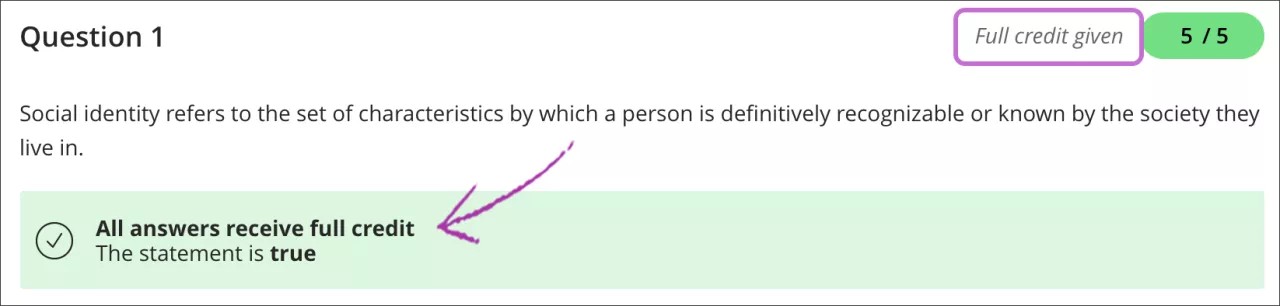
El profesor también puede otorgar crédito completo a una pregunta que no se haya abordado completamente en la lección magistral o que no se haya explicado bien. Una vez finalizado el proceso de calificación, puede ver las preguntas en las que el profesor otorgó crédito completo. Aparece el mensaje Se otorgó el crédito completo junto al cuadro de calificación y se anota en la sección de las respuestas.
Vídeo: Revisión de examen y comentarios
En el siguiente vídeo, podrá ver una representación visual y auditiva de la información que se presenta en esta página. Para obtener una descripción detallada de lo que se muestra en el vídeo, abra el vídeo en Vimeo.