ORIGINAL Agregar tablas
Note
Este documento se ha traducido mediante traducción automática asistida por IA. Las traducciones se proporcionan «tal cual», sin garantía alguna respecto a su exactitud. La versión en inglés de este contenido es la fuente oficial y con valor normativo.
Agregar tablas en el editor.
Puede añadir tablas y darles formato en el editor. El editor aparece siempre que pueda agregar texto, como en tareas, evaluaciones, debates y diarios. Tiene el control creativo sobre cómo se muestra su contenido y la flexibilidad para cambiar el orden y la presentación.
Para asegurarse de que el contenido resulta accesible para todos los usuarios, use las tablas únicamente para presentar datos, en lugar de hacerlo con fines de diseño o presentación. Por ejemplo, los usuarios que sufren de ceguera usan lectores de pantalla para que se les lea en voz alta el texto de una página web. Debido a la manera en la que los lectores de pantalla procesan la información de las tablas, puede resultar difícil de comprender para los usuarios que dependen de estos.
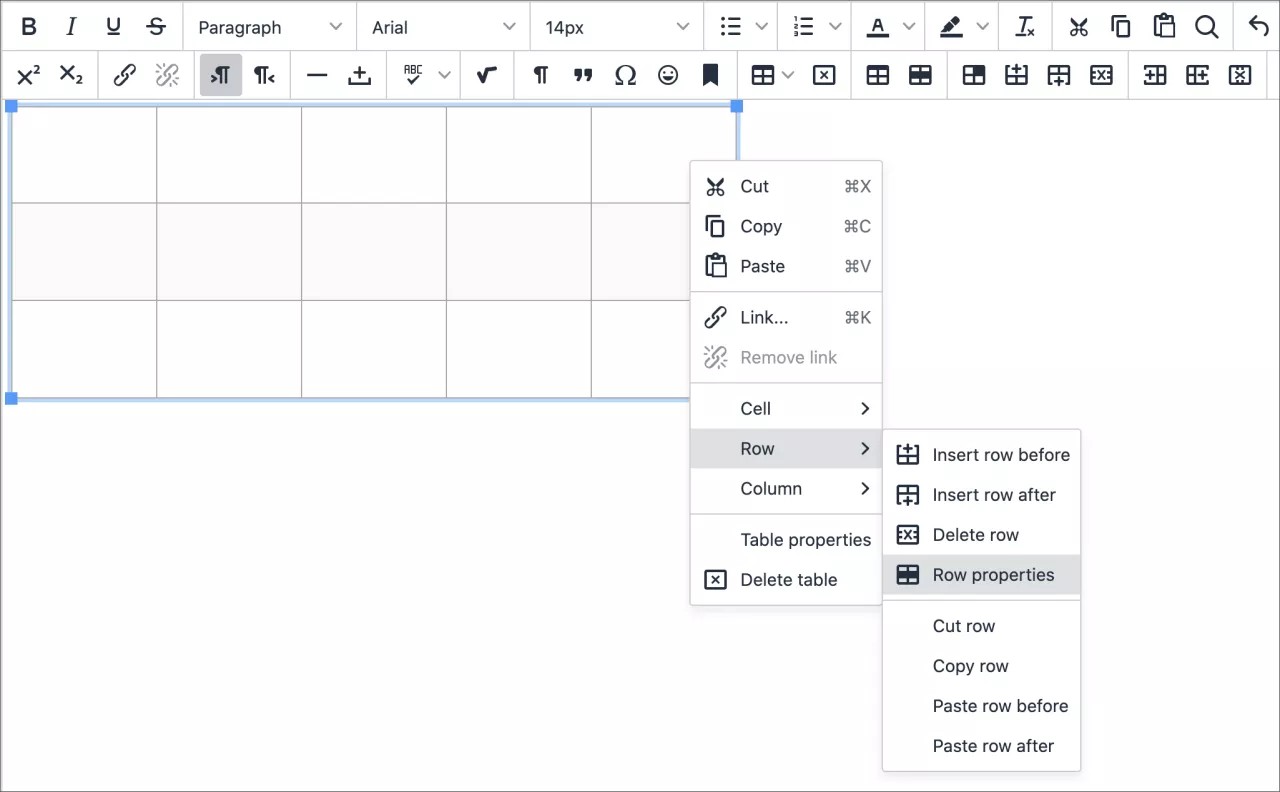
En el cuadro de texto del editor, ubique el cursor donde desee agregar una tabla y seleccione el ícono Insertar/editar tabla. También puede usar el menú que aparece al hacer clic con el botón derecho.
La mayoría de las opciones de tabla aparecen atenuadas (deshabilitadas) a menos que acceda a la tabla existente en el área de texto.
Para cambiar el tamaño de una tabla, haga clic en una esquina o un costado de la tabla y arrástrelo.
Nota
Si quiere usar su teclado para ir a la barra de herramientas del editor, pulse ALT + F10. En un equipo Mac, presione las teclas Fn + OPTION + F10. Use las teclas de flecha para seleccionar una opción.
Propiedades de la tabla
Cuando agregue una tabla, puede configurar las propiedades básicas de la tabla en la ficha General.
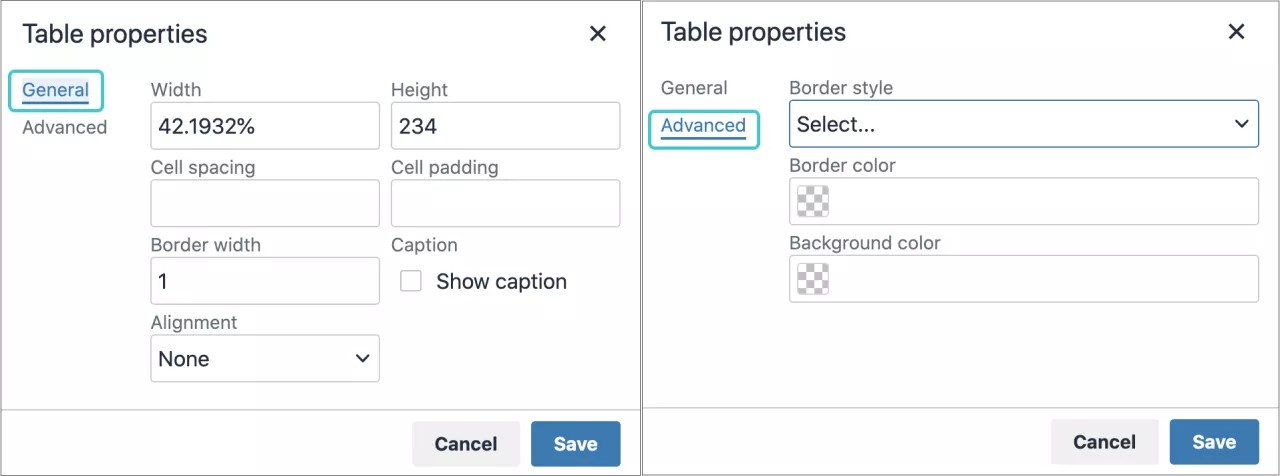
El sistema utiliza píxeles para el espaciado interno, los márgenes y los bordes. Puede configurar la altura y el ancho de la imagen en píxeles o en un porcentaje del espacio disponible en la pantalla. Si deja en blanco el cuadro de altura, el tamaño de la tabla se ajusta automáticamente para adaptarse al contenido.
Si no selecciona una alineación para la tabla, se usará la del párrafo actual.
Seleccione la casilla de verificación Mostrar título para agregar un título que aparezca centrado en la parte superior de la tabla.
Pestaña Opciones avanzadas
En la ficha Opciones avanzadas, puede configurar las propiedades adicionales de una tabla desde los menús y establecer un color para los cuadros. También puede agregar información sobre las siguientes propiedades:
Estilo de borde: elija entre las siguientes opciones:
Sólido
Punteado
Líneas discontinuas
Doble
Biselado hundido
Biselado en relieve
Hundido
En relieve
Ninguno
Oculto
Color del borde: Seleccione un color del selector de color, la paleta o escriba el código de color precedido por el carácter # para convertirse en el color del borde.
Color de fondo: Seleccione un color del selector de color, la paleta o escriba el código de color precedido por el carácter # para que se convierta en el color de fondo.
Configurar las propiedades de filas y celdas
Puede establecer las opciones de formato para controlar el aspecto del contenido de las filas o celdas de la tabla. Elija una tabla y luego seleccione el ícono de Propiedades de fila de la tabla o Propiedades de celda de la tabla. También puede seleccionar una fila o una celda y utilizar el menú que aparece al hacer clic con el botón derecho para que aparezca cualquiera de estas opciones también. Las ventanas de propiedades de Fila y Celda tienen opciones Generales y Avanzadas.
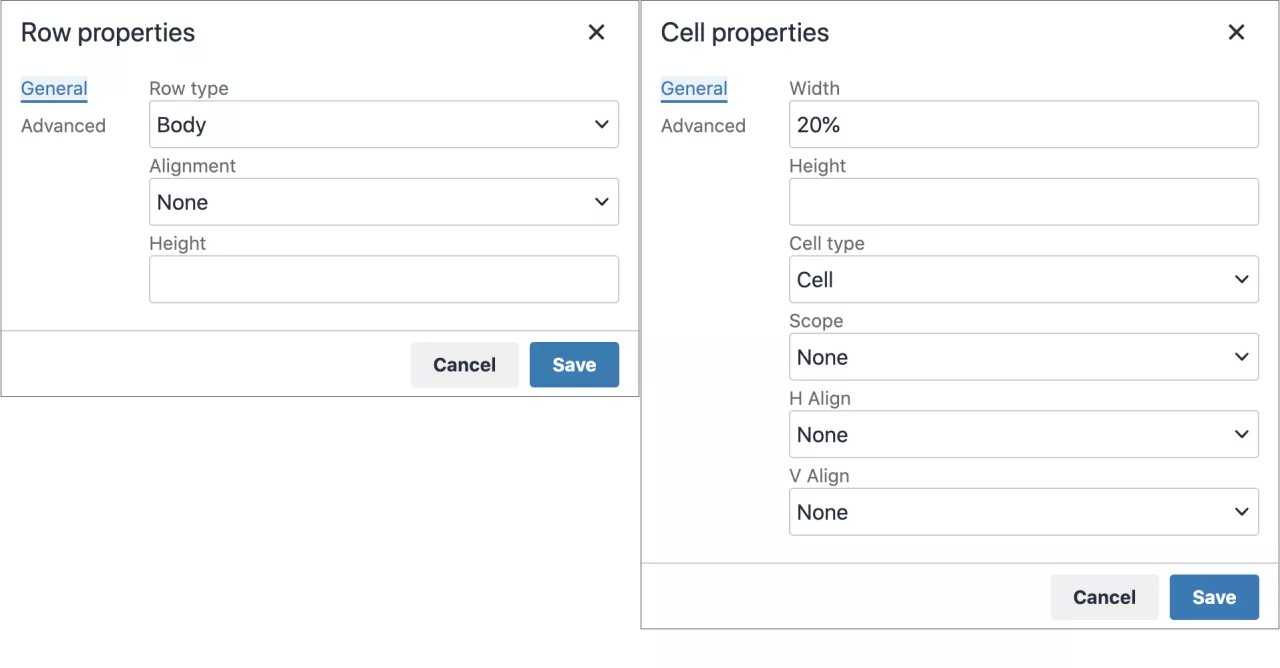
En la pestaña de propiedades Generales, puede configurar las propiedades básicas de las filas y las celdas, como el tipo, la alineación y la altura. Si no establece una altura específica para una fila, el tamaño se ajustará automáticamente para adaptarse al contenido.
Propiedades Generales de la fila:
Tipo: Encabezado, Cuerpo o Pie de página
Alineación: izquierda, centro o derecha.
Altura: Altura deseada en píxeles. Si no se establece, se aplicará el valor predeterminado en función del tamaño del texto.
En la pestaña de propiedades Avanzadas, aparecerán las mismas que para una tabla.
Propiedades Generales de la celda:
Ancho: se puede describir en píxeles o porcentaje.
Altura: se puede describir en píxeles o porcentaje.
Tipo de celda: Celda o encabezado
Ámbito: Ninguno, Fila, Columna, Grupo de filas o Grupo de columnas.
Alineación H (horizontal): izquierda, centro o derecha
Alineación V (vertical): izquierda, centro o derecha
En la pestaña de propiedades Avanzadas, aparecerán las mismas que para una tabla junto con el valor del ancho del borde (expresado en píxeles).
Editar tablas
En el cuadro de texto del editor, seleccione una tabla, o un grupo de celdas, para activar las opciones de edición de la tabla.
Opciones | Descripción |
|---|---|
 | Abra la ventana Insertar/editar tabla. Si selecciona el ícono dentro de una tabla, se crea una nueva tabla dentro de la primera. |
Elimine la tabla seleccionada actualmente. | |
Abra la ventana Propiedades de la tabla. | |
 | Abra la ventana Propiedades de fila de la tabla. |
 | Abra la ventana Propiedades de celda de la tabla. |
 | Insertar una fila en blanco en la tabla, encima de la posición actual del cursor. |
 | Insertar una fila en blanco en la tabla a continuación de la posición actual del cursor. |
 | Eliminar la fila actual de la tabla. Si selecciona varias filas, se eliminarán todas. |
 | Insertar una columna en blanco en la tabla, a la izquierda de la posición actual del cursor. |
 | Insertar una columna en blanco en la tabla, a la derecha de la posición actual del cursor. |
 | Eliminar la columna actual de la tabla. Si selecciona varias columnas, se eliminarán todas. |