Microsoft Education: Guía de inicio rápido para estudiantes
Note
Este documento se ha traducido mediante traducción automática asistida por IA. Las traducciones se proporcionan «tal cual», sin garantía alguna respecto a su exactitud. La versión en inglés de este contenido es la fuente oficial y con valor normativo.
Varias integraciones de Microsoft LTI están ahora disponibles en una sola integración: Microsoft Education. Puede acceder a las herramientas de Microsoft Education de dos maneras:
Seleccione Abrir Microsoft Educación en el menú Detalles y Acciones.
Seleccione Ver herramientas de cursos e instituciones en la sección Libros y Herramientas del menú Detalles y Acciones.
Usar Teams y reuniones de Teams
Equipos
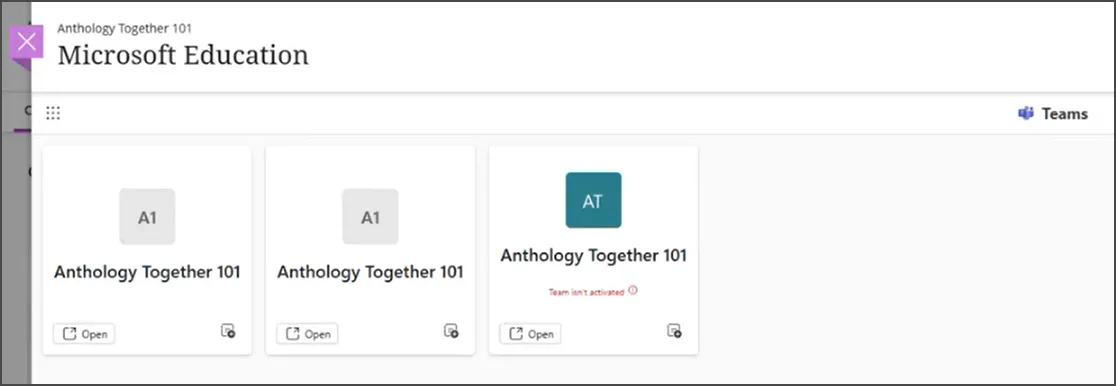
Teams ofrece un espacio colaborativo para usted y sus compañeros en Microsoft Teams.
Cuando su profesor habilita Microsoft Education en su curso, se crea un equipo que se sincroniza con su lista de cursos de Blackboard.
Puede acceder al equipo desde el tablero de Microsoft Education o desde Content Market en la página Contenido del curso.
Reuniones de equipos
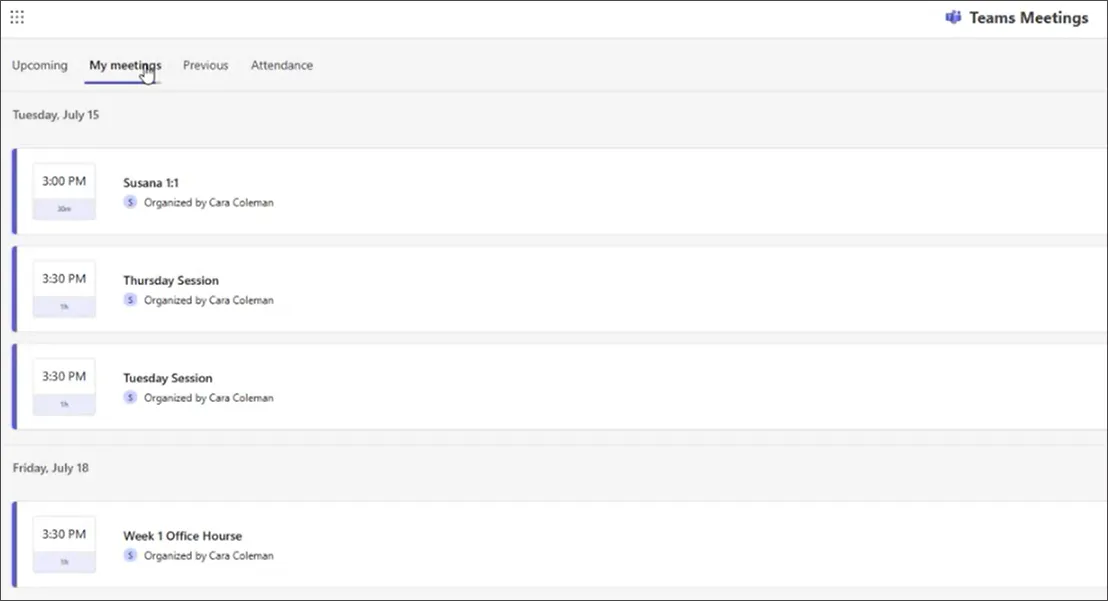
Use las reuniones de Teams para programar y administrar reuniones de clase.
Para usar las reuniones de Teams:
Abra Reuniones de Teams desde el panel de Microsoft Education.
Vea las reuniones próximas y anteriores en una vista de mosaico optimizada.
Para programar una reunión:
Seleccione Nueva reunión.
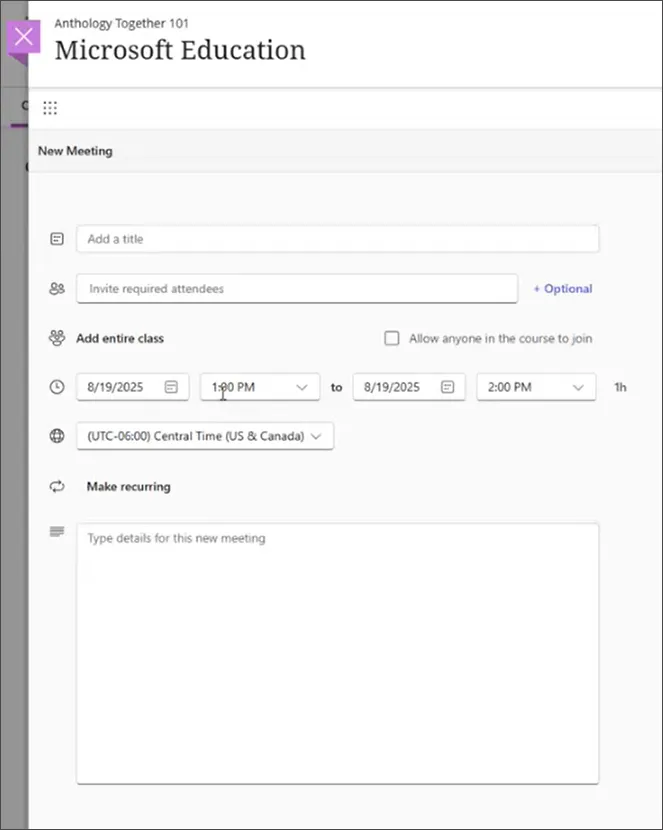
Introduzca los detalles de la reunión (título, fecha/hora, periodicidad).
Elija invitar a toda la clase o permitir que cualquier persona del curso se una.
Opcionalmente, agregue invitados (por ejemplo, profesores invitados).
Guarde la reunión.
Para iniciar una reunión instantánea, seleccione la flecha en la opción Nueva Reunión. Esto crea un desplegable etiquetado como Conozca ahora. Seleccione esta opción para generar un vínculo de unión para su uso inmediato.
Usar OneDrive en Blackboard
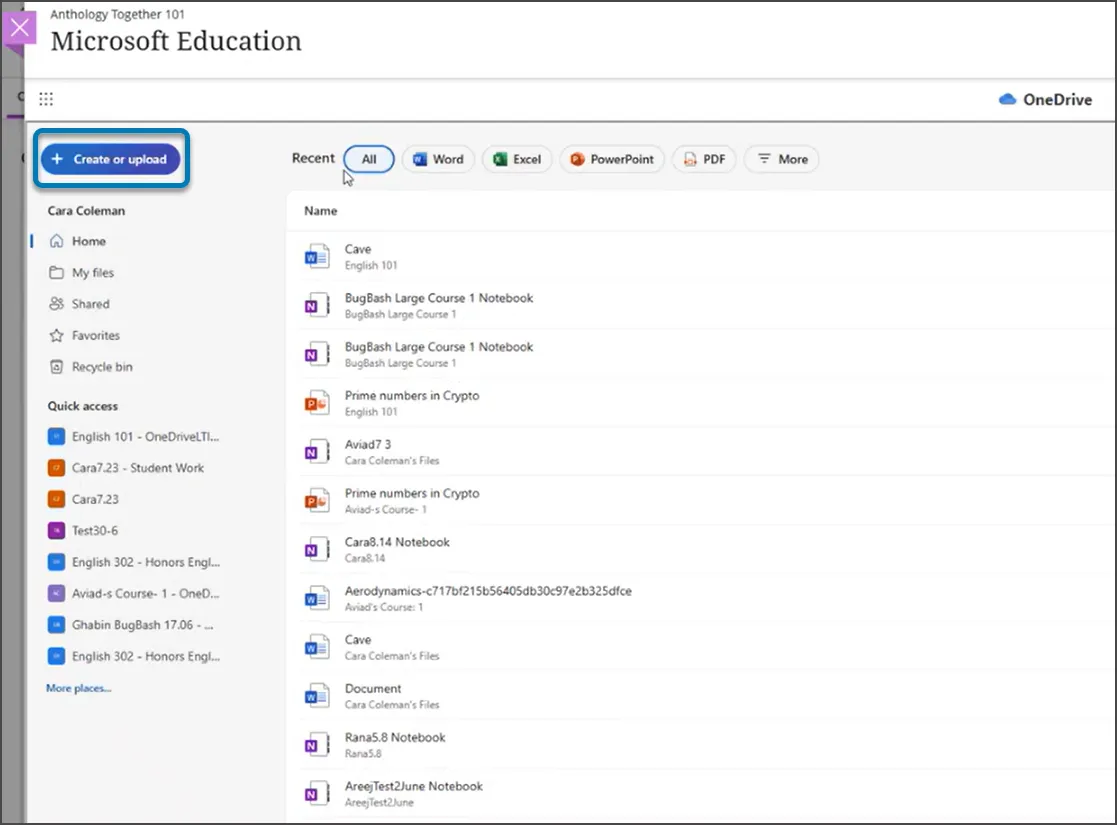
En Microsoft OneDrive, localice los archivos de su curso.
Para usar Microsoft OneDrive:
Abra el tablero de Microsoft Education en su curso.
Seleccione OneDrive desde el panel de control.
Para añadir o crear un archivo, seleccione Crear o Subir desde la parte superior del panel lateral del panel de control.
Seleccione Añadir para subir un archivo existente desde su dispositivo.
Seleccione Crear para crear un nuevo archivo (Word, Excel, PowerPoint, etc.).
Ordene y organice los archivos según sea necesario utilizando los filtros y las opciones de clasificación disponibles.
Usar Class Notebook
Class Notebook proporciona un cuaderno digital colaborativo para su clase.
Para abrir Class Notebook:
Desde el panel de Microsoft Education, seleccione Class Notebook.
Usar Reflect
Microsoft Reflect apoya el bienestar y los registros de los estudiantes.
Seleccione Reflejar desde el panel de Microsoft Education.