Notificaciones
Note
Este documento se ha traducido mediante traducción automática asistida por IA. Las traducciones se proporcionan «tal cual», sin garantía alguna respecto a su exactitud. La versión en inglés de este contenido es la fuente oficial y con valor normativo.
En el panel Configuración de notificaciones de su flujo de actividades, puedes elegir qué notificaciones recibes sobre la actividad en cada uno de sus cursos:
Flujo de actividades: elija qué actividades aparecen en su página Flujo
Correo electrónico: si desea recibir notificaciones por correo electrónico, agregue una dirección de correo electrónico a su página de perfil. Luego, elija con qué frecuencia desea recibir las notificaciones y para qué actividades.
Notificaciones automáticas: si tiene instalada la Blackboard LMS App aplicación para estudiantes, aparecerán mensajes emergentes en su dispositivo móvil. Puede seleccionar qué notificaciones desea recibir en su dispositivo.
Para abrir la configuración de notificaciones:
Seleccione Actividad en el menú de navegación principal.
Seleccionea Configuración (el botón con forma de engranaje ubicado en la esquina superior derecha de la página «Actividad»).
Notificaciones del flujo de actividades
Puede controlar qué actividades aparecen en su flujo de actividades. Seleccione la pestaña Ajustes de notificaciones del flujo de actividades para abrir el panel
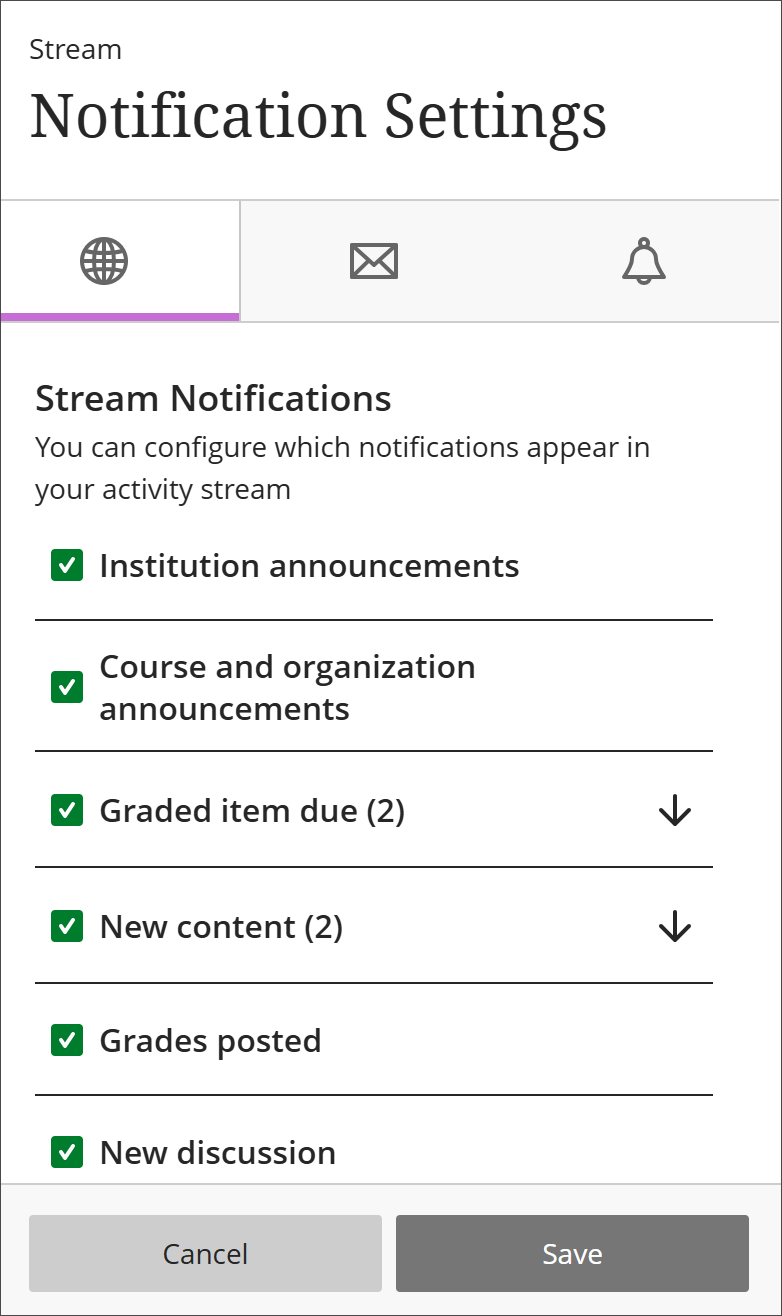
Las notificaciones de fechas de vencimiento, calificaciones y comentarios siempre aparecen en su flujo de actividades.
Para todas las demás actividades, elija las notificaciones que desea recibir. Las opciones incluyen anuncios, nuevos contenidos, calificaciones y actividad, debates y calendario de eventos, entre otras. Seleccione todos, algunos o ninguno. Para dejar de recibir notificaciones sobre un tipo de actividad, desactive su casilla.
Notificaciones por correo electrónico
Seleccione la pestaña Ajustes de notificaciones de correo electrónico para abrir el panel.
Si no ha agregado una dirección de correo electrónico a su página de perfil, no verá ninguna opción en la pestaña Ajustes de notificaciones de correo electrónico.
Nota
Las actividades de las organizaciones no activarán las notificaciones por correo electrónico.
Elija la frecuencia con la que desea recibir correos electrónicos para las actividades de todos sus cursos:
Recibir un correo electrónico de inmediato: reciba notificaciones individuales para cada actividad que elija de la lista.
Recibir un correo electrónico una vez al día: todas las notificaciones se recopilan y envían una vez al día a la hora establecida por su institución.
Para cada frecuencia, selecciona qué tipos de actividades activan las notificaciones. Las opciones incluyen notas y comentarios, debates, mensajes, contenido nuevo, fechas de entrega y disponibilidad de nuevos cursos. Para dejar de recibir correos electrónicos sobre un tipo de actividad, desmarca la casilla correspondiente.
Notificaciones de inserción
Si tiene Blackboard LMS App instalado, puede recibir notificaciones automáticas en su dispositivo móvil.
Puede administrar las notificaciones de inserción que desea recibir de las siguientes maneras:
Blackboard LMS en la web: Conéctese a Blackboard LMS en un navegador web y vaya a su página de Actividad. Seleccione el icono Configuración. En el panel Configuración de notificaciones, seleccione la pestaña Configuración de notificaciones automáticas.
Blackboard LMS App En el menú principal de la aplicación, pulse Configuración. Administrar la configuración de las notificaciones push en función del dispositivo.
Seleccione qué tipos de actividad envían notificaciones push. Las opciones incluyen contenido nuevo, debates, calificaciones y comentarios. Las notificaciones de fecha de vencimiento solo se admiten para pruebas, tareas, debates y columnas de calificación manual. También puede establecer recordatorios adicionales un número determinado de días antes de una fecha de entrega.
Las notificaciones de inserción sobre las fechas de entrega siempre aparecen un día antes de la fecha y no se pueden desactivar como otros tipos de notificaciones de inserción.
Cuando un profesor cambia una fecha de entrega, se genera una notificación de inserción nueva de Examen con entrega pendiente. Sin embargo, esta no indica que es una fecha de entrega modificada.
Vídeo: Configuración de notificaciones
En el siguiente vídeo, podrá ver una representación visual y auditiva de la información que se presenta en esta página. Para obtener una descripción detallada de lo que se muestra en el vídeo, abra el vídeo en Vimeo