Tareas en grupo
Note
Este documento se ha traducido mediante traducción automática asistida por IA. Las traducciones se proporcionan «tal cual», sin garantía alguna respecto a su exactitud. La versión en inglés de este contenido es la fuente oficial y de referencia.
Las tareas en grupo permiten a su profesor crear tareas colaborativas en las que un miembro envía trabajo en nombre de todo el grupo. Es posible que se le asigne a un grupo o se le pida que se una a uno. El flujo de trabajo es el mismo para los exámenes grupales.
¿Una tarea en grupo es lo mismo que una tarea normal?
No precisamente. El profesor debe crear tareas que usted enviará de manera individual o como parte de un trabajo en grupo. En una tarea en grupo puede hacer lo mismo que en una tarea habitual. Un miembro envía la tarea en nombre de todo el grupo. Sin embargo, la calificación que reciba será la misma que para el resto de los miembros del grupo.
Su grupo y su tarea
Su profesor puede asignar grupos o permitir la autoinscripción, donde usted mismo se une a un grupo.
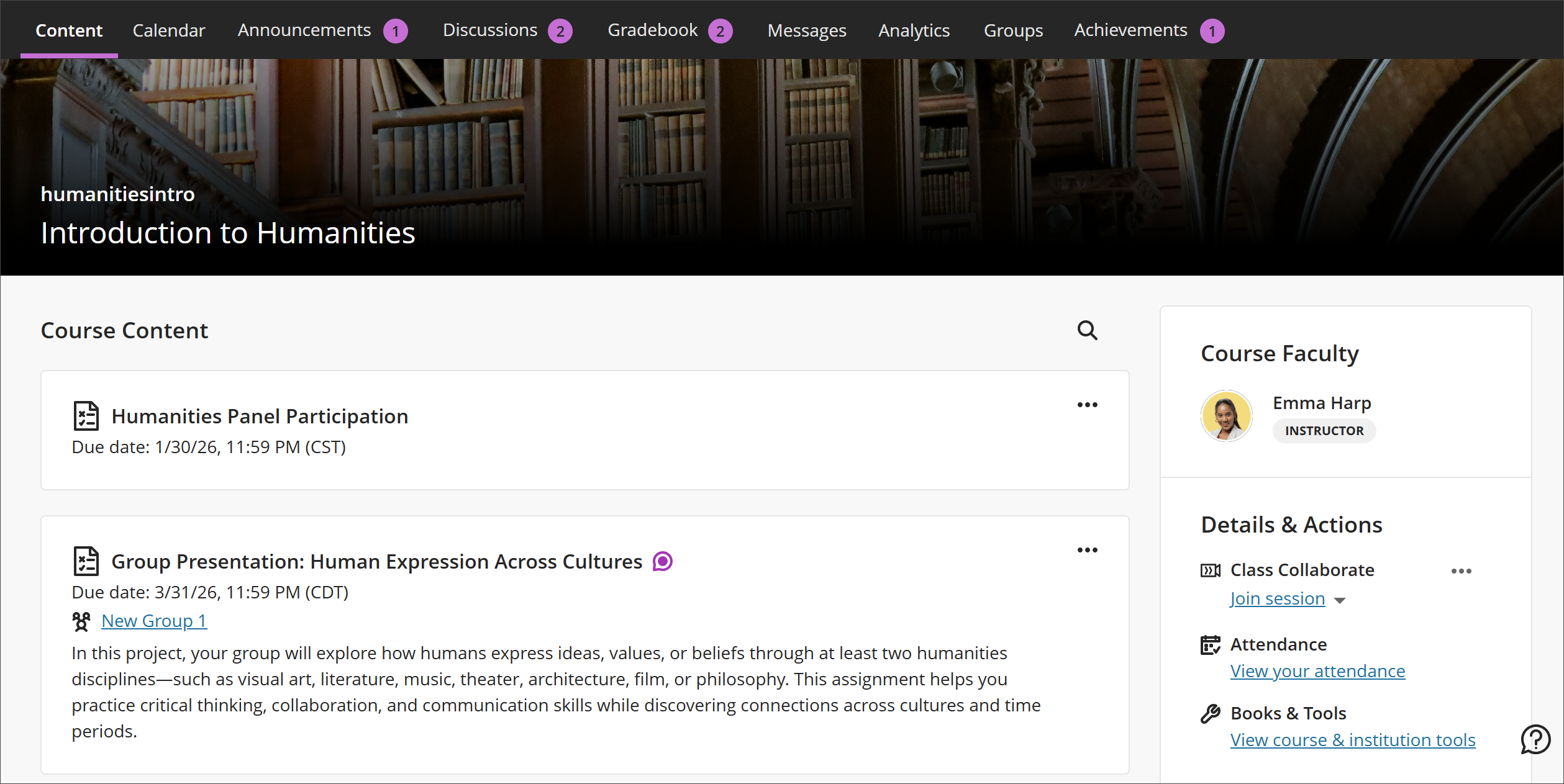
Si su profesor ha asignado los grupos, el nombre de su grupo aparece después del título de la tarea grupal en la página de su curso. Los nombres de los miembros del grupo aparecerán en la parte inferior cuando abra una tarea.
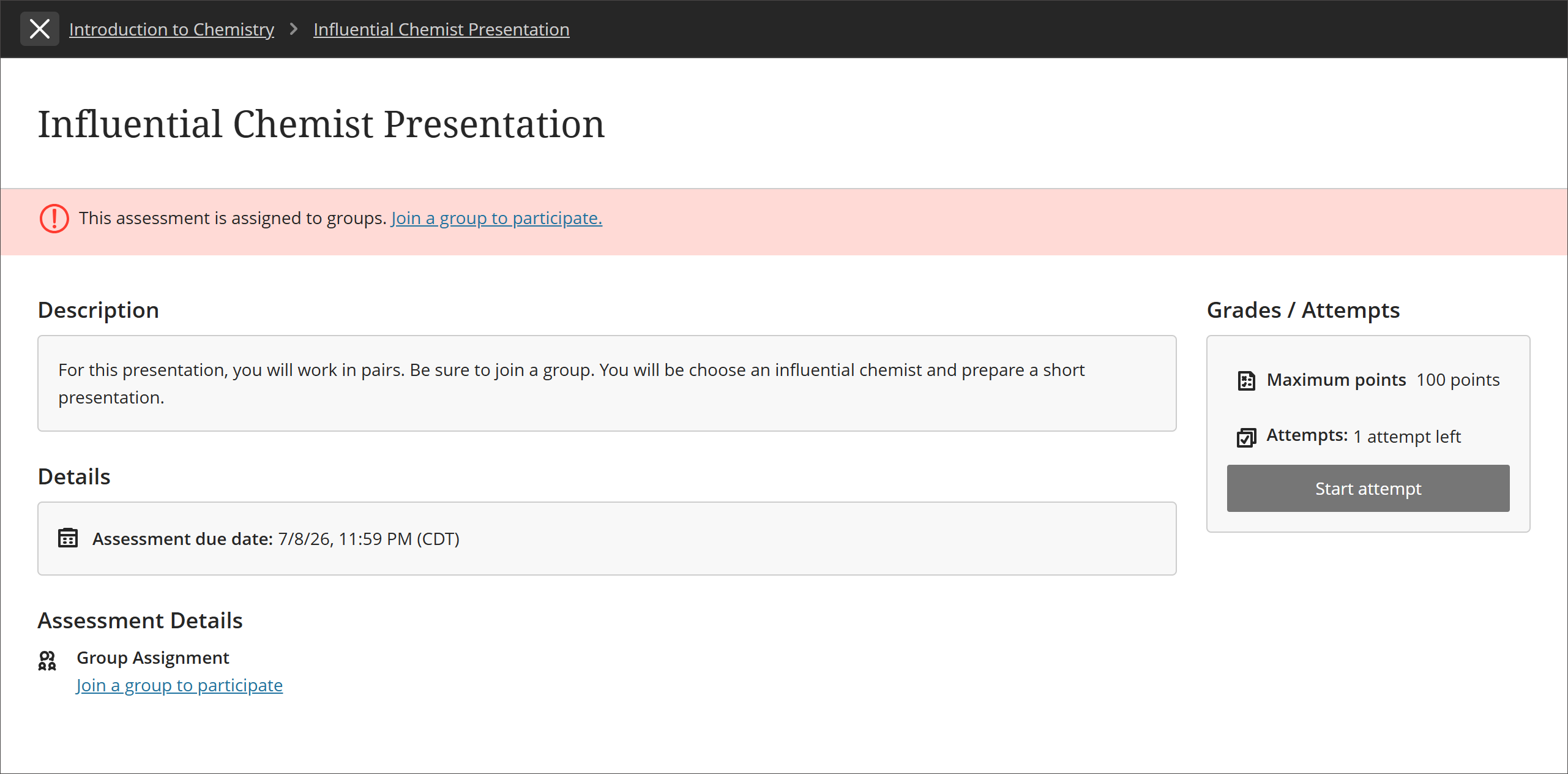
Si ve la opción Únase a un grupo para participar, seleccione el enlace para elegir un grupo.
Un mensaje mostrará la fecha y la hora en que se cierra la opción de inscripción. Si el período de inscripción aún no está abierto o se ha cerrado, no podrá unirse.
Seleccione el título de la tarea en grupo para abrir un panel con detalles y vínculos para unirse a un grupo.
Página Grupos
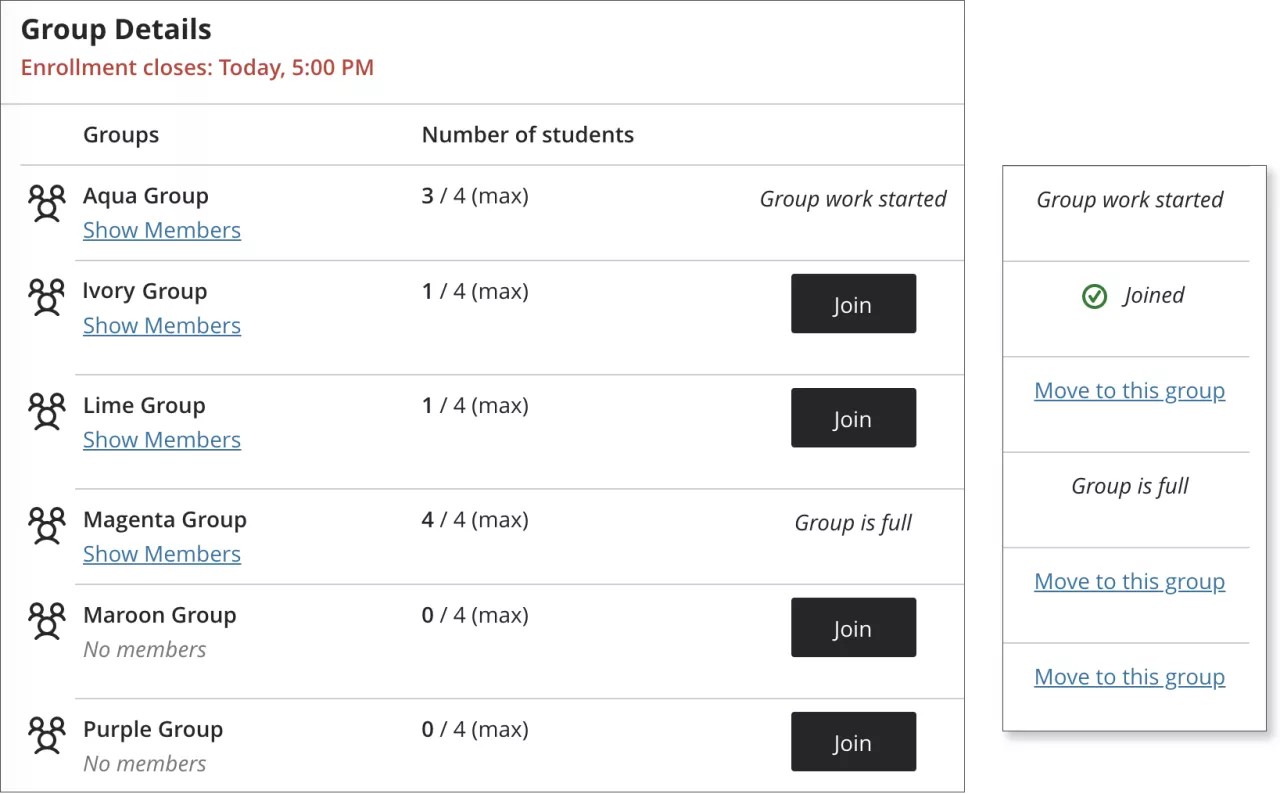
Los grupos disponibles aparecen en la página Grupos.
Es posible que vea un enlace «Mostrar miembros» para ver quién se ha unido ya.
La columna «Número de estudiantes» muestra cuántos miembros se permiten por grupo.
No puede unirse ni moverse a grupos que hayan enviado trabajos o hayan alcanzado el número máximo de miembros.
Es posible que el profesor permita que los estudiantes se unan a varios grupos.
Puede pasar a otro grupo mientras el período de inscripción esté abierto y su grupo no haya enviado trabajo.
Acceder a la tarea grupal
No verá la tarea grupal en la página Calificaciones hasta que se una a un grupo. Si no puede ver la tarea grupal, el acceso podría depender de su puntuación en otro elemento calificado o de una fecha. Los miembros del grupo siempre están visibles, incluso si no puede ver la tarea grupal. Si el profesor le solicitó que se una a un grupo, es posible que pueda ver a los miembros antes de poder acceder a la tarea. El profesor controla esa configuración, por lo que puede comunicarse con él si tiene más preguntas.
Para acceder a la tarea, seleccione Ver evaluación en la página Grupos.
Todos los integrantes del grupo pueden realizar un seguimiento de la versión más reciente del trabajo. Hasta que uno de los integrantes seleccione Enviar, podrá abrir la tarea grupal tantas veces como lo desee.
¿Puedo ver una tarea en grupo? Temo que si la abro, tendré que entregarla en nombre de mi grupo.
Puede ver una tarea grupal sin necesidad de entregarla. Cuando selecciona Ver evaluación, puede solo ver la tarea grupal o añadir trabajo. ¿No está listo para enviar? Seleccione Guardar y cerrar en el panel. El trabajo que realiza para el grupo se guarda, pero no se envía. Si usted u otro miembro del grupo comenzaron antes la tarea grupal, el trabajo está guardado. Seleccione Ver evaluación para retomar el trabajo.
Varios integrantes pueden trabajar en una tarea grupal
Cuando un integrante del grupo abre una tarea grupal, la tarea se bloquea para que los demás no puedan editarla. Los demás pueden enviar una solicitud para trabajar en la tarea. El integrante que tiene el control puede aprobar o rechazar la solicitud.
Abra la tarea grupal. Si otro integrante del grupo está trabajando en ella, aparecerá el icono de un lápiz y un mensaje junto al nombre de la persona.
Para enviar una solicitud al integrante del grupo que actualmente tiene el control, seleccione Tomar el control.
Aparece un mensaje para notificarle que se envió su solicitud de control. Si decide que no quiere tener el control, puede cancelar la solicitud.
La persona que está a cargo de la tarea grupal recibirá una notificación y podrá aprobar o rechazar la solicitud.
Si la aprueba, la tarea grupal se desbloqueará y usted podrá trabajar en ella. Recibirá un mensaje si se rechaza su solicitud.
En tal caso, es posible que el integrante del grupo le haya otorgado acceso a otra persona. Puede volver a solicitar el acceso en otro momento. También puede querer enviar un mensaje a su grupo para coordinar quién trabaja en la tarea en grupo en determinados momentos.
Si recibe notificaciones mientras trabaja en una tarea en grupo que otro miembro desea editar, el sistema guarda su trabajo automáticamente. Puede optar por salir de la tarea y otorgar el control al miembro que solicitó el acceso. O bien, puede ignorar la solicitud y continuar.
Conversaciones grupales y Collaborate
Si el profesor habilitó las conversaciones, seleccione el icono de conversación en el panel. Puede pedir ayuda, compartir fuentes o responder preguntas de otras personas sobre la tarea grupal. Puede tener conversaciones con toda la clase, solo con el grupo o con ambos.
Cuando un integrante del grupo publique algún comentario en la conversación, aparecerá un icono junto al título de la tarea en la página Contenido del curso para indicar que hay una actividad nueva. El icono de conversación en el panel también aparece con un punto de color.
También puede utilizar Class Collaborate para reunirse virtualmente con el grupo si la asignatura utiliza Collaborate y el profesor ha habilitado las conversaciones. Para abrir la sala de Collaborate de su grupo, haga clic en el icono Abrir la sala de Collaborate.
Nota
Los usuarios no pueden hacer grabaciones de Collaborate en los grupos de actividades Ultra. No existe un lugar donde se puedan registrar, administrar ni ver las grabaciones de los grupos. Un profesor puede unirse a un grupo y acceder al botón grabar, pero esta grabación no se registrará ni se podrá ver.
Enviar una tarea en grupo
A medida que trabaja en una tarea en grupo, puede guardar un borrador y otros miembros del grupo pueden editarlo. Todos los integrantes del grupo pueden realizar un seguimiento de la versión más reciente del trabajo.
Solo un integrante del grupo envía la tarea. Recibirá un mensaje emergente cuando confirme que desea enviar la tarea en nombre del grupo. No podrá modificar las tareas grupales después de enviarlas.
Nota
El botón Enviar estará deshabilitado hasta que uno de los miembros del grupo añada contenido.
¿Cómo compruebo que se ha enviado nuestra tarea en grupo?
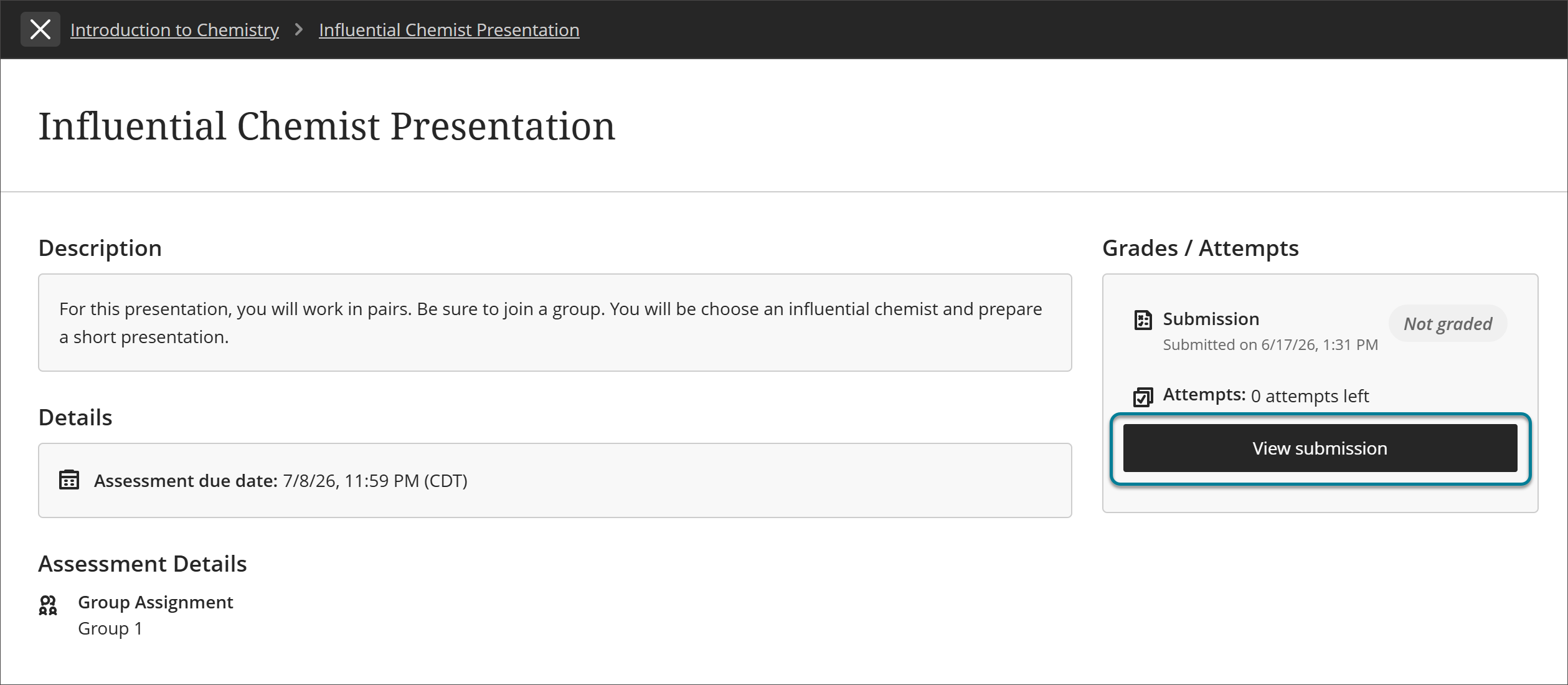
Después de que su grupo entregue una tarea, seleccione su título en la página Contenido del curso. Aparecerá un panel con la fecha y la hora de la entrega. El estado Sin calificar aparece si el grupo entregó la tarea pero el profesor aún no la calificó. Seleccione el botón Ver la entrega para verla.
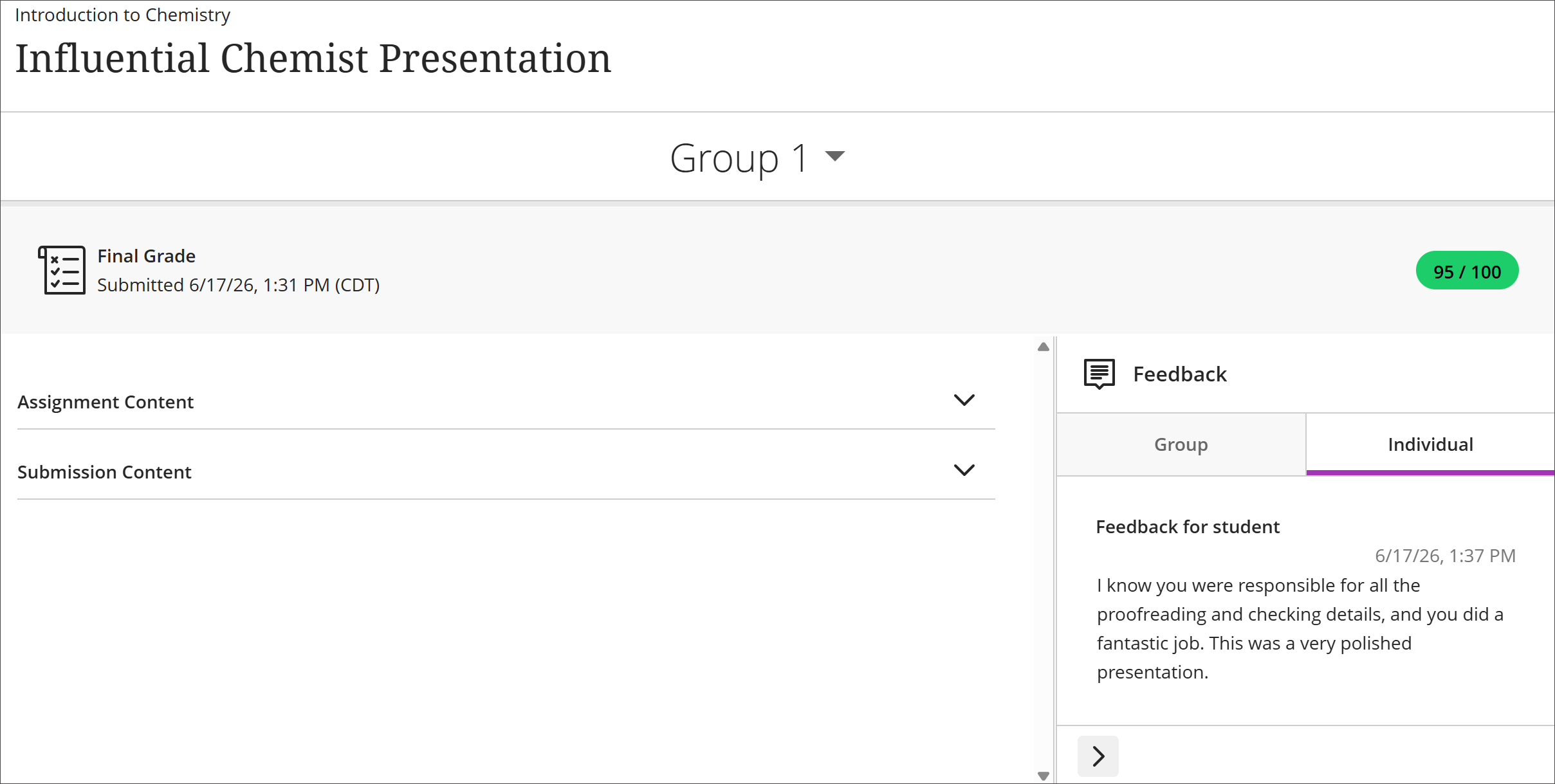
A medida que los profesores publiquen las calificaciones, estas aparecerán en el flujo de actividades. Seleccione Ver mi calificación para visualizar su calificación. Si su profesor ha añadido comentarios para el grupo, los verá después del título del elemento. Seleccione el título del trabajo en grupo para abrir la página «Libro de calificaciones» del curso y acceder a todas las calificaciones y comentarios.
También puede acceder a la tarea en grupo en el curso para revisar la calificación y los comentarios en contexto.
Sus calificaciones también aparecen en las páginas de calificaciones generales y de cursos.
Calificaciones y comentarios de grupo
Los profesores califican las tareas grupales de la misma manera en que califican una tarea individual. Solo podrá ver su propia calificación, pero el profesor puede asignar diferentes calificaciones a cada miembro del grupo. Los profesores pueden asignar diferentes calificaciones si piensan que la contribución de un integrante del grupo merece una calificación diferente a la del resto.
Puede consultar los comentarios del grupo y los comentarios que le ha dejado el profesor personalmente. Cuando abra la tarea grupal para ver la calificación, se abrirá el panel de comentarios de forma automática. Sus comentarios aparecen en las pestañas Grupal e Individual. Después de cerrar el panel de comentarios, seleccione el icono de comentarios para volver a abrirlo.