Editor de matemáticas
Note
Este documento se ha traducido mediante traducción automática asistida por IA. Las traducciones se proporcionan «tal cual», sin garantía alguna respecto a su exactitud. La versión en inglés de este contenido es la fuente oficial y de referencia.
Puede insertar ecuaciones y fórmulas matemáticas en exámenes, tareas, debates y diarios utilizando el editor matemático. El editor de matemáticas funciona con cualquier navegador y sistema operativo, incluidos teléfonos inteligentes y tabletas. También puede escribir fórmulas LaTeX en cualquier editor de texto enriquecido que tenga la opción del editor de matemáticas.
El editor matemático y la escritura de código LaTeX son dos formas diferentes de añadir fórmulas matemáticas en el editor de texto enriquecido. El editor matemático es una herramienta visual de tipo «apuntar y hacer clic» que permite crear fórmulas sin necesidad de escribir código. Cuando se activa, MathJax representa el código LaTeX que escriba como texto sin formato en el editor de texto enriquecido en las áreas compatibles de Blackboard LMS. Ambos métodos se representan con MathJax, por lo que puede elegir el que mejor se adapte a su flujo de trabajo, como pegar código LaTeX copiado directamente de un banco de exámenes, un libro de texto u otro material de referencia. Si MathJax no está activado, Wiris renderizará las fórmulas.
Las fórmulas matemáticas se muestran en formato de imagen PNG, que tiene tamaños de archivo más grandes que el texto. Pueden pasar unos segundos hasta que se muestre la imagen.
Las velocidades de conexión a Internet y el tamaño del contenido también afectan el tiempo de carga. Algunos estudiantes pueden tener dificultades para acceder a contenidos con muchas imágenes de fórmulas.
Algunas recomendaciones para reducir el tamaño de imagen de las fórmulas y el tiempo de carga son las siguientes:
Cree cada fórmula por separado con el editor de matemáticas o LaTeX.
Evite incluir descripciones de preguntas o texto adicional en el editor de matemáticas o el código LaTeX. En lugar de eso, utilice el editor de texto enriquecido para escribir preguntas, instrucciones o descripciones textuales y solo use el editor de matemáticas o LaTeX para crear las fórmulas matemáticas.
Por ejemplo, imagine que un profesor escribe un problema matemático de aceleración en un examen. Para reducir el tamaño del archivo de contenido, los profesores escriben la descripción del problema y los valores de las variables directamente en el editor de texto enriquecido como texto sin formato. A continuación, el profesor escribe la fórmula de aceleración utilizando el editor matemático.
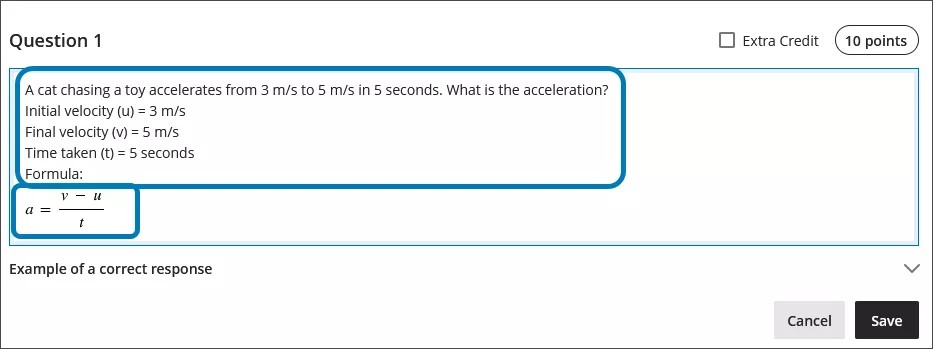
Uso del editor de matemáticas
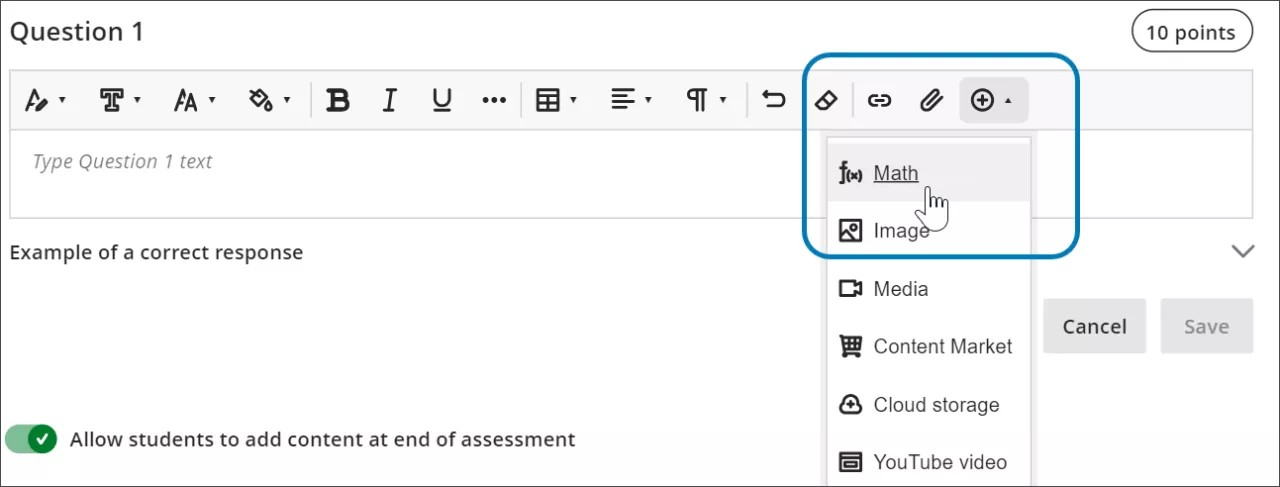
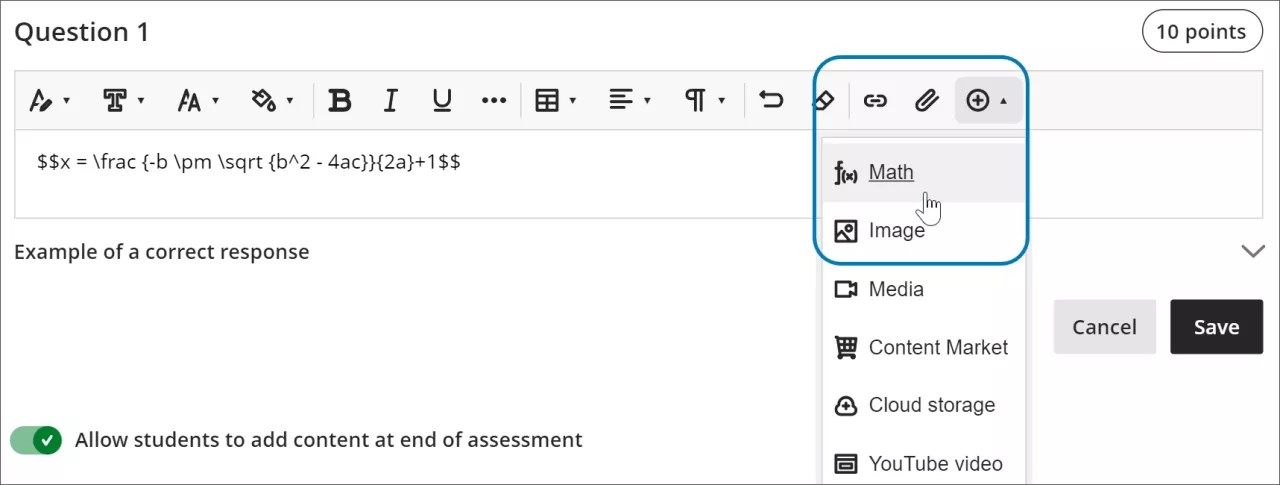
Acceda al editor de matemáticas con el icono + en el editor de texto enriquecido. Seleccione Matemáticas en el menú.
Puede acceder a muchas funciones del editor de matemáticas desde las diferentes pestañas en la parte superior.
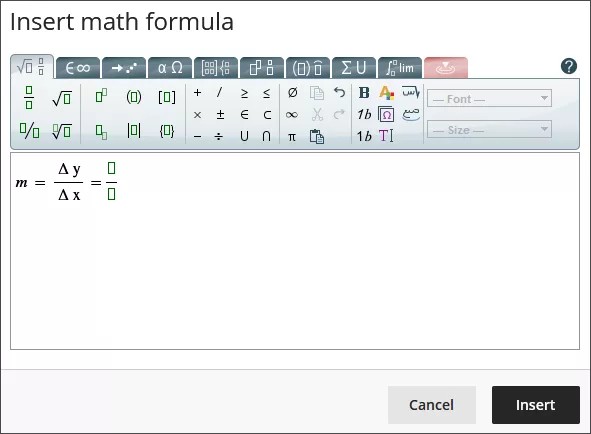
Use el teclado para escribir números, letras y símbolos. Seleccione el icono adecuado en el editor de matemáticas para crear fórmulas complejas, como la creación de una raíz cuadrada.
Si está utilizando una opción que modifica el nivel del texto de su fórmula, como un subíndice o una fracción, utilice las teclas de dirección del teclado para volver al nivel predeterminado. Recomendamos el uso del teclado para navegar dentro de una fórmula.
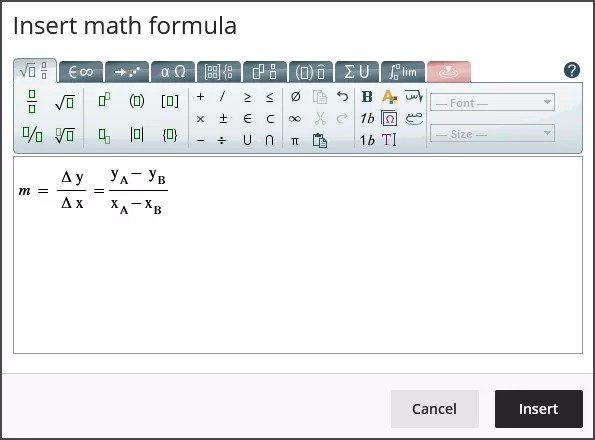
Algunas de las opciones para crear fórmulas en el editor matemático incluyen:
Operaciones básicas: suma, resta, multiplicación, división, raíces cuadradas, exponentes, fracciones
Alfabeto griego: alfa, beta, gamma y otros
Cálculo de matrices
Integrales, derivadas y límites
Funciones trigonométricas: seno (sin), coseno (cos), tangente (tan)
Estilos y tamaños de fuente
El sitio web de WIRIS ofrece información detallada sobre todas las funciones del editor de matemáticas.
Uso de LaTeX en el editor de texto enriquecido
LaTeX es un programa que permite crear una representación gráfica de una fórmula a partir de convenciones de codificación escritas en texto sin formato. El editor de texto enriquecido de Blackboard LMS puede representar código LaTeX. Las fórmulas que ocupan varias líneas en LaTeX no se pueden visualizar en el editor de texto enriquecido. Las fórmulas de varias líneas comienzan con /begin y terminan con /end. Puede encontrar en la web una introducción detallada al uso de LaTeX para fórmulas matemáticas y cómo crear fórmulas matemáticas habituales.
Para introducir una fórmula en LaTeX, escriba el código específico entre los delimitadores del editor de texto enriquecido. MathJax admite las siguientes opciones de delimitadores, dependiendo de cómo quiera que se muestre la fórmula:
$$...$$o\[...\]para mostrar ecuaciones, que aparecen centradas en su propia línea, separadas del texto circundante. Las ecuaciones en pantalla funcionan bien con expresiones complejas, como integrales, sumas y multiplicaciones.\(...\)para ecuaciones en línea, que aparecen dentro de una línea de texto junto con otro contenido.
El uso de delimitadores que coincidan con el material original agiliza la copia del código LaTeX desde libros de texto, bancos de exámenes u otros materiales CTIM (STEM, en inglés) a Blackboard LMS, sin necesidad de reformatear el código.
Seleccione Guardar para obtener una vista preliminar de la fórmula como imagen. Puede volver al editor de texto enriquecido para editarla hasta que se vea correctamente. Algunas tareas, como los exámenes y las tareas, no permiten que los estudiantes obtengan una vista preliminar de la fórmula LaTeX que se muestra ni que la guarden en el editor de texto enriquecido. Los estudiantes deberán revisar su entrega para asegurarse de que la fórmula se muestre como corresponde.
No se pueden realizar cambios a la apariencia de las fórmulas, como añadir negrita o cambiar el tamaño de fuente, con el editor de texto enriquecido. Para cambiar el estilo o el tamaño de fuente de la fórmula
seleccione cualquier parte de la fórmula en el editor de texto enriquecido.
seleccione el editor de matemáticas
Todos los cambios realizados en el editor matemático se aplican al guardar y se añaden al código LaTeX.
Ejemplo de una fórmula con formato en LaTeX
Nota
En este ejemplo se utilizan los delimitadores $$ para una ecuación de visualización. También puede utilizar \[...\] para una ecuación de visualización o \(...\) para una ecuación en línea, dependiendo de cómo quiera que aparezca la fórmula en su contenido.
Se puede dar formato a la fórmula cuadrática en LaTeX.
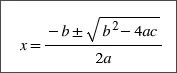
Escriba $$ en el editor de texto enriquecido.
$$
A continuación, introduzca el código LaTeX de la fórmula:
$$x = \frac {-b \pm \sqrt {b^2 - 4ac}}{2a}
Cierre la fórmula escribiendo $$ al final.
$$x = \frac {-b \pm \sqrt {b^2 - 4ac}}{2a}$$
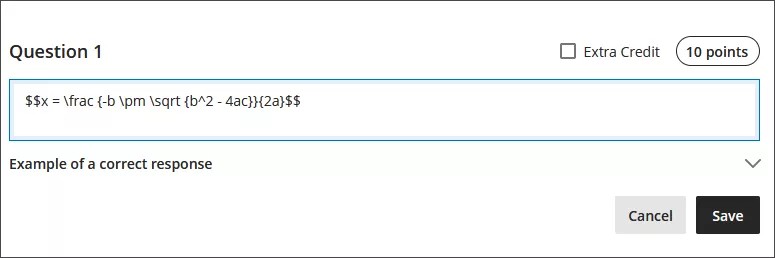
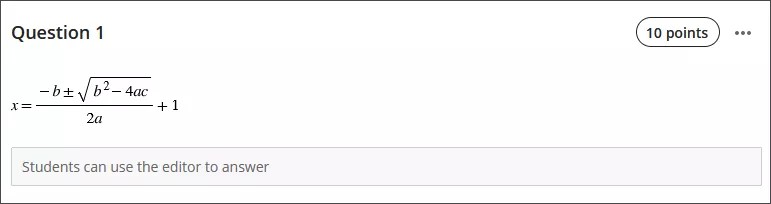
Seleccione Guardar en el editor de texto enriquecido. La fórmula matemática se muestra como una imagen PNG. La visualización de la imagen puede tardar unos segundos, dependiendo de su conexión a Internet y del tamaño del contenido.
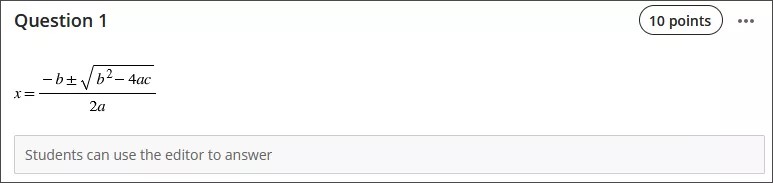
Seleccione Editar en el editor de texto enriquecido para volver al código LaTeX.
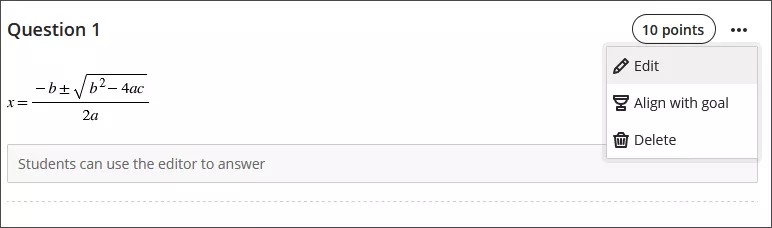
Modifique la fórmula para sobrescribir el código LaTeX como texto sin formato dentro del editor de texto enriquecido. Por ejemplo, añada +1 al final de la fórmula cuadrática.
$$x = \frac {-b \pm \sqrt {b^2 - 4ac}}{2a}+1$$
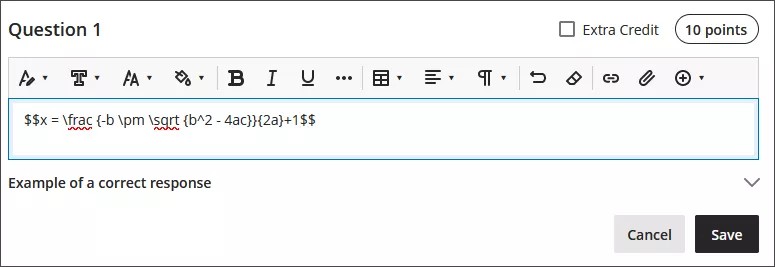
Seleccione Guardar para generar la fórmula como una imagen nueva.
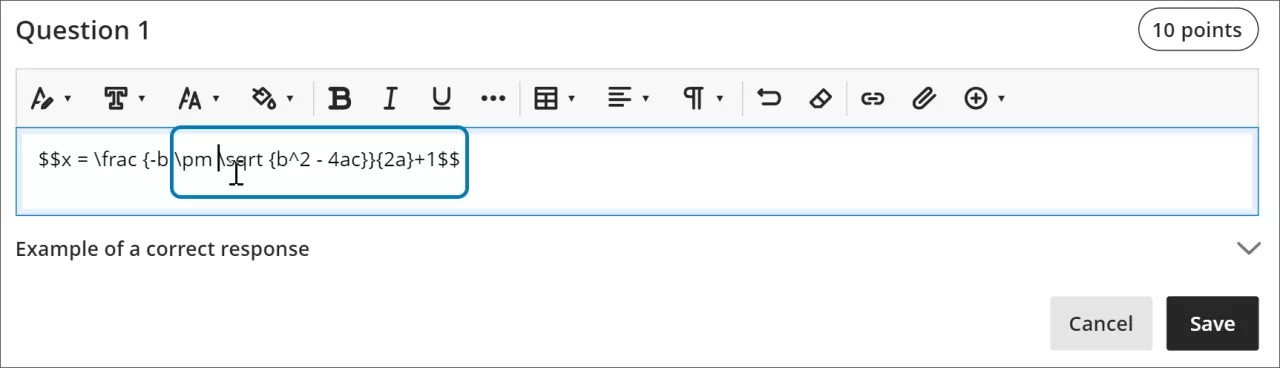
Puede realizar más ajustes en el estilo de la fórmula. En el editor de texto enriquecido, seleccione cualquier elemento dentro del código LaTeX.
Abra el editor de matemáticas.
Aplique los estilos que desee a la fórmula. Por ejemplo, puede añadir negrita y cambiar el tamaño de fuente.
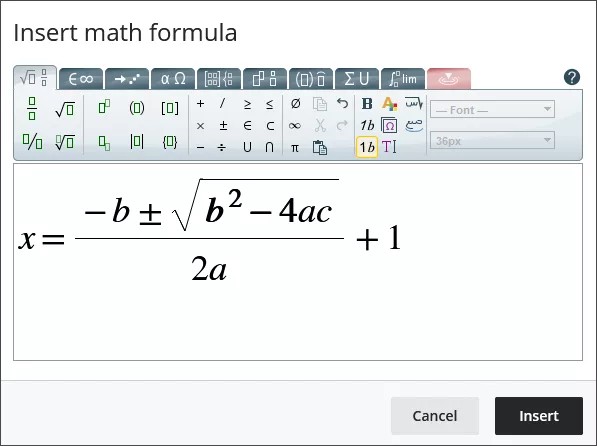
Seleccione Guardar en el editor de matemáticas. Ahora, el código LaTeX para la fórmula cuadrática con los ajustes de estilo que realizó es el siguiente:
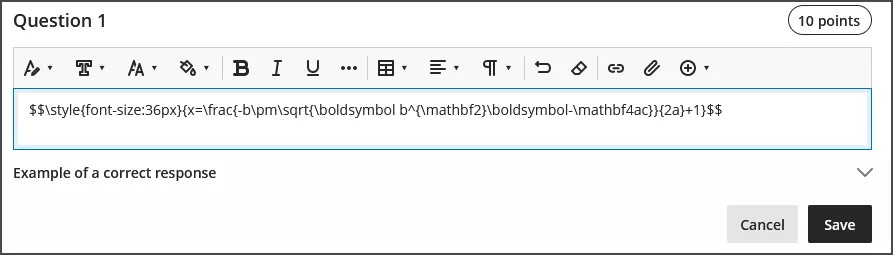
$$\style{font-size:36px}{x=\frac{-b\pm\sqrt{\boldsymbol b^{\mathbf2}\boldsymbol-\mathbf4ac}}{2a}+1}$$
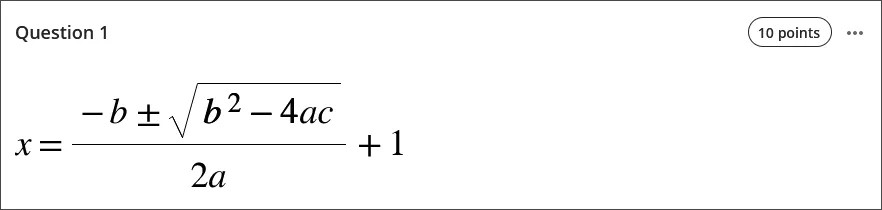
Seleccione Guardar en el editor de texto enriquecido para generar una imagen con la fórmula revisada.
Funciones de accesibilidad
Las imágenes de fórmulas matemáticas son de alta calidad, por lo que los usuarios pueden acercar la imagen y seguirá siendo clara. También es posible cambiar el tamaño de la fuente para ayudar a los estudiantes. Si usa tamaños de fuente más grandes, los estudiantes pueden ver los detalles de una fórmula que tiene números y símbolos pequeños.
Puede acceder a las fórmulas desde el editor de contenido tanto al momento de crearlas como cuando se muestran como imágenes.
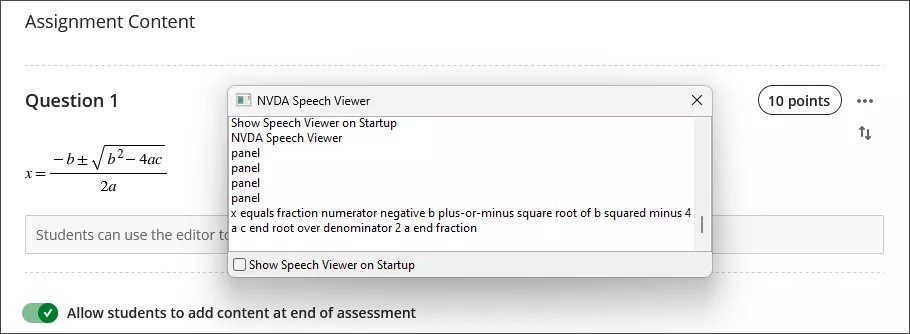
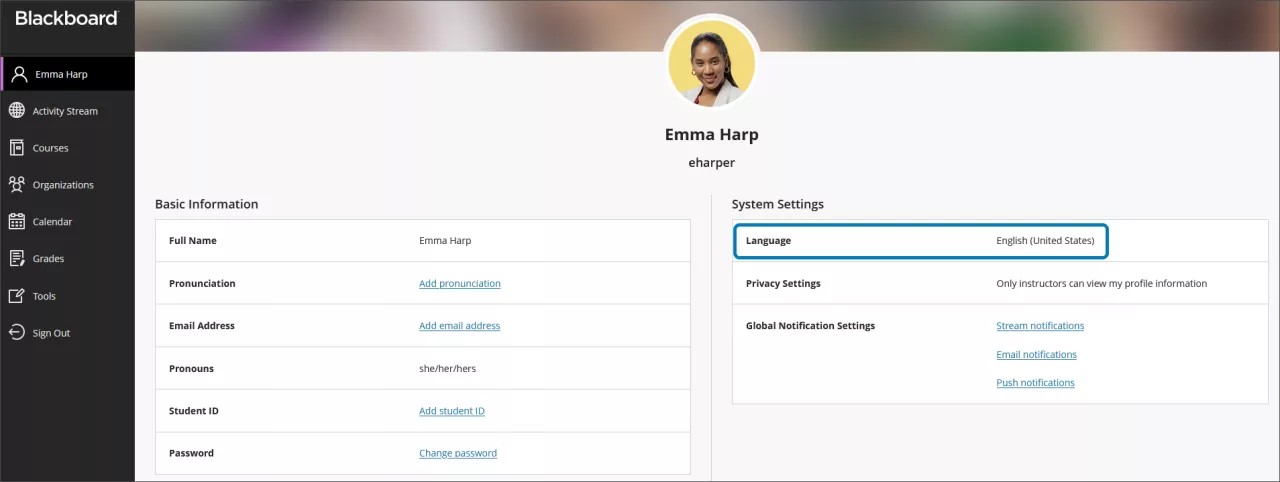
El texto alternativo para las fórmulas matemáticas se genera automáticamente en función de la configuración de idioma de su perfil en Blackboard LMS. Los lectores de pantalla siguen los ajustes de su dispositivo local, incluidos el idioma, la velocidad y la voz. Para disfrutar de una mejor experiencia con su lector de pantalla y el texto alternativo, asegúrese de que la configuración de idioma en Blackboard LMS coincida con la configuración de su dispositivo local.
Nota
Si un idioma no es compatible con el editor de matemáticas o el texto enriquecido, las fórmulas se leen en inglés.