Blackboard LMS Preguntas frecuentes del curso
Note
Este documento se ha traducido mediante traducción automática asistida por IA. Las traducciones se proporcionan «tal cual», sin garantía alguna respecto a su exactitud. La versión en inglés de este contenido es la fuente oficial y de referencia.
¿Cómo encuentro mis cursos?
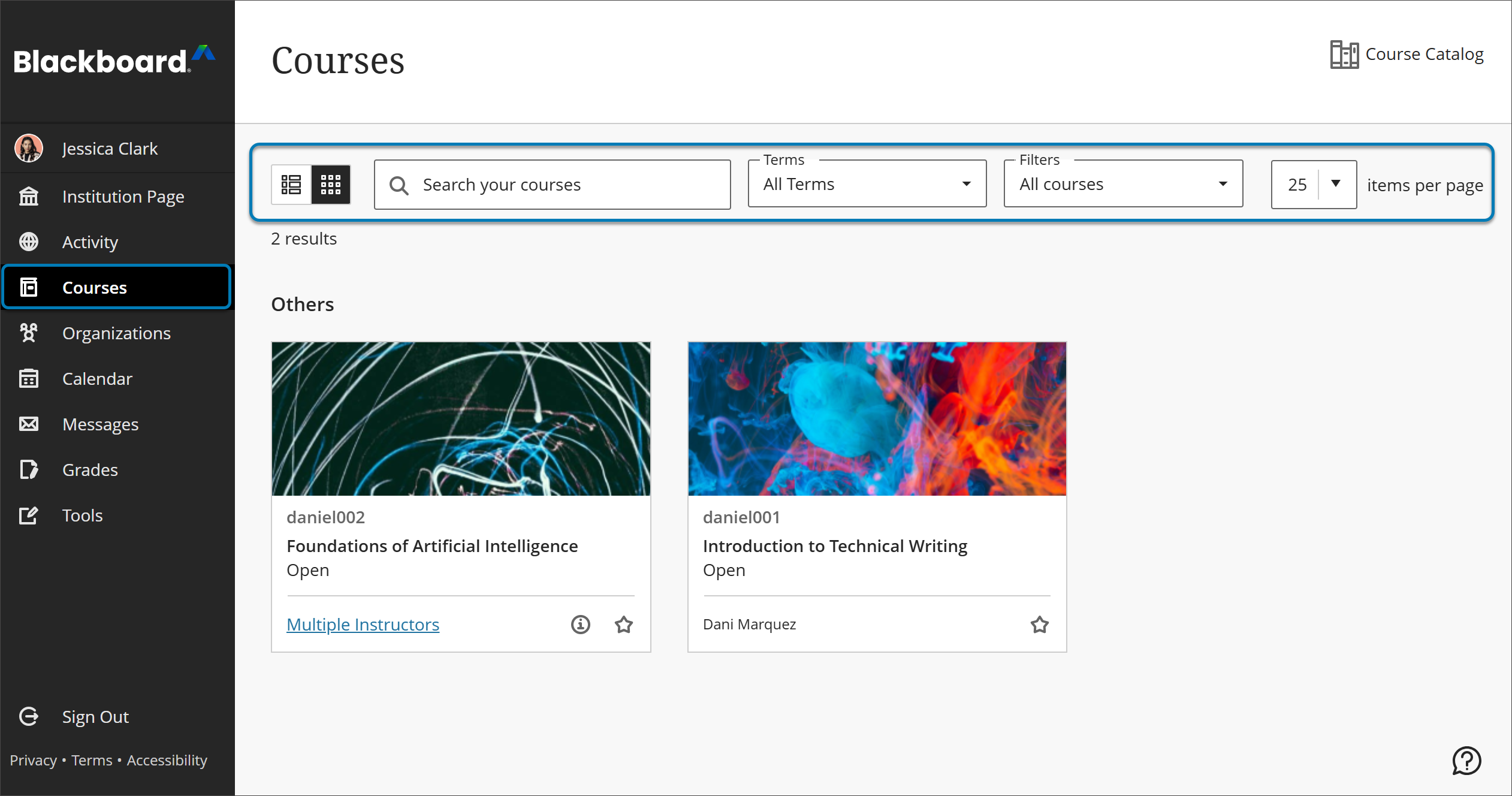
En la lista en la que aparece su nombre, podrá ver una lista de sus cursos.
En la página Cursos, puede acceder a todos ellos. Es posible que esté inscrito en algunos cursos con la vista del curso Ultra y otros con la vista del curso Original.
En cada tarjeta del curso, se menciona el ID, el título y el profesor del curso. Si su curso tiene varios profesores, seleccione Múltiples profesores para mostrar una lista. Seleccione Más información para ver la descripción y el programa, si están disponibles.
¿Puedo personalizar mi lista de cursos?
No, no se puede cambiar el orden de los cursos en la lista. Los cursos aparecen ordenados alfabéticamente y agrupados por período.
Si accede con frecuencia a un curso, puede seleccionar el icono de la estrella para añadirlo a sus favoritos, de manera que aparezca primero en la lista de cursos. Así se agiliza la búsqueda. Puede volver a seleccionar el icono de la estrella para eliminar un curso de sus favoritos cuando ya no lo use con tanta frecuencia.
¿Qué son los formatos de archivo alternativos?
Nota
Su institución controla qué herramientas están disponibles.
Si su institución usa Anthology Ally, los profesores pueden usar la herramienta para ayudar a garantizar que el contenido del curso sea accesible para todos los estudiantes.
Después de que su profesor adjunta archivos a un curso, Ally crea formatos alternativos del archivo basados en el original. Por ejemplo, si el archivo original es un PDF, Ally crea formatos de audio, braille electrónico y ePub del mismo contenido. Ellos están disponibles junto con el archivo original para que todo se encuentre en una sola ubicación práctica.
Busque un archivo en el curso. Seleccione el icono de descarga para Formatos alternativos. Elija la versión que mejor se adapte a sus necesidades. Seleccione Descargar para guardar el formato alternativo en su dispositivo.

Mi lista de cursos no es correcta.
Lo sentimos, pero Anthology no tiene acceso al Blackboard LMS sitio de su institución y no puede ayudarle con problemas de inscripción específicos. Cada escuela organiza las inscripciones de los cursos de manera diferente.
Según la configuración de Blackboard LMS en su centro educativo, es posible que pueda ocultar cursos del módulo Mis cursos. Seleccione el icono del engranaje situado en la parte superior derecha. En la página Personalizar: Mis cursos puede elegir qué cursos aparecen en su módulo Mis cursos y Enviar. Si no puede hacerlo, póngase en contacto con la mesa de ayuda informática de su escuela.
¿Cómo abandono un curso?
Anthology, Inc. no tiene acceso al Blackboard LMS sitio de su institución y no puede ayudarle con problemas de inscripción específicos. Cada escuela organiza las inscripciones de los cursos de manera diferente. Comuníquese con la secretaría.
¿Cómo me inscribo en un curso?
Si el administrador del sistema ha habilitado la autoinscripción, un profesor puede permitirle autoinscribirse en su curso.
El profesor tiene que enviarle un enlace URL copiado del curso. Si aún no está inscrito en el curso, seleccione el enlace y se abrirá la página de autoinscripción. Solo necesita seleccionar Enviar.
Si se requiere un código de acceso, el profesor debe enviarlo con el enlace. Introduzca este código antes de seleccionar Enviar.
No puedo encontrar o abrir el contenido de mi curso.
Póngase en contacto con su profesor. El profesor controla la disponibilidad de los exámenes, las tareas y otros contenidos. En ocasiones, el profesor impone condiciones para la publicación del contenido. Por ejemplo: podría tener que marcar una lección como revisada antes de poder acceder a una tarea.
Además, es posible que desee verificar que utiliza un navegador de Internet y un sistema operativo compatibles.
Necesito más tiempo en mi curso.
Si necesita prolongar el tiempo de acceso al curso debido a que se registró tarde o por enfermedad, comuníquese con el profesor. Cada escuela organiza las inscripciones de los cursos de manera diferente. Dependiendo de cómo Blackboard LMS esté configurado en su centro educativo, si su profesor le ha concedido acceso a un curso en un período anterior, dicho curso aparecerá en su página de Cursos en el período en que se llevó a cabo.
Estaba en medio de una tarea cuando lo perdí todo.
Desafortunadamente, la información se podría haber perdido definitivamente. Tendrá que comenzar de nuevo. Si tiene problemas durante un examen y no puede continuar, póngase en contacto con el profesor inmediatamente. Anthology no tiene acceso al Blackboard LMS sitio de su instituto y no puede ayudarle con estos problemas.
Podría perder información si se produce cualquiera de estas situaciones:
La conexión a Internet no funciona.
Se ha actualizado el navegador.
Su navegador ha agotado el tiempo de espera debido a la inactividad. Blackboard LMS tiene una configuración de seguridad que le desconecta si no recibe ninguna entrada durante un período de tiempo.
Estas sugerencias pueden ayudarle a evitar este problema en el futuro:
Si puede, utilice una conexión con cable cuando realice un examen. Algunas conexiones inalámbricas a Internet son menos fiables.
No actualice la página del navegador.
No cierre la ventana del navegador.
No utilice el botón Atrás del navegador.
Si es posible, escriba el texto en una aplicación externa y luego pégueloBlackboard LMS. Trabajar sin conexión primero garantiza que su trabajo no se pierda mientras trabaja en élBlackboard LMS.
Cuando trabaje en actividades, guárdelas con frecuencia para evitar problemas de tiempo de espera del navegador.