ORIGINAL Calificaciones
Note
Este documento se ha traducido mediante traducción automática asistida por IA. Las traducciones se proporcionan «tal cual», sin garantía alguna respecto a su exactitud. La versión en inglés de este contenido es la fuente oficial y con valor normativo.
Vea un vídeo sobre cómo verificar calificaciones
En el siguiente vídeo, podrá ver una representación visual y auditiva de la información que se presenta en esta página. Para obtener una descripción detallada de lo que se muestra en el vídeo, abra el vídeo en YouTube, vaya a Más acciones y seleccione Abrir transcripción.
¿Dónde se encuentran mis calificaciones?
Puede ver las calificaciones de todos sus cursos o de a un curso por vez.
En la lista en la que aparece su nombre, seleccione Calificaciones.
Nota
Esta información también se aplica a las organizaciones.
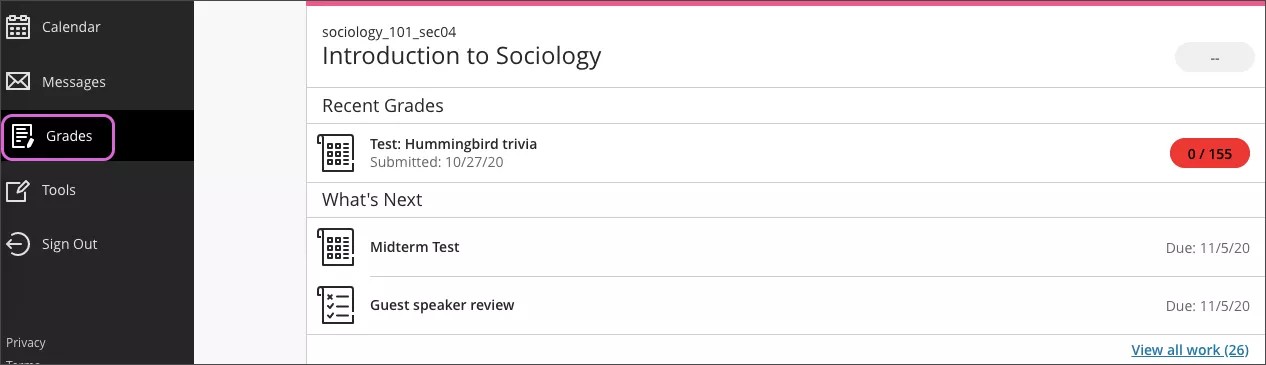
Sus calificaciones están organizadas alfabéticamente por nombre de curso y período. Si selecciona la mayoría de los elementos de cualquier curso, podrá ver los detalles.
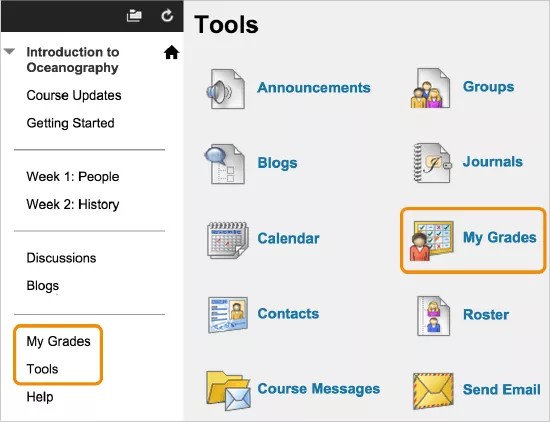
Para ver las calificaciones del curso en el que se encuentra, seleccione el enlace del curso en la página principal de Calificaciones o en la página Herramientas.
Su instructor controla los enlaces que aparecen en el menú del curso.
Página Mis calificaciones
En la página Mis calificaciones, puede ver todo el trabajo y las calificaciones del curso en el que se encuentra. Si todavía no recibe ninguna calificación por su trabajo, aparecerán los íconos del estado de calificación.
Puede filtrar y ordenar la vista.
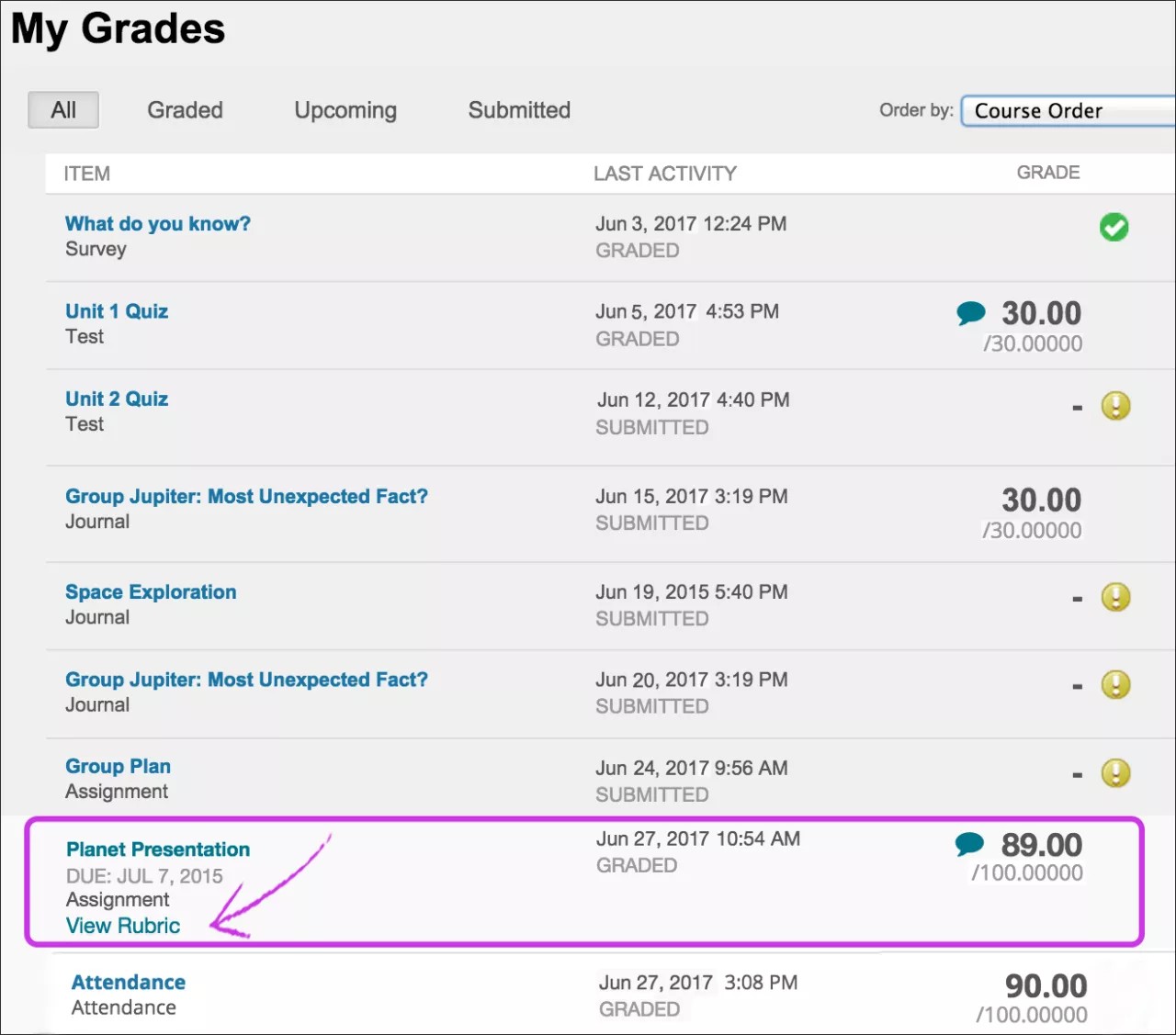
Seleccione el título de un elemento para revisar su entrega. Por ejemplo, el profesor puede escribir comentarios y resaltar texto en su documento. Seleccione el título de una tarea para acceder a la página Revisar historial de envíos y revisar la calificación, las anotaciones y los comentarios en contexto.
Sugerencia
Recordatorio: Para los exámenes, después de seleccionar el título, se abrirá la página Ver intentos. Seleccione la calificación para revisar su entrega.
Si el profesor utilizó una rúbrica para calificar su trabajo, seleccione el enlace Ver rúbrica para ver más detalles.
Seleccione el icono Ver los comentarios para ver los comentarios del instructor en un cuadro emergente.
Si el instructor usa la función de calificación por asistencia, podrá verla.
¿Qué significan los iconos?
Si su profesor todavía no calificó su trabajo, aparecen íconos del estado de las calificaciones.
Icono | Descripción |
|---|---|
- | No hay información disponible. |
 | Usted realizó el trabajo, pero no se asignan calificaciones para elementos como las encuestas. |
 | Usted envió su trabajo. El elemento está listo para la calificación. |
Calificación | Después de que se haya calificado un elemento, seleccione el título para revisar su entrega. Para los exámenes, luego de seleccionar el título, se abre la página Ver intentos. Seleccione la calificación para revisar su entrega. |
 | Su trabajo está en curso, pero todavía no lo ha enviado. |
 | La calificación de este elemento está exenta para usted. No hace falta que envíe un trabajo. |
 | Se ha producido un error. Comuníquese con el profesor. |
 | Se calificó su trabajo de forma anónima. Aparece en los envíos de trabajos en los que el profesor ha asignado calificaciones con los nombres de los estudiantes ocultos durante el proceso. |
 | Seleccione el ícono para ver los comentarios de su profesor. |
Alertas de nuevas calificaciones
Regrese al menú junto a su nombre para ver las calificaciones nuevas.
Si aparece un número en el ícono de Mis calificaciones, usted tiene nuevas calificaciones, elementos que debe entregar o nuevos elementos con fecha de vencimiento. Si su institución lo permite, también puede elegir la opción para recibir alertas de calificaciones por correo electrónico o mensaje de texto.
Confirmaciones de envío
Si su institución lo permite, recibirá una notificación por correo electrónico por cada asignación o prueba enviada con información como los nombres de los archivos adjuntos y sus tamaños. En el caso de actividades grupales, todos los miembros de su grupo recibirán la confirmación cuando uno realice la entrega por el grupo.
Incluso con las notificaciones por correo electrónico deshabilitadas, también puede acceder a las confirmaciones en cualquier momento, en la página Mis calificaciones, en el área de envíos.
Ver la grabación de un profesor
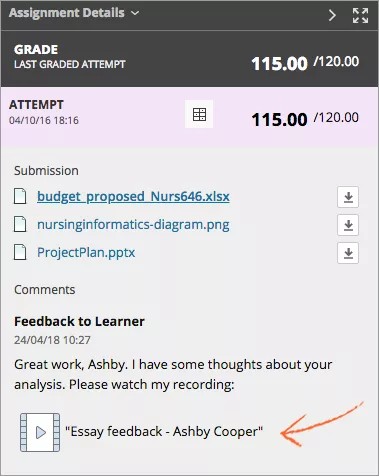
El profesor puede dejar una grabación de audio o video como comentario adicional sobre la calificación. Si hay una grabación de comentarios, verá un icono en el área de comentarios de Mis calificaciones. Seleccione el icono para transmitir el video a su dispositivo o computadora. Puede usar controles de reproducción estándares tales como pausar, o avanzar y retroceder la reproducción con la barra. La reproducción de una grabación es posible en los navegadores modernos sin la necesidad de complementos. No es posible exportar ni descargar este tipo de grabaciones por el momento.