Página de actividad
Note
Este documento se ha traducido mediante traducción automática asistida por IA. Las traducciones se proporcionan «tal cual», sin garantía alguna respecto a su exactitud. La versión en inglés de este contenido es la fuente oficial y de referencia.
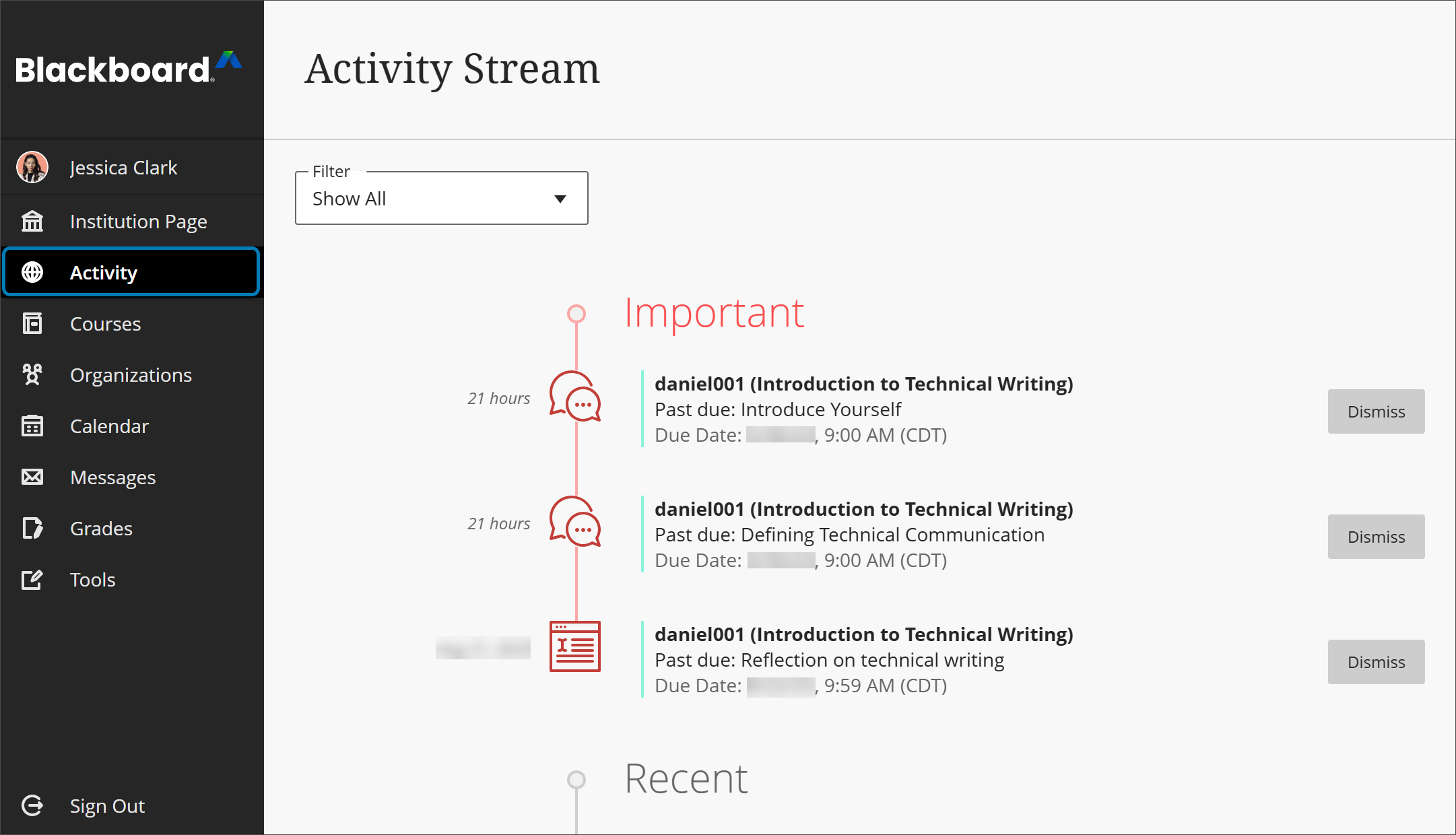
El flujo de actividades actualizado al minuto de su página «Actividades» le permite acceder directamente a las acciones del curso. No hace falta que pase horas revisando el sistema, buscando fechas límite, ni que pierda las actividades y los exámenes.
Nota
Su institución controla la página que usted visita cuando inicia sesión.
Recibir recordatorios. Consulte los plazos pendientes o las actividades, exámenes y debates calificados que están atrasados.
Consulte las calificaciones. Cada vez que el profesor califique una actividad, un examen o un debate calificado, podrá consultar la calificación en su página de actividades. Si el profesor actualiza una calificación, esta también se actualizará en la página de «Actividades».
Aprenda a hacer malabares. Obtenga una visión general de las tareas en todos los cursos y, a continuación, establezca sus prioridades.
Filtre su vista. Utilice el menú Filtrar y elija Mostrar todo, Tareas y exámenes o Calificaciones y comentarios.
Nota
Sus cursos pueden aparecer en dos modos de visualización, según lo que hayan elegido los profesores. Es posible que vea alguna actividad en la secuencia desde ambas vistas.
Categorías de actividad
Los elementos de actividad de su flujo se agrupan en cuatro categorías para facilitar la búsqueda en la lista:
Importante: Vea las tareas, los exámenes y los debates calificados atrasados. El número de elementos de esta sección corresponde al recuento que se indica en la página «Actividades», en la lista donde aparece su nombre. Si descarta un elemento de esta sección, no podrá volver a verlo aunque cierre sesión y vuelva a iniciarla. Cuando descarta un elemento de la secuencia, el contenido original no se ve afectado. Solo tiene que eliminar la notificación de la página Actividad.
Próximo: Consulte sus cinco primeros eventos de los próximos siete días. Seleccione Mostrar más para ver la lista completa. Esta sección no aparece si no hay eventos próximos disponibles.
Hoy: Vea todo lo que está sucediendo y que se publicará en las próximas 24 horas, incluidos los anuncios de toda la institución sobre notificaciones y actualizaciones de emergencia. Si los profesores han añadido anuncios, aparecerán aquí o en la sección Reciente.
Recientes: Si hace tiempo que no ha entrado en el sistema, consulte elementos del flujo que estuvieron en la sección Hoy durante los últimos siete días.
Personalizar la página de actividades
En la página de actividades, seleccione el icono Ajustes para abrir el panel Ajustes de notificaciones. También puede acceder a estos ajustes desde su página de perfil.
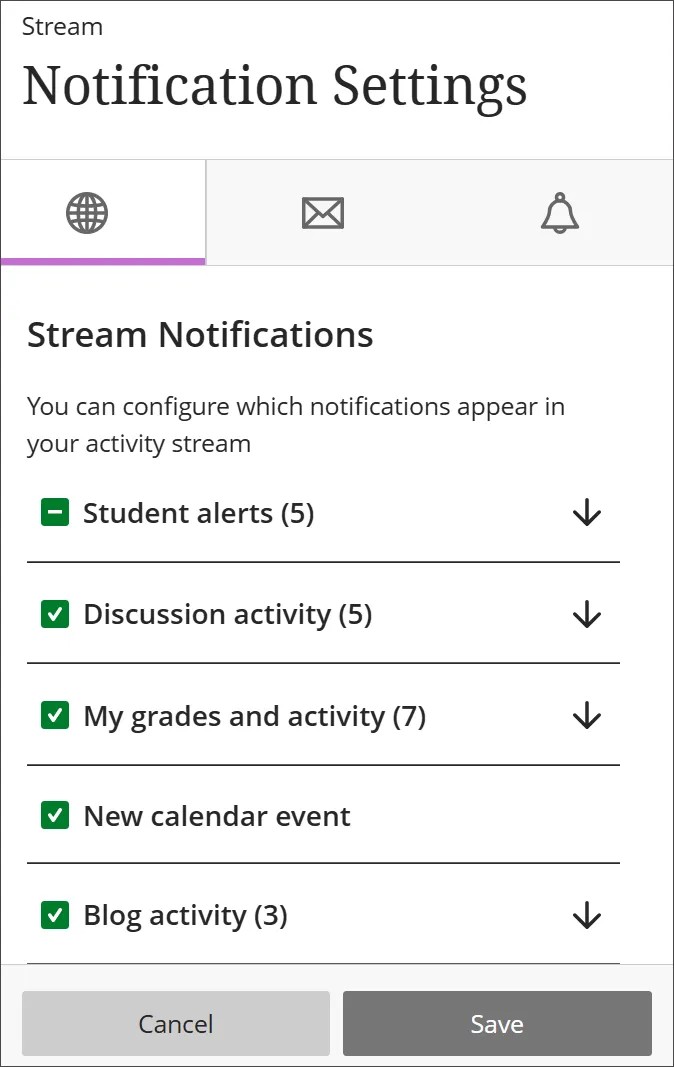
El sistema de notificaciones siempre está activo en la experiencia Ultra. Puede elegir qué notificaciones quiere recibir sobre la actividad en todos sus cursos de Original y Ultra:
Notificaciones de transmisión: elija qué actividades aparecerán en la página de actividades.
Correo electrónico: si desea recibir notificaciones por correo electrónico, añada una dirección de correo electrónico a su página de perfil. Luego, elija con qué frecuencia desea recibir las notificaciones y para qué actividades.
Notificaciones push: los mensajes aparecen en su dispositivo móvil si tiene instalada la aplicación Blackboard para estudiantes.
Ambas vistas del curso aparecen en la página de actividades
En la página de actividades, se muestra lo que está sucediendo en sus cursos, independientemente de que en el curso se utilice la vista del curso Original o la vista del curso Ultra.
Estos eventos activan notificaciones en su página de Actividad:
Anuncios de la institución y del curso
Nuevos cursos u organizaciones disponibles
Contenido que añadieron los profesores a sus cursos, como actividades, exámenes, debates, documentos, paquetes SCORM y enlaces
El profesor publicó una calificación para su trabajo
El profesor añadió eventos a su curso
Elementos que vencen hoy
Elementos que vencen próximamente
Elementos que vencieron
Eventos que sucederán hoy
Eventos que sucederán próximamente
Vídeo: Flujo de actividades
En el siguiente vídeo, podrá ver una representación visual y auditiva de la información que se presenta en esta página. Para obtener una descripción detallada de lo que se muestra en el vídeo, abra el vídeo en Vimeo