Mensajes
Note
Este documento se ha traducido mediante traducción automática asistida por IA. Las traducciones se proporcionan «tal cual», sin garantía alguna respecto a su exactitud. La versión en inglés de este contenido es la fuente oficial y de referencia.
Puede enviar mensajes a sus profesores, a otros compañeros de clase y a los miembros del grupo. La actividad de mensajería permanece dentro del sistema, y no tiene que preocuparse por si las direcciones de correo electrónico son incorrectas o están desactualizadas. Su institución controla qué opciones de mensajes tiene en Blackboard LMS y puede establecer restricciones sobre las acciones que puede realizar o desactivar los mensajes por completo. Algunas instituciones permiten a los profesores establecer controles a nivel de curso para los mensajes.
Mensajes para todos los cursos
En la navegación básica, seleccione Mensajes.

No se pierda ni un detalle. Puede acceder a los mensajes en esta página. Los mensajes no leídos aparecen en primer lugar y se indican con un número dentro de un círculo rojo.
Acceda a los mensajes sin importar su fecha. Puede ver mensajes de cursos actuales, anteriores y próximos. Utilice las flechas para desplazarse hasta otro período.
¿Está listo para compartir? Si su institución lo permite, seleccione Nuevo mensaje, situado junto a su curso en la página Cursos para enviar un mensaje a una o varias personas, un grupo o toda una clase. Comience a escribir y aparecerá una lista de todos los miembros del curso. En el primer cuadro, seleccione los destinatarios y seleccione la flecha que apunta hacia la derecha para moverlos al cuadro Destinatarios.
Alertas de mensajes nuevos
Los mensajes nuevos aparecen en la página general de los mensajes.
Su profesor puede elegir enviar una copia de un mensaje del curso a la bandeja de entrada de su correo electrónico. Usted solo recibirá la copia por correo electrónico de un mensaje del curso si tiene una dirección de correo electrónico válida en su perfil, por lo que le recomendamos que mantenga su perfil actualizado.
Notificaciones de mensajes no leídos
Aparece un recuento numérico identificable que resalta los mensajes nuevos recibidos. Al seleccionar la página Mensajes en la navegación básica, el recuento numérico cambia a un círculo morado para reducir la distracción. Al salir de esta página, el sistema volverá a mostrar el recuento de mensajes no leídos. Los cursos con mensajes no leídos aparecen en primer lugar en la lista de la página Mensajes.
Mensajes dentro de un curso
En el curso, seleccione la página Mensajes en la barra de navegación. La cantidad de mensajes no leídos que tiene se indica dentro de un círculo rojo. Todos los mensajes y respuestas del curso se encuentran en la página Mensajes. Puede revisar fácilmente toda la lista de mensajes y abrir uno específico para leer todas las respuestas.
Los mensajes no leídos aparecen al comienzo de la lista y tienen un círculo rojo junto al nombre del remitente. En cada mensaje, aparece la foto de perfil del remitente. Abajo del nombre del remitente, podrá ver la cantidad de participantes incluidos en el mensaje o si está dirigido a toda la clase.

Envíe un mensaje. Si su institución lo permite, seleccione Nuevo mensaje para enviar un mensaje. Envíelo a una o varias personas, a un grupo o a toda una clase.
Seleccione la cantidad de mensajes que se muestran por página. Si tiene muchos mensajes, puede aumentar la cantidad de mensajes que se muestran en una página.
Elimine un mensaje. Utilice Eliminar para eliminar un mensaje. Si llegan más respuestas, las recibirá. No puede editar ni eliminar respuestas individuales en un mensaje.
Diríjase a otro mensaje. Los mensajes se abren en un panel con todas las respuestas. Use Ver mensajes anteriores y Próximo mensaje en la parte superior para ver el mensaje anterior o siguiente de la lista.
Añada más personas. Si su institución lo permite, cuando cree o responda un mensaje, seleccione el botón Añadir participantes para añadir más personas, a menos que el mensaje se haya enviado a toda la clase. Los destinatarios originales verán una nota en el próximo mensaje que les informará que usted añadió más personas o a toda la clase. Los destinatarios nuevos verán el mensaje a partir del momento en el que fueron añadidos.
Seguir una conversación. Los mensajes aparecen en cadena. Cuando selecciona cualquier lugar dentro de un mensaje, el panel correspondiente muestra todos los mensajes enviados y recibidos dentro de esa conversación. En la página Mensajes del curso, aparece el mensaje más reciente de una cadena. Sus propios mensajes se indican con un (Usted) que aparece junto a su nombre.
Envíe un mensaje
Si su institución lo permite, cuando seleccione el botón Mensaje nuevo en la página Mensajes, se abrirá el panel Mensaje nuevo.

Empiece a escribir destinatarios. A medida que escriba, los nombres de los destinatarios que coincidan aparecerán en un menú para facilitar la selección. Puede seguir añadiendo todos los nombres que desee o enviar el mensaje a toda la clase.
Comience con la información más importante. Los mensajes no tienen título, por lo que los destinatarios deberán guiarse por la primera parte del mensaje mientras deciden qué leer.
Nota
En el editor, seleccione el icono de signo más para ver el menú de opciones. Encontrará la opción para adjuntar un archivo. Si quiere usar su teclado para ir a la barra de herramientas del editor, pulse ALT + F10. En Mac, pulse Fn+ALT+F10. Utilice las teclas de dirección para seleccionar una opción, como una lista con viñetas.
Enviar una copia por correo electrónico. Puede enviar una copia por correo electrónico de un mensaje del curso. Es más probable que los miembros del curso vean, lean y respondan los mensajes del curso cuando reciben una copia en sus bandejas de entrada. Solo se entregan las copias por correo electrónico si los destinatarios tienen una dirección de correo electrónico válida en su perfil de Blackboard LMS. Cuando selecciona esta opción, todos los destinatarios reciben una copia del mensaje por correo electrónico. Los destinatarios pueden ver el mensaje que usted envió en sus bandejas de entrada, pero no podrán responder por correo electrónico.
Añada diferentes estilos e incluya archivos adjuntos. El cuadro de texto le permite ajustar el aspecto del texto en sus mensajes. También puede optar por adjuntar un archivo o incrustar un enlace a otro tipo de contenido multimedia dentro de su mensaje, siempre que la institución haya habilitado esta opción.
Quote a message in your reply
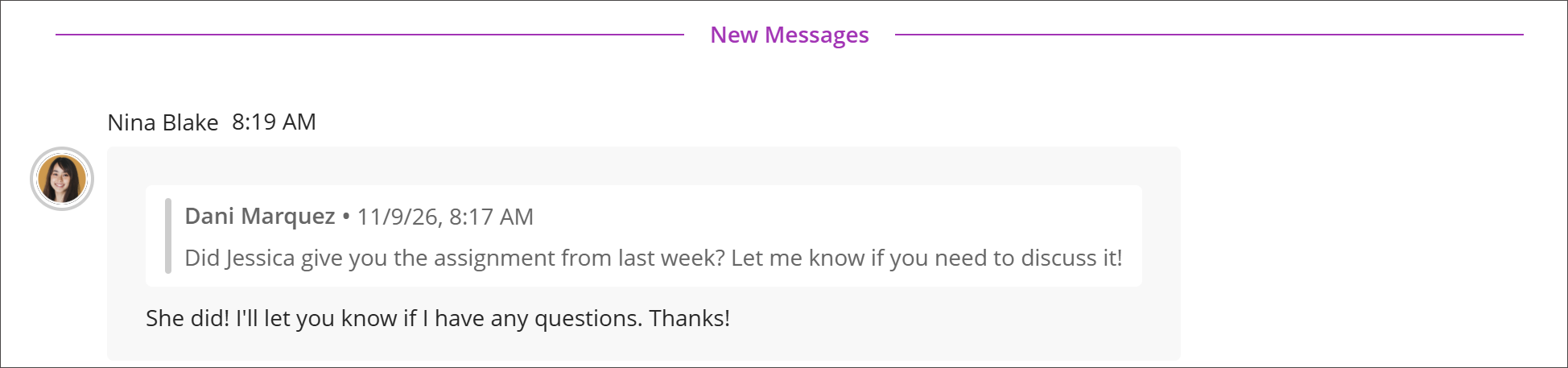
When you reply in a conversation, you can quote an earlier message so everyone can see exactly what you are answering. Quoting works in one-to-one conversations and in group conversations.
Select the quote option on the message you want to quote. A preview appears above your reply showing the original message, who sent it, and when. Write your reply beneath it and send as usual. The quoted message stays attached above your reply in the conversation.
Jump back to the original. Select a quoted message to return to the full message earlier in the conversation.
Quote rich content. You can quote messages that contain images, videos, documents, links, math formulas, and tables.
Quote a quote. You can quote a message that already contains a quote, and each level keeps its own attribution.
Mensajes de solo lectura
Su institución puede determinar que los estudiantes no puedan crear ni responder mensajes en los cursos. Los profesores no controlan este ajuste.
Es posible que solo pueda leer los mensajes que envían los otros roles, por ejemplo, un profesor y profesor asistente. Tampoco podrá reenviar los mensajes que reciba.
En el estado de solo lectura, se elimina el signo más para añadir un mensaje de la página global Mensajes y de la página Mensajes del curso.
Cuando vea un mensaje del curso individual, verá un mensaje en el cuadro Respuesta que dice: «La respuesta está deshabilitada para este mensaje».