Recorrer un curso
Note
Este documento se ha traducido mediante traducción automática asistida por IA. Las traducciones se proporcionan «tal cual», sin garantía alguna respecto a su exactitud. La versión en inglés de este contenido es la fuente oficial y con valor normativo.
Nota
Los cursos Ultra están diseñados para que todos los usuarios puedan acceder a ellos. Para obtener más información sobre la accesibilidad, así como sobre el funcionamiento de la navegación mediante el teclado en Ultra, visite nuestra página Descripción general de la accesibilidad.
El entorno del curso
Puede abrir páginas de uso frecuente con la barra de navegación. Seleccione las pestañas Contenido, Calendario, Anuncios, Debates, Libro de calificaciones, Mensajes, Grupos y Logros para usarlas. Es posible que su institución no use todas las páginas, por lo que las páginas no utilizadas se ocultarán.
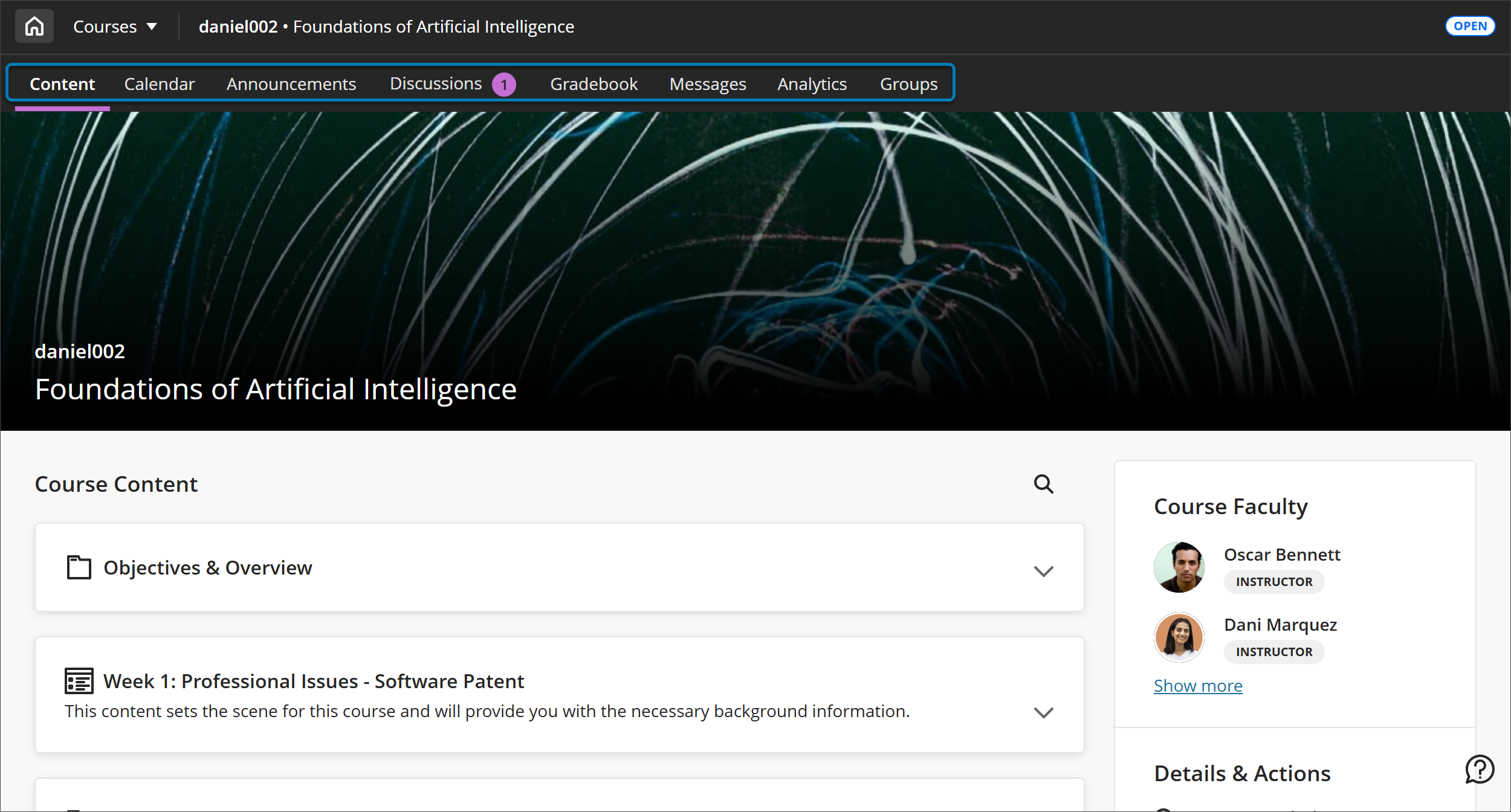
Puede saltar rápidamente entre sus cuatro cursos más recientes o ir a la página completa de Cursos utilizando el conmutador de cursos situado cerca de la esquina superior de la página. Seleccione Cursos y se abrirá un menú desplegable con cuatro cursos. Si selecciona una opción del curso, accederá directamente a ese curso.
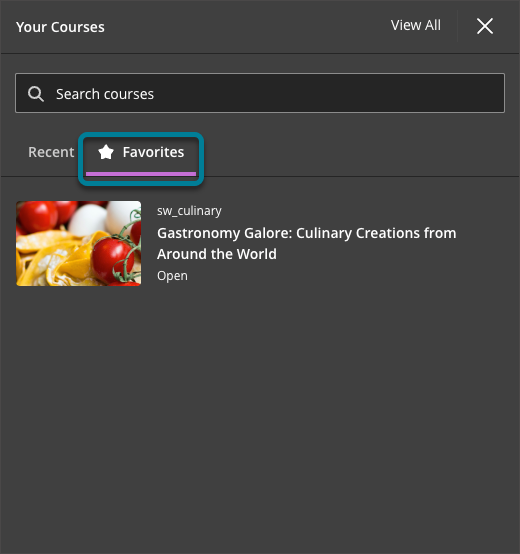
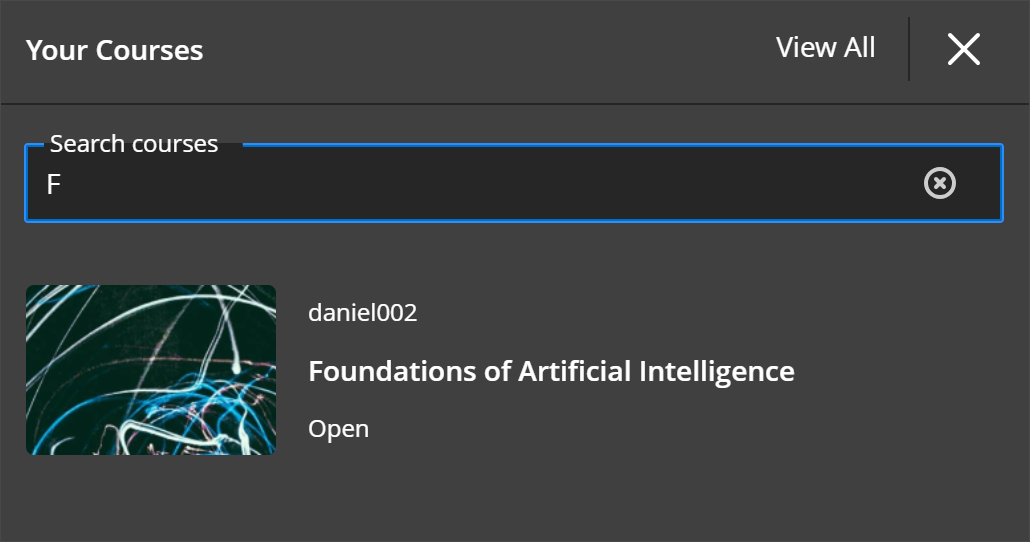
La sección Detalles y acciones contiene información del curso y herramientas con las siguientes opciones:
Lista: Accede a tarjetas de perfil básicas para tus compañeros de clase. Todos los miembros del curso aparecen en la lista. No puede eliminarse a sí mismo.
Descripción del curso: Ofrece un resumen general de las metas del curso, de las expectativas y del enfoque pedagógico.
Seguimiento del progreso: Lleve un registro de su progreso relacionado con el contenido, las actividades y los exámenes del curso. Esto puede estar o no activado para su curso.
Clase Collaborate: Utilice una sesión abierta de Collaborate como punto de partida para reuniones programadas e improvisadas. Esto puede estar o no activado para su curso.
Asistencia: Si el profesor usa la función de asistencia, usted podrá acceder a sus registros.
Grupos: Vea los grupos del curso que ha creado el profesor.
Anuncios: Acceda a los anuncios del curso que ha publicado su profesor.
Libros y herramientas: Acceda a las herramientas disponibles en el curso y en la institución.
Contenido del curso: Todo el contenido del curso se muestra en la parte principal de la página. Seleccione un elemento, como una actividad, un documento o un enlace, para acceder a ese contenido. Seleccione el botón **Salir** para volver a un punto anterior del curso. Seleccione una carpeta o módulo de aprendizaje para acceder al contenido anidado en su interior. El seguimiento del progreso le permite saber qué contenidos ha completado y cuáles le quedan por completar.
Nueva actividad: Hay un nuevo indicador de actividad para cada vez que hay nueva actividad en un debate, diario o conversación sobre un elemento del curso. El nuevo indicador de actividad aparece como una burbuja de diálogo morado.
Buscar por título en el contenido del curso
Puede buscar elementos por título en la página Contenido del curso. Seleccione el botón Buscar contenido del curso , que aparece como una lupa, para ampliar el campo de búsqueda.
En el campo de búsqueda, introduzca algunas letras de la palabra clave relacionada con el artículo de su búsqueda.
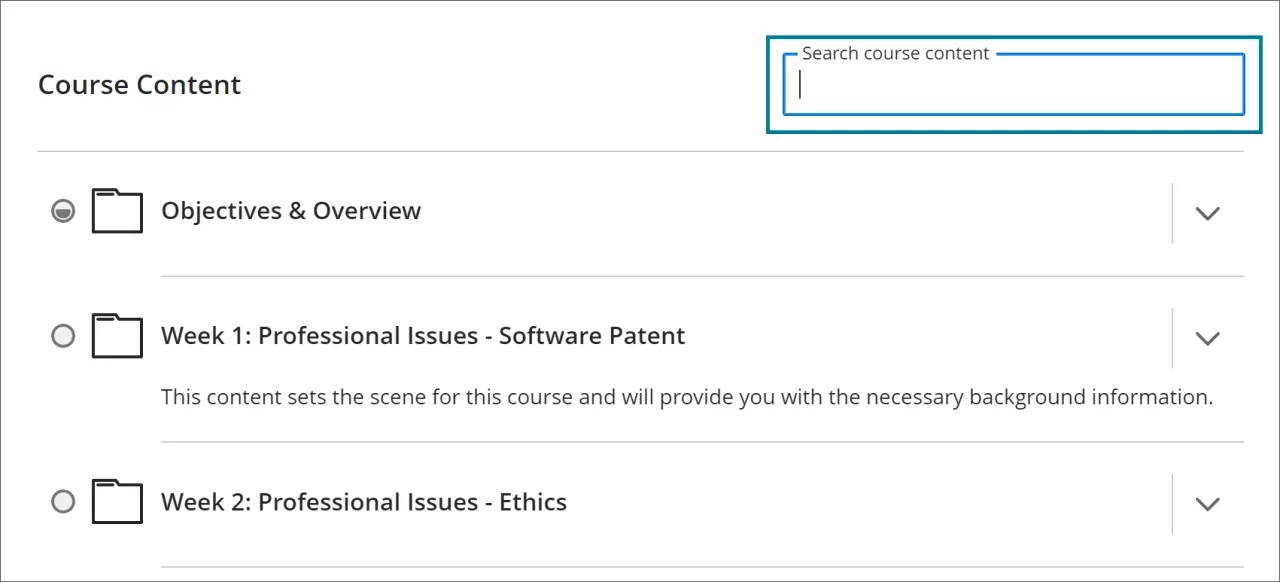
La función de búsqueda de cursos enumera los títulos de los elementos coincidentes a medida que introduce letras. Seleccione el elemento de la lista para acceder al contenido correspondiente.
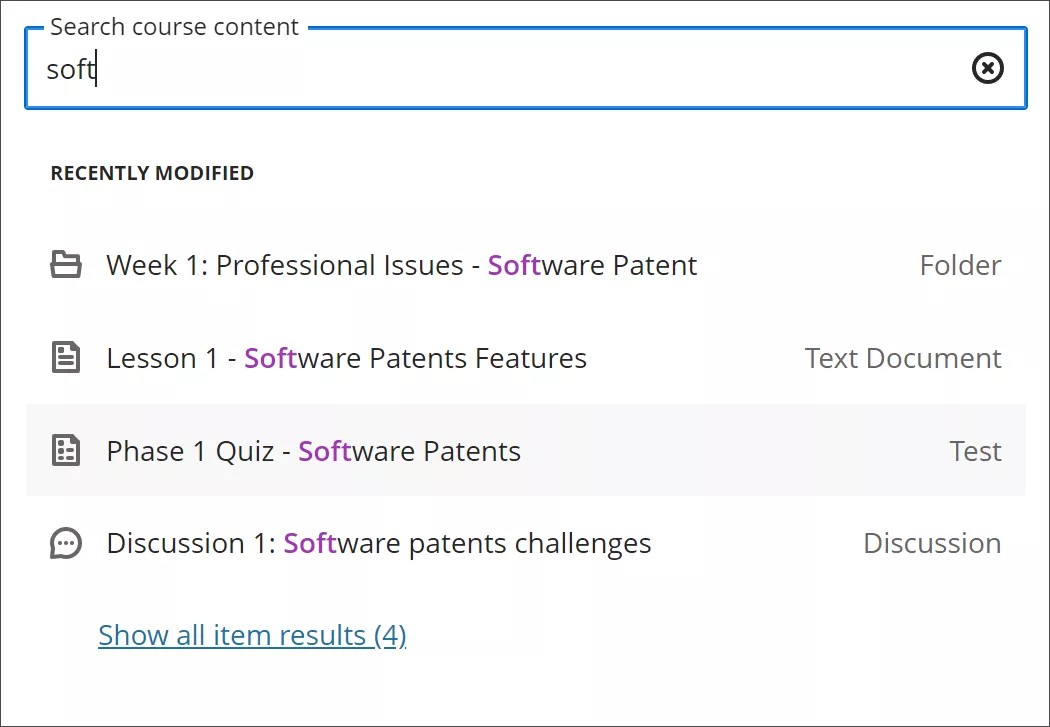
Seleccione Mostrar todos los resultados de elementos al final de la lista para ver los detalles de todos los elementos coincidentes. Seleccione el elemento al que desea acceder.
Para realizar otra búsqueda, salga del campo de búsqueda para borrar la entrada anterior. También puede borrar el contenido del campo de búsqueda e introducir una palabra clave diferente.
Seleccione Borrar búsqueda para borrar la lista detallada de resultados de la búsqueda. Volverá a la página Contenido del curso.

Nota
La visualización de la búsqueda funciona de manera diferente cuando el navegador no está en pantalla completa.
Enlaces del curso y enlaces web
Enlaces del curso
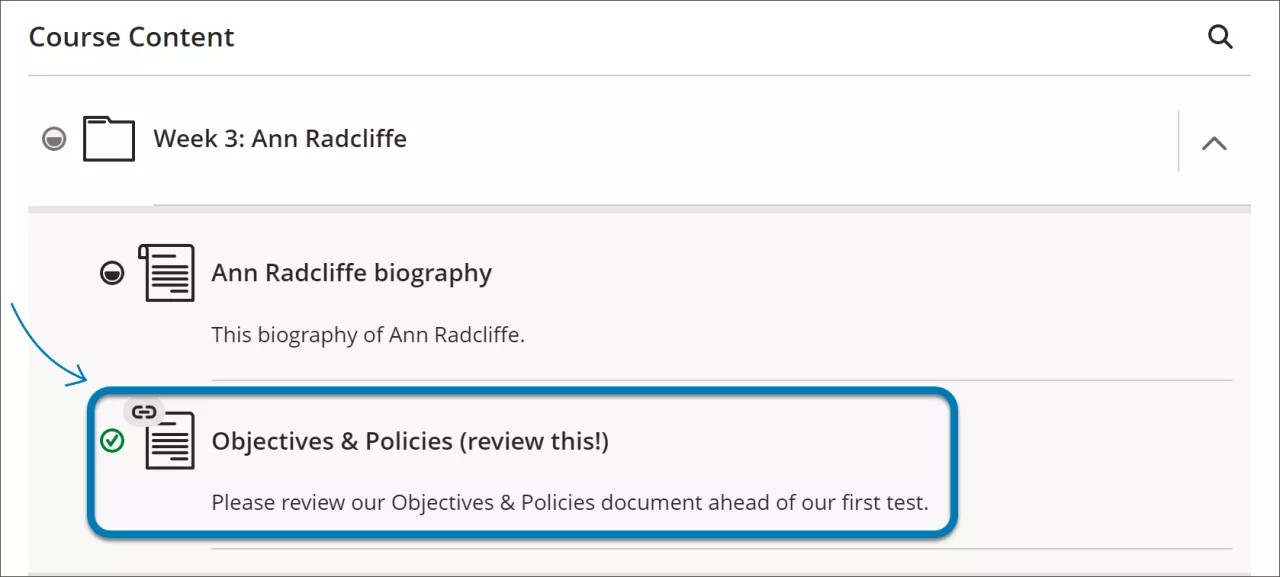
Puede consultar contenidos de otras secciones de su curso con los enlaces del curso. Por ejemplo, el profesor puede pedirle que visite de nuevo una actividad de lectura antes de contestar un cuestionario corto. En lugar de tener que buscar en las carpetas y los módulos antiguos para encontrar esta lectura, el profesor puede crear un enlace de curso para que acceda a ella rápidamente.
El enlace del curso tiene un botón de enlace asociado al elemento de destino.
Enlaces web
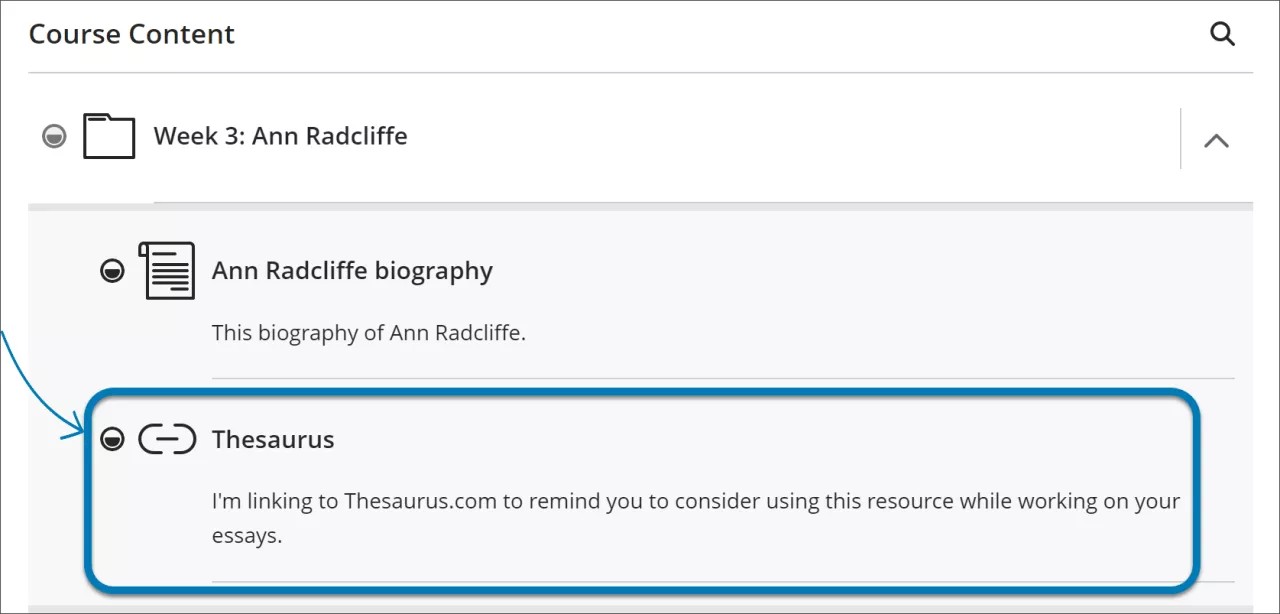
Puede consultar sitios web fuera de su curso con los enlaces web. Por ejemplo, el profesor puede dirigirlo a un diccionario o a un diccionario de sinónimos externo para que lo utilice durante una actividad de escritura.
Al crear enlaces web, su profesor puede elegir si el contenido enlazado se abre en otra ventana de su navegador o en un panel dentro del curso.
Hay un enlace web en la página Contenido del curso con un botón de enlace.
Parte del contenido no se mostrará en un panel del curso. Un banner le advierte de que algunos contenidos puede que no se muestren a menos que los abra en una ventana nueva. Podrá optar por abrir el contenido en una ventana nueva o cerrar el banner.