Descripción general de accesibilidad
Note
Este documento se ha traducido mediante traducción automática asistida por IA. Las traducciones se proporcionan «tal cual», sin garantía alguna respecto a su exactitud. La versión en inglés de este contenido es la fuente oficial y con valor normativo.
En Blackboard priorizamos la facilidad de uso y la accesibilidad de todos nuestros productos y servicios. Empleamos una estrategia de accesibilidad proactiva y polifacética que incluye un modelo de responsabilidad compartida en materia de accesibilidad que se basa en las opiniones de la comunidad de personas con discapacidad. Contamos con un equipo internacional de especialistas en accesibilidad para asesorar a los equipos de productos en la integración de las mejores prácticas de accesibilidad e inclusión. Para mantener nuestra tradición como líderes en el ámbito de la accesibilidad, nuestros productos están diseñados y desarrollados teniendo presentes las Pautas de accesibilidad al contenido web (WCAG) reconocidas internacionalmente.
Importante
Mediante el uso de la Plantilla de accesibilidad voluntaria de productos (VPAT), el cumplimiento de las normas por parte de Blackboard se detalla en el documento Informe de conformidad con las normas de accesibilidad (ACR) disponible para su descarga en formato .docx.
En el siguiente vídeo, podrá ver una representación visual y auditiva de la información que se presenta en esta página. Para obtener una descripción detallada de lo que se muestra en el video, abra el video en Vimeo.
Navegación mediante teclado
El equipo de productos de Blackboard trabaja continuamente para implementar funciones operables utilizando las interacciones de teclado estándar de la industria. Consideramos los requisitos para cada componente, de modo que los usuarios puedan percibir y operar la funcionalidad de manera correcta.
Los patrones de navegación del teclado pueden variar entre navegadores (Microsoft Edge, Firefox, Safari, Chrome), pero las interacciones dentro de un navegador concreto son comunes y coherentes.
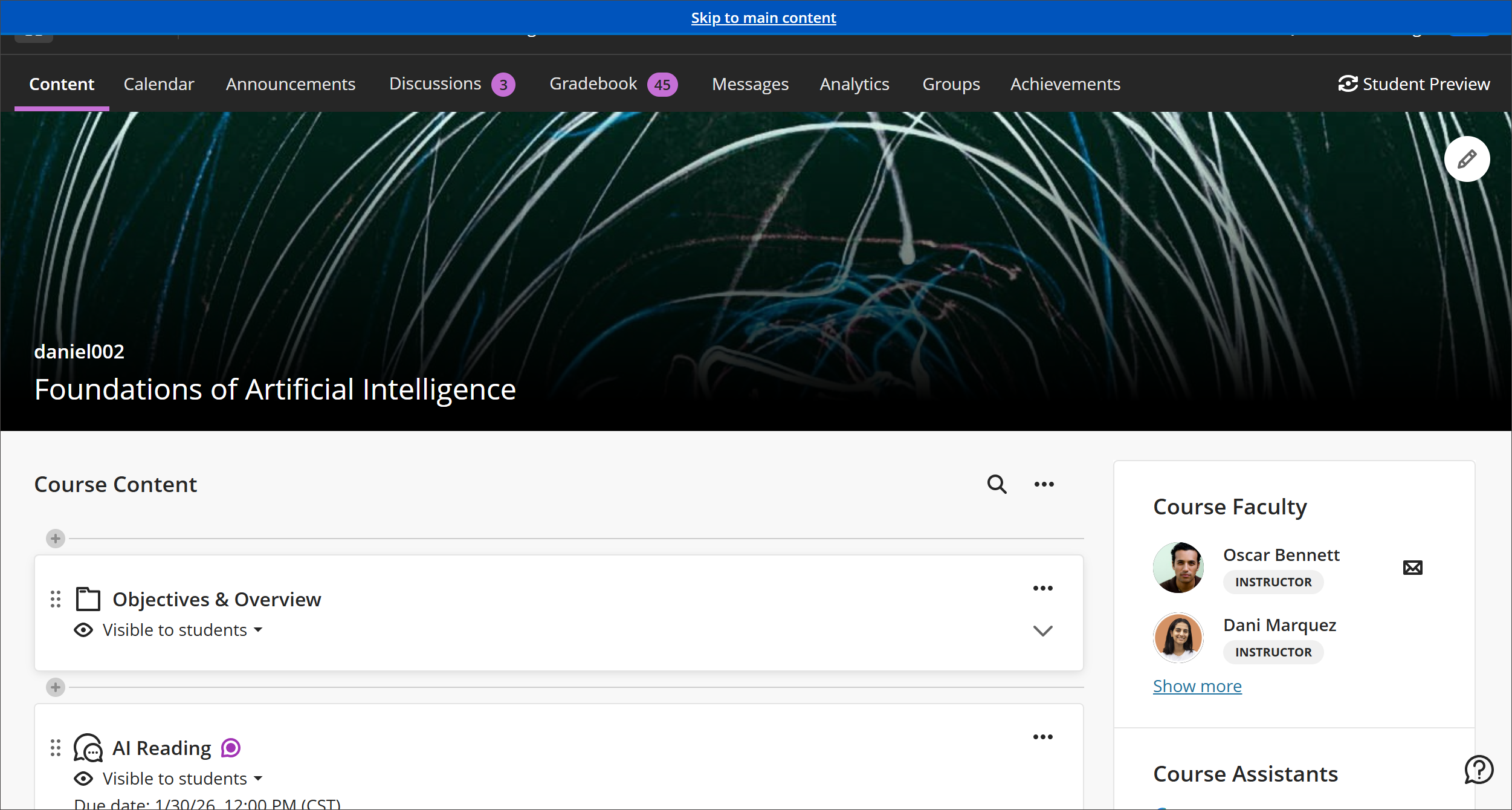
Saltar al contenido principal
En toda la plataforma, Ultra incluye un enlace de omisión como mecanismo para evitar bloques de contenido que se repiten en varias páginas, como el encabezado o la navegación del curso, lo que permite a los usuarios ir directamente al área de contenido principal. Los usuarios que solo usan lectores de pantalla y teclado pueden evitar el contenido repetido y navegar más rápido por la página.
Los usuarios pueden usar la tecla Tab hasta que el teclado se enfoca en el enlace "Saltar al contenido principal", que va directamente al contenido del curso. También hay un enlace "Saltar a la información del curso" que va al primer elemento interactivo en Profesores del curso o Detalles y acciones.
Orden de enfoque
Los usuarios pueden navegar por la aplicación de forma secuencial usando el teclado. Los elementos interactivos reciben el foco en el orden en que el contenido se organiza visualmente, lo que preserva el significado y la operatividad.
Funciones de arrastrar y soltar
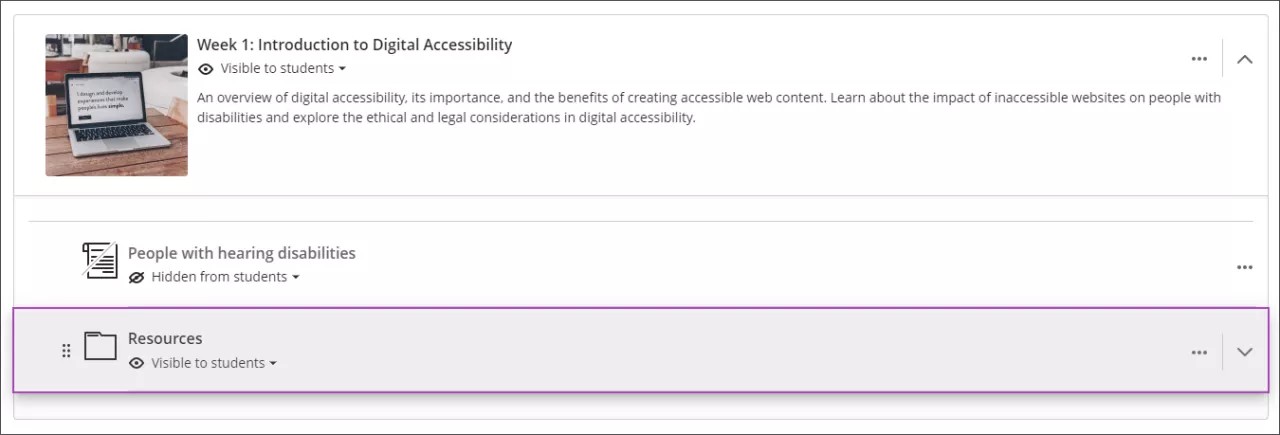
Ultra ofrece las funciones de arrastrar y soltar para reordenar los elementos en el programa de contenido del curso y para cargar una imagen desde el dispositivo del usuario. Esta funcionalidad se puede percibir y controlar utilizando el teclado o lectores de pantalla.
En la página Contenido del curso, puede utilizar el teclado para lo siguiente:
Mover un elemento a una posición nueva en el programa del curso.
Mover un elemento a una carpeta expandida o a un módulo de aprendizaje.
Mover una carpeta a otra carpeta expandida o a un módulo de aprendizaje.
Accesos directos del teclado
Pulse la tecla Tab hasta llegar al botón de cambio de orden de un elemento
Pulse la tecla Enter para activar el modo de movimiento.
Use las teclas de flecha hacia arriba o hacia abajo para elegir la ubicación.
Use las teclas de flecha hacia la izquierda y la derecha para expandir o contraer una carpeta o un módulo de aprendizaje.
Pulse la tecla Enter para soltar el elemento en la nueva ubicación.
Editor de contenido
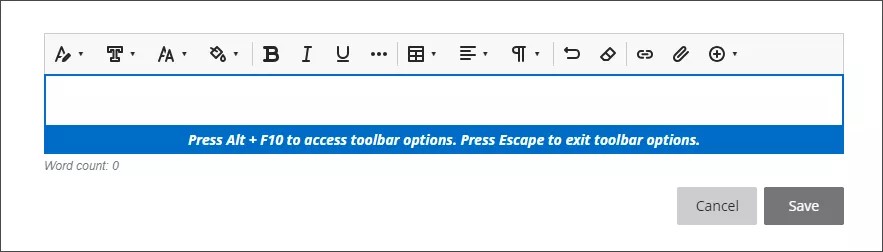
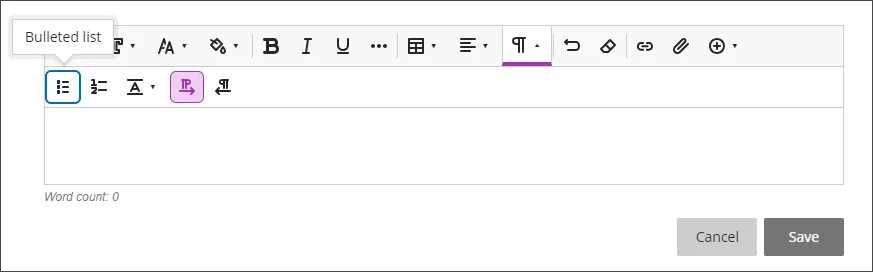
El editor de contenido en Blackboard proporciona controles accesibles identificados con etiquetas, así como atajos de teclado para dar formato al contenido creado en él. El editor limpia adecuadamente el código HTML innecesario que pueda incluirse al copiar contenidos de documentos de Microsoft Office. Este HTML limpio garantiza que los usuarios que usan lectores de pantallas puedan usar todo el contenido creado en el editor o que se copia en él.
Accesos directos del teclado
Para utilizar el teclado para ir a la barra de herramientas del editor de contenido, pulse ALT + F10. En Mac, pulse Fn+ALT+F10.
Use las teclas de flecha hacia la derecha y hacia la izquierda para desplazarse por las opciones.
Use la flecha hacia abajo o la barra espaciadora para abrir un submenú.
Presione la tecla Enter para seleccionar una opción.
Pulse la tecla ESC para cerrar el submenú.
Presentación visual y contenido multimedia
La presentación visual del texto, los elementos gráficos y los componentes y estados de la interfaz de usuario ofrecen un contraste de color adecuado.
Los usuarios pueden definir texto alternativo para las imágenes cargadas a través del contenido del curso, el banner del curso o el editor de contenido.
Los botones de la interfaz de Ultra tienen un nombre o una etiqueta accesible, lo que permite que los usuarios que utilizan tecnología de asistencia perciban la finalidad del elemento.
Ajuste de movimiento reducido
Puede reducir el movimiento de las animaciones en Blackboard. La configuración se puede activar desde su dispositivo:
iOS: Vaya a Accesibilidad. Seleccione Movimiento y, a continuación, seleccione Reducir movimiento (activado).
Android: Vaya a Ajustes. Seleccione Accesibilidad y, a continuación, seleccione Eliminar animaciones (activadas).
Windows: Vaya a Ajustes. Seleccione Accesibilidad y, a continuación, seleccione Efectos visuales. Seleccione Efectos de animación (desactivados).
Mac OS: Vaya a Configuración del sistema. Seleccione Accesibilidad y, a continuación, seleccione Pantalla. Seleccione Reducir movimiento (activado).
Una vez activadas, las animaciones de Blackboard, como los paneles, se reducen en movimiento no esencial.
Compatibilidad con tecnología de asistencia
Para tener la mejor experiencia con los lectores de pantalla, recomendamos las siguientes combinaciones:
Lectores de pantalla | Sistema operativo | Navegador |
|---|---|---|
JAWS | Windows | Google Chrome |
NVDA | Windows | Firefox y Google Chrome |
VOICEOVER | MAC OS | Firefox y Google Chrome |
Sugerencia
Los accesos directos básicos del teclado JAWS, NVDA y VOICEOVER proporcionan comandos para navegar por las páginas web según el tipo de lector de pantalla.