ORIGINAL Mensajes
Note
Este documento se ha traducido mediante traducción automática asistida por IA. Las traducciones se proporcionan «tal cual», sin garantía alguna respecto a su exactitud. La versión en inglés de este contenido es la fuente oficial y con valor normativo.
Encuentre los mensajes de su curso
Puede ver mensajes en cada uno de sus cursos. Si la institución lo permite, también puede crear y responder mensajes. Los profesores no controlan este ajuste.
La actividad de mensajes permanece dentro del sistema. No puede ver o enviar mensajes por fuera del curso.
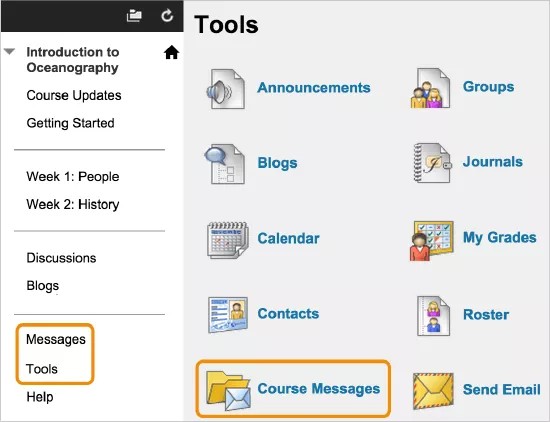
Para ver los mensajes del curso que está realizando, seleccione el enlace Mensajes en el menú del curso o en la página Herramientas.
Su profesor determina qué enlaces aparecen en el menú del curso y qué herramientas están disponibles.
Nota
Si ve una lista a la izquierda donde aparece su nombre, puede ver y enviar mensajes para todos sus cursos desde la página Mensajes.
Si ve su nombre en la esquina superior derecha de la página, puede acceder a los mensajes nuevos de todos sus cursos. Abra el menú junto a su nombre y seleccione el ícono Actualizaciones. Podrá ver una lista de notificaciones sobre eventos importantes e información en todos sus cursos y organizaciones.
Vea un video sobre los mensajes del curso.
En el siguiente video narrado | no narrado, podrá ver y escuchar una representación de parte de la información que se incluye en esta página. Para obtener una descripción detallada de lo que se muestra en el vídeo, abra el vídeo en YouTube, vaya a Más acciones y seleccione Abrir transcripción.
Envíe un mensaje
Todos pueden usar mensajes para enviar recordatorios, hacer preguntas rápidas e interactuar socialmente. Si su institución lo permite, puede adjuntar archivos de su equipo a sus mensajes.
Recordatorio: Es posible que su institución no le permita crear y responder a mensajes. Los profesores no controlan este ajuste.
En la página Redactar mensaje, seleccione Para. Aparecerá una lista de todos los miembros del curso. En el primer cuadro, seleccione los destinatarios y haga clic en la flecha hacia la derecha para moverlos al cuadro Destinatarios.
Sugerencia
En Windows, para seleccionar varios destinatarios seguidos, mantenga presionada la tecla Mayús y seleccione el primer destinatario y el último. Para seleccionar destinatarios no consecutivos, presione la tecla Ctrl y seleccione cada uno de los nombres correspondientes. En Mac, pulse la tecla COMMAND en lugar de la tecla CTRL. También puede seleccionar todos los integrantes del curso con la opción Seleccionar todo.
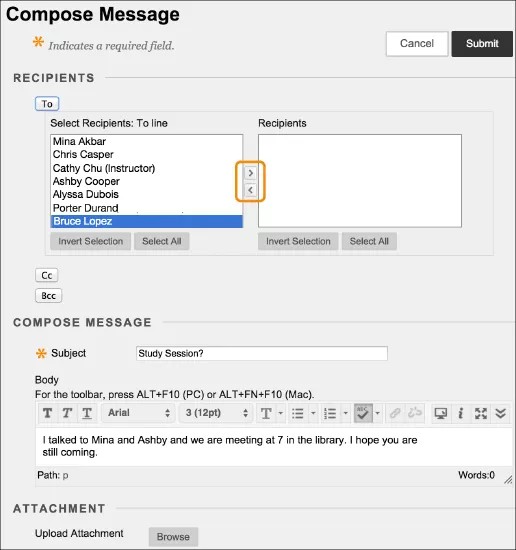
Puede usar las opciones del editor para dar formato al texto del mensaje. Tiene el control creativo sobre cómo se muestra su contenido y la flexibilidad para cambiar el orden y la presentación.
Sugerencia
Si quiere usar su teclado para ir a la barra de herramientas del editor, pulse ALT + F10. En Mac, pulse Fn+ALT+F10. Use las teclas de flechas para seleccionar una opción, como una lista numerada.
Responder a un mensaje
Puede responder al remitente o responder a todos si la institución lo permite. El remitente y todos los demás destinatarios del mensaje se completan en el cuadro Para:
Añada otros miembros del curso al mensaje según sea necesario. En el texto del mensaje, se incluirá el texto del mensaje original. Puede agregar texto adicional.
Mensajes de solo lectura
Es posible que solo pueda leer los mensajes que envían los otros roles, por ejemplo, un profesor y profesor asistente.
Cuando su institución habilita los mensajes de solo lectura, se eliminan algunas opciones. Cuando vea sus mensajes, no aparecerán las opciones Crear mensaje, Responder, y Reenviar. Los profesores no controlan este ajuste.

Alertas de mensajes nuevos
El módulo Novedades aparece en la primera página después de iniciar sesión y en la Página principal del curso. Recibirá una notificación cuando lleguen nuevos mensajes de curso.
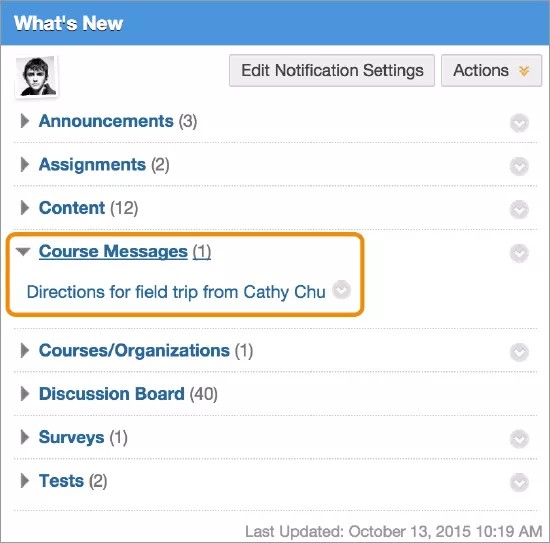
El módulo informa los cambios una vez al día cuando inicia sesión por primera vez. Si desea ver las nuevas alertas más tarde, seleccione Actualizar en el menú Acciones.