ORIGINAL ¿Qué hace el editor?
Note
Este documento se ha traducido mediante traducción automática asistida por IA. Las traducciones se proporcionan «tal cual», sin garantía alguna respecto a su exactitud. La versión en inglés de este contenido es la fuente oficial y con valor normativo.
¿Dónde aparece el editor?
Con el editor, puede agregar texto y darle formato, adjuntar archivos, integrar contenido multimedia e insertar ecuaciones, enlaces y tablas. Use las opciones del editor al trabajar en actividades, exámenes, debates, diarios, blogs, wikis, etc.
Nota
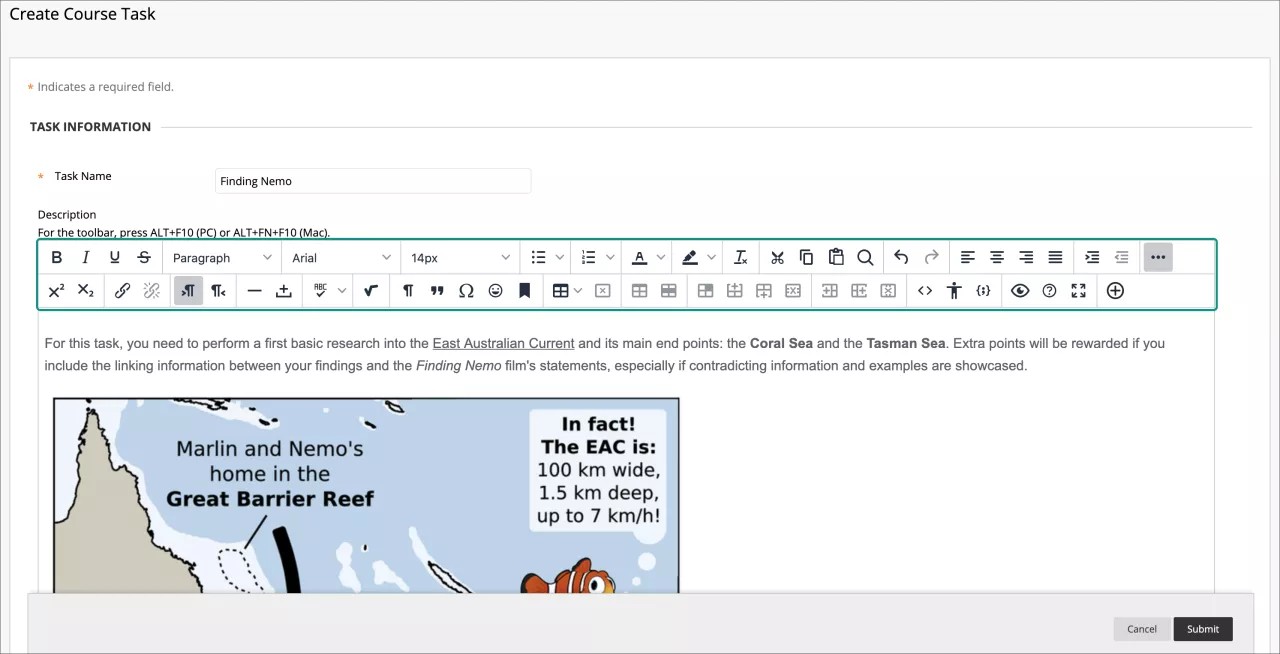
Si quiere usar su teclado para ir a la barra de herramientas del editor, pulse ALT + F10. En un equipo Mac, presione las teclas Fn + OPTION + F10. Se enfocará el primer ícono de la izquierda en la fila superior. Use las flechas derecha e izquierda para desplazarse hacia delante y hacia atrás. Las fechas hacia arriba y hacia abajo no sirven para navegar entre las distintas filas. Utilice las teclas de flecha para desplazarse al final de una fila y después hacia arriba o hacia abajo hasta la siguiente fila disponible.
Íconos y opciones del editor
Cada opción del editor se representa con un ícono. Algunas opciones incluyen un menú.
Seleccione el icono de los tres puntos Más que se encuentra en el extremo derecho de la primera fila para ver solamente las opciones de texto más utilizadas. Algunas opciones aparecerán en filas diferentes cuando expanda o contraiga las filas del editor.

Las opciones que no están disponibles aparecerán atenuadas. Por ejemplo, la opción Eliminar enlace solo estará disponible una vez que seleccione el texto o un objeto que ya contiene un enlace en el cuadro de texto. Las opciones que permiten modificar una tabla solo se activarán cuando se cree una y se la seleccione.
Las instituciones y los profesores pueden deshabilitar el corrector ortográfico y el editor de matemáticas.
Fila 1
Opciones | Descripción |
|---|---|
 | Aplique negrita o quite este estilo al texto seleccionado. |
 | Aplique cursiva o quite este estilo al texto seleccionado. |
 | Aplique subrayado o quite este estilo al texto seleccionado. |
 | Tachado: muestra texto con una línea horizontal a través de las letras. |
 | Seleccione un estilo de párrafo para el texto desde una lista. |
 | Seleccione una apariencia de fuente para el texto de la lista de fuentes disponibles. |
 | Seleccionar el tamaño del texto desde una lista. |
 | Cree una lista de viñetas. |
 | Crear una lista numerada. |
 | Seleccione el color del texto desde el cuadro de colores de muestra. |
 | Seleccione el color de resaltado del texto. El color aparece como color de fondo. |
 | Borre todo el formato, de manera que solo aparezca texto sin formato. |
 | Cortar los elementos seleccionados. |
 | Copiar los elementos seleccionados. |
 | Pegar los últimos elementos cortados o copiados. |
 | Buscar y sustituir texto. |
 | Deshacer la acción previa. |
 | Rehaga la acción anterior, únicamente si se ha deshecho una acción. |
 | Alinear el texto al margen izquierdo. |
 | Centrar el texto. |
 | Alinear el texto a la derecha. |
 | Alinear texto en los márgenes derecho e izquierdo. |
 | Aumentar sangría: mueve el texto u objeto hacia la derecha. Vuelva a seleccionar esta opción para ampliar la sangría. |
 | Disminuir sangría (sangría francesa): mueva el texto u objeto hacia la izquierda. Vuelva a seleccionar esta opción para ampliar la sangría francesa. No es posible aplicar la sangría francesa más allá del margen izquierdo. |
 | Expandir las opciones del editor: muestra más o menos opciones, dependiendo del estado actual del panel del editor. |
Fila 1
Opciones | Descripción |
|---|---|
 | Haga que el texto seleccionado aparezca un poco más arriba del texto normal o quite este estilo de formato al texto seleccionado. |
 | Haga que el texto seleccionado aparezca un poco más abajo del texto normal o quite este estilo de formato al texto seleccionado. |
 | Seleccione texto o un objeto y seleccione el ícono Insertar/editar enlace para añadir un nuevo enlace o editar uno existente. Puede especificar un enlace a un sitio web, un archivo de su equipo o del repositorio de archivos del curso, como Content Collection. |
 | Elimine un hipervínculo del texto u objeto seleccionado. |
 | Añadir texto a la izquierda del puntero del ratón. |
 | Añadir texto a la derecha del puntero del ratón (predeterminado). |
 | Añadir una línea delgada horizontal a la posición actual del puntero del ratón, que abarca el ancho completo del área de texto. |
 | Insertar un espacio de no separación en la posición actual del puntero del mouse. |
 | Iniciar el corrector ortográfico automático. Puede seleccionar un idioma diferente de la lista. |
 | Abra la página del editor visual de ecuaciones matemáticas. |
 | Permite mostrar todos los caracteres no imprimibles. Vuelva a seleccionar el ícono para ocultarlos de la vista. |
 | Formatear el texto como una cita en bloque. |
 | Abra la ventana Seleccionar carácter especial. Seleccione un símbolo para insertarlo en la posición del cursor. |
 | Abra la ventana Insertar ícono gestual. Seleccione el emoticono que va a insertar en la posición actual del cursor del ratón. |
 | Use las anclas para colocar otros elementos y objetos como, por ejemplo, imágenes. Coloque el puntero del ratón en el lugar donde desee que aparezca el ancla y abra la ventana Insertar/editar ancla. |
 | Abra la ventana Insertar/editar tabla. Si selecciona el ícono dentro de una tabla, se crea una nueva tabla dentro de la primera. |
Elimine la tabla seleccionada actualmente. | |
Abra la ventana Propiedades de la tabla. | |
 | Abra la ventana Propiedades de fila de la tabla. |
 | Abra la ventana Propiedades de celda de la tabla. |
 | Insertar una fila en blanco en la tabla, encima de la posición actual del cursor. |
 | Insertar una fila en blanco en la tabla a continuación de la posición actual del cursor. |
 | Eliminar la fila actual de la tabla. Si selecciona varias filas, se eliminarán todas. |
 | Insertar una columna en blanco en la tabla, a la izquierda de la posición actual del cursor. |
 | Insertar una columna en blanco en la tabla, a la derecha de la posición actual del cursor. |
 | Eliminar la columna actual de la tabla. Si selecciona varias columnas, se eliminarán todas. |
 | Abra la ventana Código fuente para editar el código directamente. Esta función está destinada a desarrolladores web con experiencia. |
Abra la ventana Comprobador de accesibilidad muestra los problemas de accesibilidad detectados. | |
Ejemplo de inserción / edición de código: inserte código de varios lenguajes de programación, incluidos HTML/XML, JavaScript, CSS, PHP, Ruby, Python, Java, C, C# y C++. Esta función está destinada a desarrolladores web con experiencia. | |
 | Abra una ventana de vista preliminar para consultar cómo aparecerá el contenido cuando lo envíe. |
 | Abra la ventana de ayuda del editor. |
 | Expanda la ventana del editor para que abarque toda la ventana del navegador. |
Agregar contenido: agregue e inserte diferentes tipos de contenido, como el de la colección de contenido, de Blackboard Collaborate, de Digication, de Flickr, de SlideShares y de YouTube. |