ORIGINAL Correo electrónico
Note
Este documento se ha traducido mediante traducción automática asistida por IA. Las traducciones se proporcionan «tal cual», sin garantía alguna respecto a su exactitud. La versión en inglés de este contenido es la fuente oficial y con valor normativo.
Con la herramienta de correo electrónico del curso, puede enviar mensajes desde su curso a cuentas de correo electrónico externas de miembros del curso, sin necesidad de cambiar a su proveedor de correo electrónico externo, como Gmail o Yahoo. Puede enviar correos electrónicos a usuarios individuales o a grupos de usuarios.
La herramienta de correo electrónico del curso solo permite realizar envíos. Compruebe su carpeta de spam o póngase en contacto con el administrador del sistema si no recibe correos electrónicos en Blackboard.
Video: Envíe correo electrónico
Vea un video sobre el envío de correo electrónico en Blackboard.
En el siguiente vídeo, podrá ver una representación visual y auditiva de la información que se presenta en esta página. Para obtener una descripción detallada de lo que se muestra en el vídeo, abra el vídeo en YouTube, vaya a Más acciones y seleccione Abrir transcripción.
Cuando envíe un correo electrónico desde su curso, los destinatarios lo recibirán en sus cuentas de correo electrónico externas, como [email protected]. Las respuestas se envían a su dirección de correo electrónico, no al curso. Quizás le resulte conveniente configurar un filtro o una regla para mensajes con el fin de agrupar fácilmente el correo electrónico del curso en una sola carpeta de su bandeja de entrada personal.
Importante
Blackboard no guarda ningún registro de los correos electrónicos enviados o recibidos. Guarde una copia de los mensajes importantes en su bandeja de entrada en caso de que pueda necesitarlos en otro momento.
Puede enviar correo electrónico a otros usuarios o grupos de un curso:
Todos los usuarios: Envíe un correo electrónico a todos los usuarios del curso.
Todos los grupos: envíe correo electrónico a todos los grupos de un curso específico.
Todos los usuarios de Teaching Assistant: Envíe un correo electrónico a todos los Teaching Assistants en un curso específico.
Todos los usuarios estudiante: Envíe un correo electrónico a todos los estudiantes del curso.
Todos los usuarios profesor: Envíe un correo electrónico a todos los profesores de un curso específico.
Seleccione usuarios: envíe un correo electrónico a los usuarios seleccionados.
Seleccione grupos: envíe correo electrónico a grupos seleccionados.
Nota
Su instructor decide a qué grupos de su curso usted puede enviar mensajes de correo electrónico. Los destinatarios de cada mensaje de correo electrónico no podrán ver las direcciones de los otros destinatarios.
Enviar un mensaje de correo electrónico:
Importante
Blackboard Learn no reconoce archivos ni direcciones de correo electrónico con espacios o caracteres especiales, como #, &, % y $. En general, utilice solo nombres y direcciones de archivos alfanuméricos en Blackboard.
No envíe mensajes de correo electrónico sin asunto a través de Blackboard. Si deja la línea de asunto en blanco, el mensaje podría no enviarse.
Puede encontrar la herramienta de correo electrónico para todos los cursos a través del panel Herramientas de la pestaña Mi institución. Su instructor también puede agregar un enlace a la herramienta de correo electrónico directamente en el menú del curso.
En el menú del curso, seleccione Herramientas > Enviar correo electrónico.
En la página Seleccionar usuarios o Seleccionar grupos, seleccione los destinatarios en el cuadro Disponible para seleccionar y seleccione la flecha que señala a la derecha para moverlos al cuadro Seleccionado. Use la flecha izquierda para eliminar un usuario de la lista de destinatarios. Si selecciona Invertir selección, los usuarios seleccionados dejarán de estarlo y se resaltarán los usuarios que no estaban seleccionados.
Sugerencia
En Windows, para seleccionar varios usuarios de una lista, mantenga presionada la tecla Mayús, y seleccione el primer y último usuario. Para seleccionar usuarios no consecutivos, presione la tecla Ctrl y seleccione cada uno de los usuarios correspondientes. En Mac, utilice la tecla Comando en lugar de la tecla Ctrl. También puede utilizar la función Seleccionar todo para enviar un correo electrónico a todos los usuarios.
Especifique un asunto y un mensaje.
Seleccione Adjuntar un archivo para buscar archivos en su equipo. Puede adjuntar varios archivos. Cuando añada un archivo, aparecerá la opción de adjuntar otro archivo.
Seleccione Enviar.
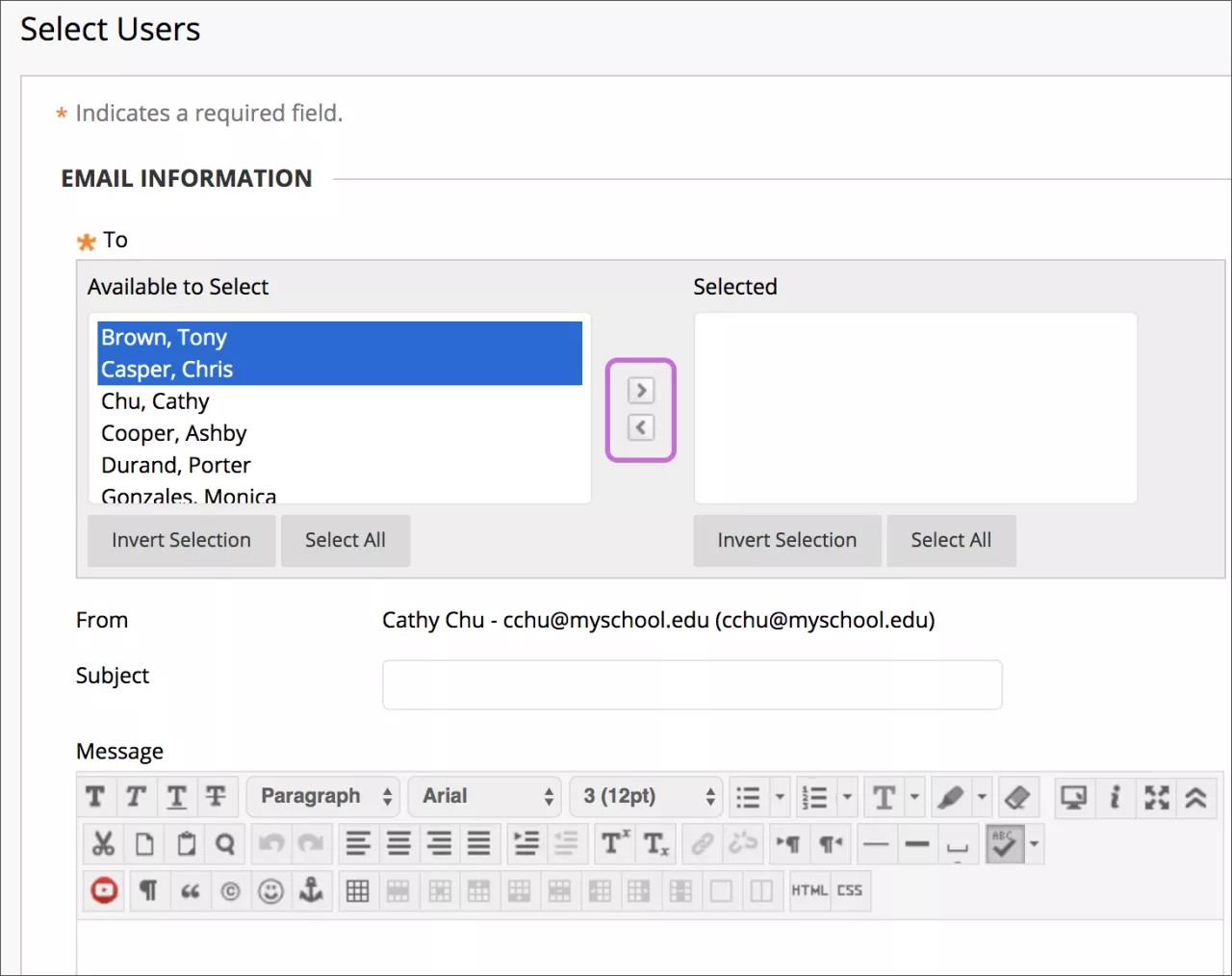
El sistema le enviará una copia del mensaje. Una vez que el mensaje se haya enviado a todos los destinatarios, se abrirá una página de confirmación. Esta página no confirma que los usuarios recibieron el mensaje, sino únicamente que se envió el mensaje.
Resolución de problemas
Su dirección de correo electrónico no será visible a menos que decida que los miembros del curso puedan verla. Puede encontrar esta configuración en el encabezado de la página del menú Mi Blackboard > Configuración > Información personal > Establecer opciones de privacidad. En esta página, puede seleccionar la información que quiera que vean los miembros del curso.
Cambie su dirección de correo electrónico externa preferida aquí: Configuración de Mi Blackboard >> Información personal >> Editar información personal.
Es posible que algunos clientes de correo electrónico, como Gmail o Yahoo, marquen los mensajes Blackboard Learn como correo basura. Si tiene algún problema, revise sus preferencias de usuario o la configuración de correo basura.