Trabajar en una evaluación
Note
Este documento se ha traducido mediante traducción automática asistida por IA. Las traducciones se proporcionan «tal cual», sin garantía alguna respecto a su exactitud. La versión en inglés de este contenido es la fuente oficial y con valor normativo.
Iniciar o reanudar un intento
Si no existe un límite de tiempo, puede abrir la evaluación y empezar a trabajar sin enviarla de inmediato.
Si su profesor ha habilitado la configuración Prohibir entregas con retraso, su intento se enviará automáticamente en la fecha de entrega si no lo ha enviado manualmente.
Seleccione Iniciar intento para abrir la evaluación.
Si no está listo para enviar, seleccione Guardar y cerrar para guardar el trabajo y volver más tarde.
Cuando vuelva, seleccione Continuar para intentar reanudar su trabajo.
Completar su trabajo
Puede completar su trabajo de varias maneras:
Arrastre y suelte archivos directamente en el recuadro de entrega.
Cargue archivos con el botón Cargar archivo.
Cargar desde la nube (p. ej., OneDrive, Google Drive). Los archivos agregados de esta forma son copias.
Utilice el editor WYSIWYG para escribir o pegar su respuesta.
Contribuya a la conversación. Si el profesor habilitó las conversaciones, seleccione el icono de Abrir la conversación de la clase. Cualquiera puede realizar un aporte a la conversación de la actividad, incluido el profesor.
Nota
Es posible que solo tenga una opción —enviar archivos o utilizar el editor de texto—, dependiendo de cómo su profesor haya configurado la tarea.
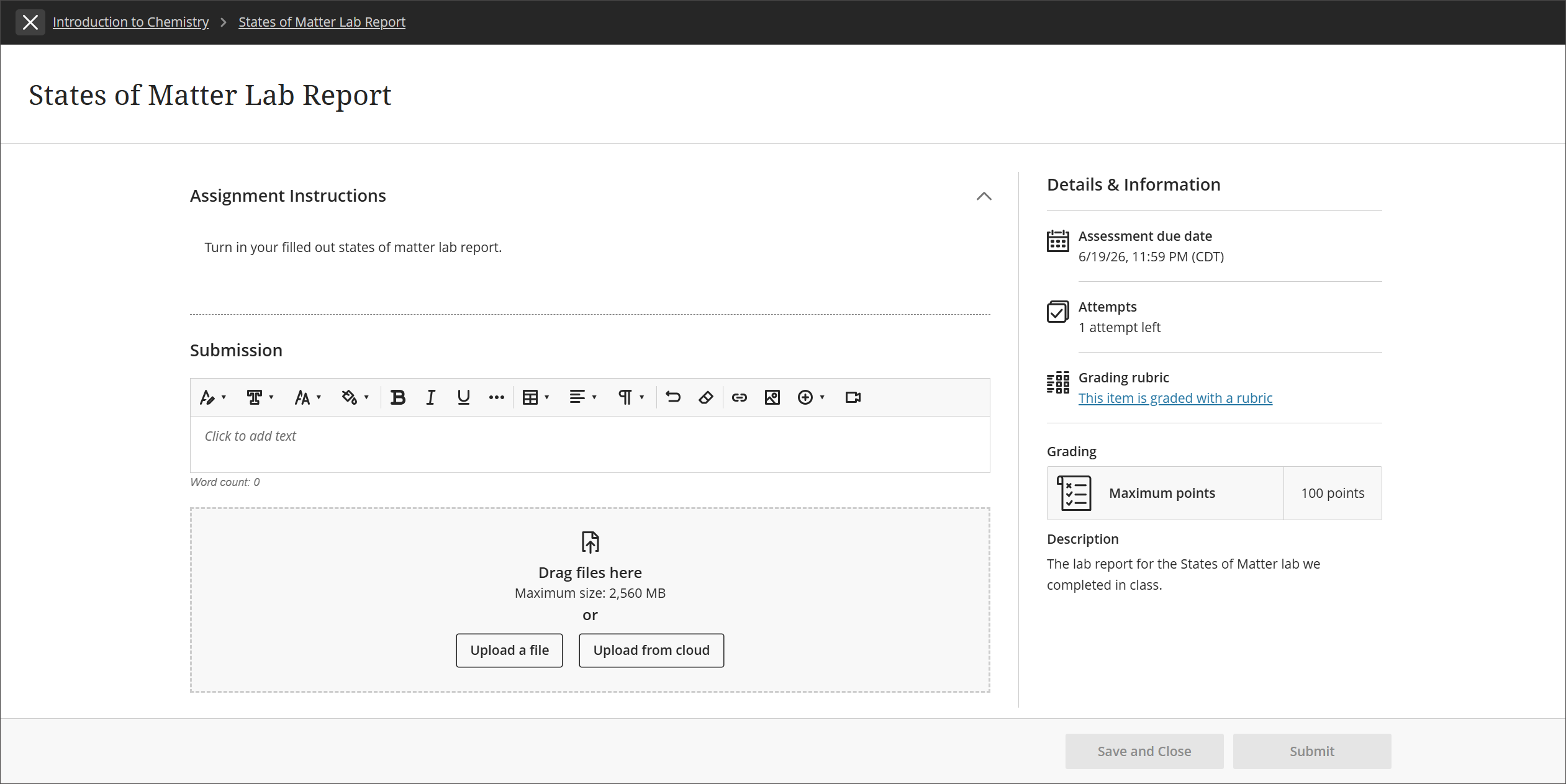
Si el profesor permitió un intento, no puede editar el trabajo después de enviarlo. Si el profesor permitió varios intentos y usted envía uno luego de la fecha de entrega, será marcado como tardío. Ningún intento que envíe antes de la fecha de entrega se marcará como atrasado.
Recuento de palabras en el editor
El recuento de palabras aparece debajo del editor mientras escribe en él en las preguntas de ensayo y el área de entrega. Desaparecerá al guardar los cambios.
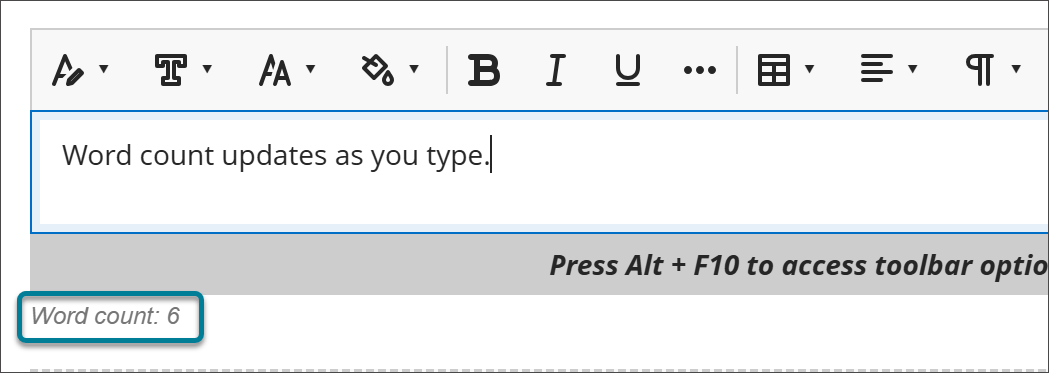
El recuento de palabras incluye los siguientes elementos:
Palabras individuales
Enlaces web
Texto en listas numeradas o con viñetas, pero las viñetas o los números en sí no están incluidos
Texto en superíndice y subíndice que no forma parte de otra palabra
Los siguientes elementos y los elementos de formato no alteran el recuento de palabras:
Imágenes, videos y archivos adjuntos
Fórmulas matemáticas
Espacios y líneas en blanco
Texto alternativo
Cuando utiliza signos de puntuación para conectar palabras o números, cambia el recuento. Por ejemplo, en "fuimos... sin usted" los puntos suspensivos se cuentan como tres palabras. Las palabras o los números a ambos lados de la puntuación se cuentan como palabra individual.